Photoshop怎么给夏季美女加上柔美的黄褐色?

 时间:2026-02-17 06:41:38

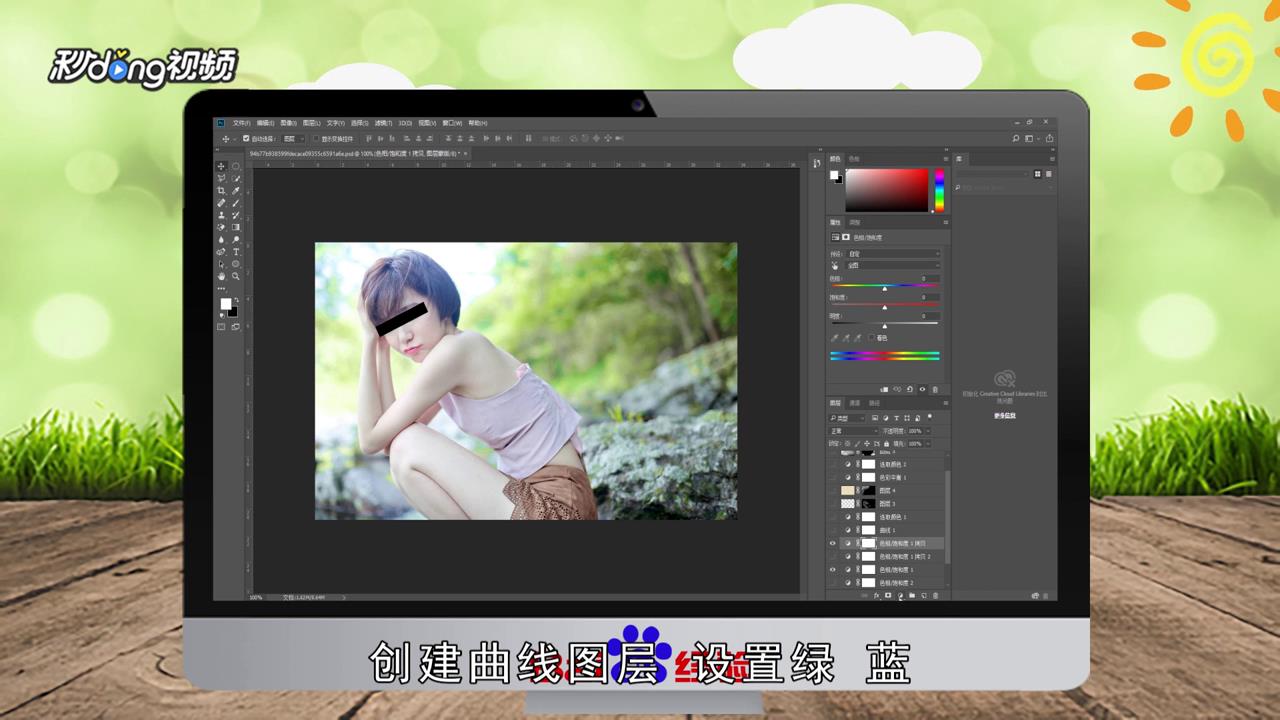
1、创建色相饱和度图层,设置绿色,复制一层,创建曲线调整图层,对绿,蓝进行调整,创建可选颜色调整图层,对红、黄、绿、中性、黑进行调整。
Photoshop怎么给夏季美女加上柔美的黄褐色?

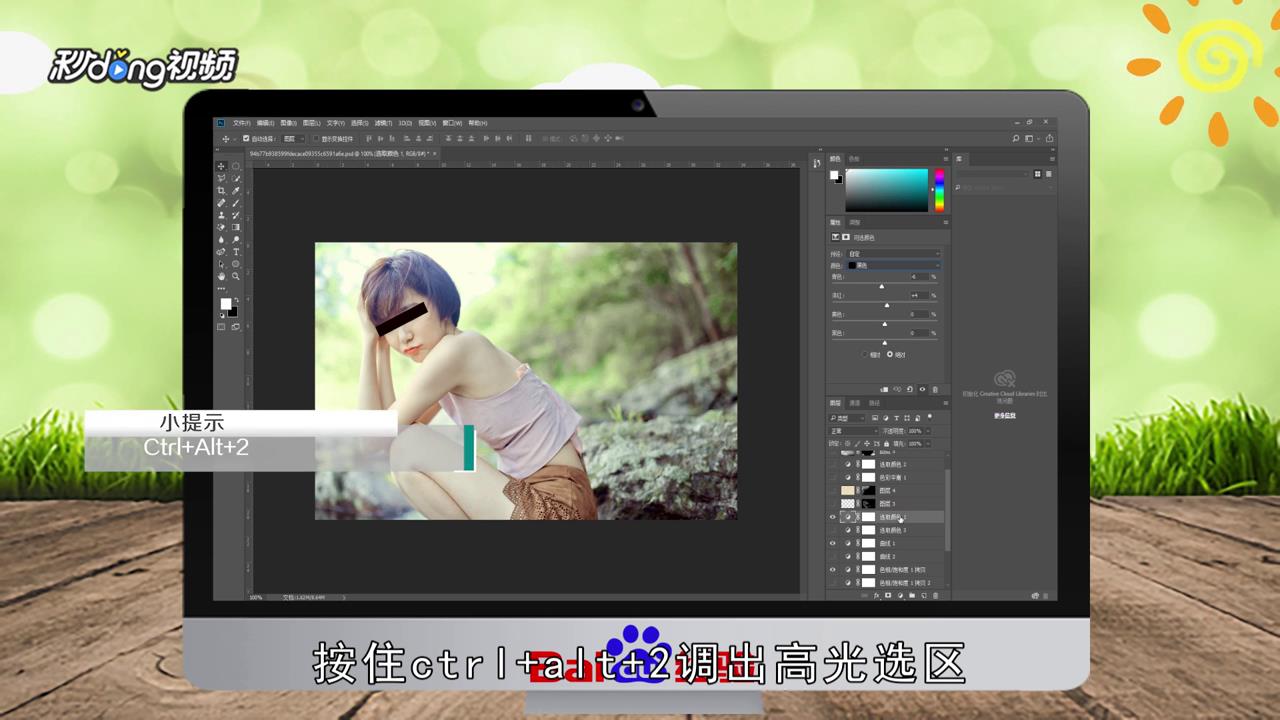
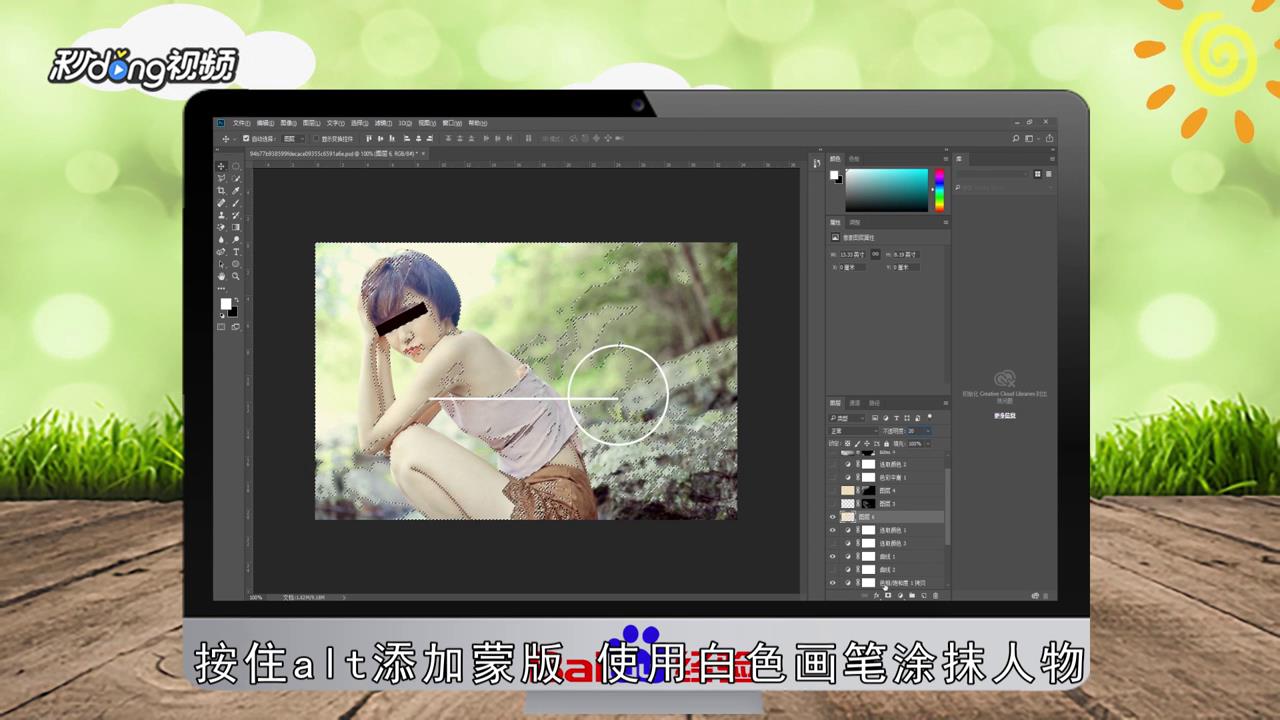
2、按Ctrl + Alt + 2 调出高光选区,新建一个图层填充颜色,不透明度为20%,按住Alt键添加图层蒙版,用白色画笔把人物抹出来,新建一个图层,填充淡黄色,混合模式改为“滤色”。
Photoshop怎么给夏季美女加上柔美的黄褐色?

3、按住Alt键添加图层蒙版,用白色画笔抹出高光,创建色彩平衡调整图层,对阴影、中间调、高光进行调整,创建可选颜色调整图层,对红、白、黑进行调整。
Photoshop怎么给夏季美女加上柔美的黄褐色?

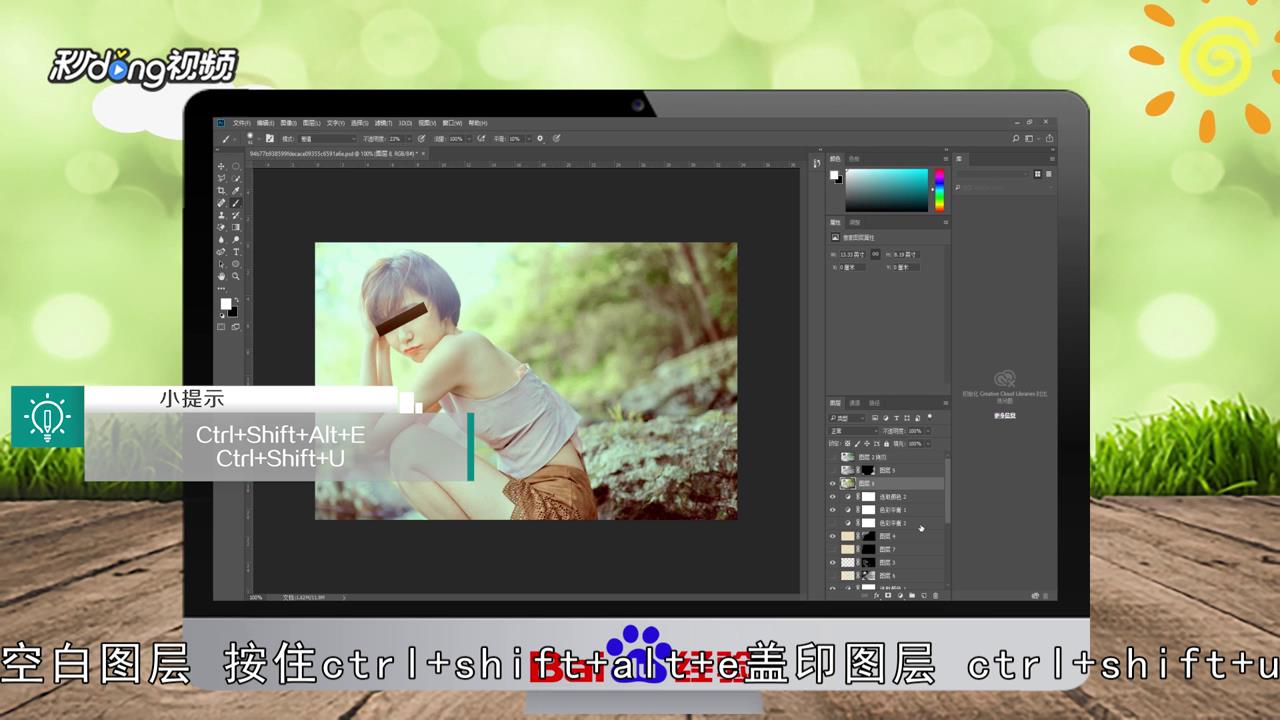
4、新建一个图层,按Ctrl + Alt + Shift + E 盖印图层,按Ctrl + Shift + U 去色,再把混合模式改为“正片叠底”,不透明度为20%,按住Alt键添加图层蒙版,用白色画笔涂抹暗部。
Photoshop怎么给夏季美女加上柔美的黄褐色?

5、总结如下。

Photoshop怎么给夏季美女加上柔美的黄褐色?

  • 海南海岛风情户外运动俱乐部
  • 2G的U盘的文件格式是FAT好还是NTFS好?
  • CListCtrl的Report风格自绘
  • G7如何刷春哥Desire基于dhd2.3和ds2.3
  • 如何从Stream启动国服Dota2
  • 热门搜索
    服装店铺简介 韩国悦诗风吟怎么样 河北科技学院怎么样 减肥最有效的方法 玛丽黛佳怎么样 南浔古镇旅游攻略 跳绳可以减肥吗 苍之涛攻略 减肥平台期 全身减肥