美图秀秀制作画中画效果图片

 时间:2026-05-02 13:22:34

1、打开美图秀秀这款软件,进入美图秀秀的操作界面,如图所示:

美图秀秀制作画中画效果图片

2、在这个打开的界面上找到打开选项,如图所示:

美图秀秀制作画中画效果图片

3、点击打开选项,弹出打开图片对话框,如图所示:

美图秀秀制作画中画效果图片

4、在电脑里找到我们需要的图片,点击下面的打开进入图片编辑操作界面,如图所示:
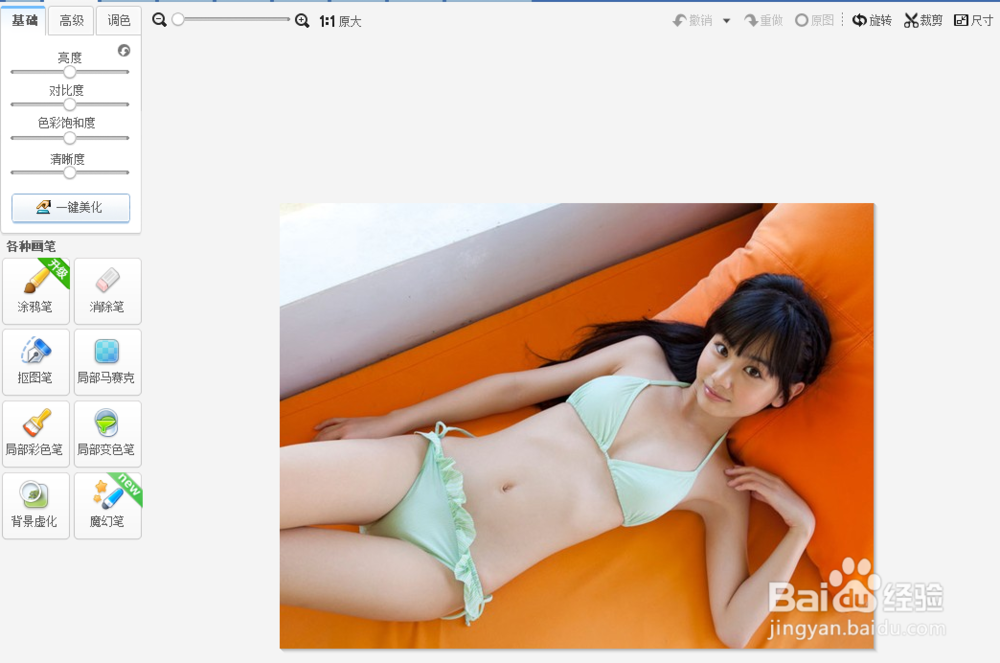
美图秀秀制作画中画效果图片

5、在这个界面上找到旋转选项命令,如图所示:

美图秀秀制作画中画效果图片

6、点击旋转进入旋转设置对话框,如图所示:

美图秀秀制作画中画效果图片

7、在该对话框内我们选择向左旋转,和左右旋转,将图片旋转到我们需要的状态,如图所示:

美图秀秀制作画中画效果图片

8、点击完成旋转,进入图片编辑界面,在上面的菜单里找到场景选项,如图所示:
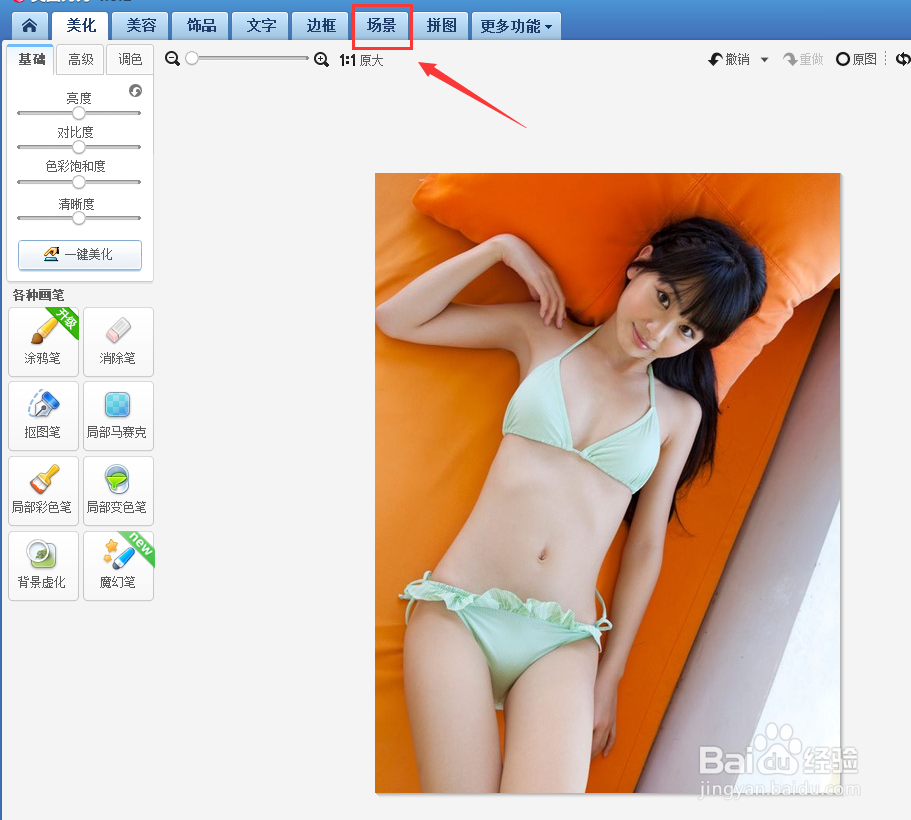
美图秀秀制作画中画效果图片

9、点击场景选项,进入场景的编辑界面,如图所示:

美图秀秀制作画中画效果图片

10、在场景的右侧找到热门选项,点击热门选项后,在其选择区里找到我们需要的场景,如图所示:
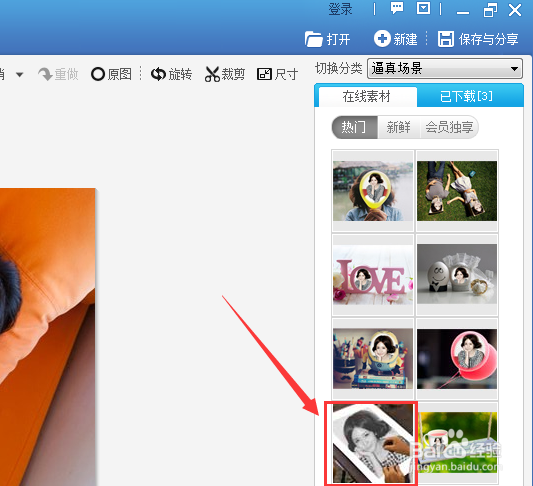
美图秀秀制作画中画效果图片

11、点击该场景进入场景编辑模式,在该模式下调节图片的显示区域,如图所示:
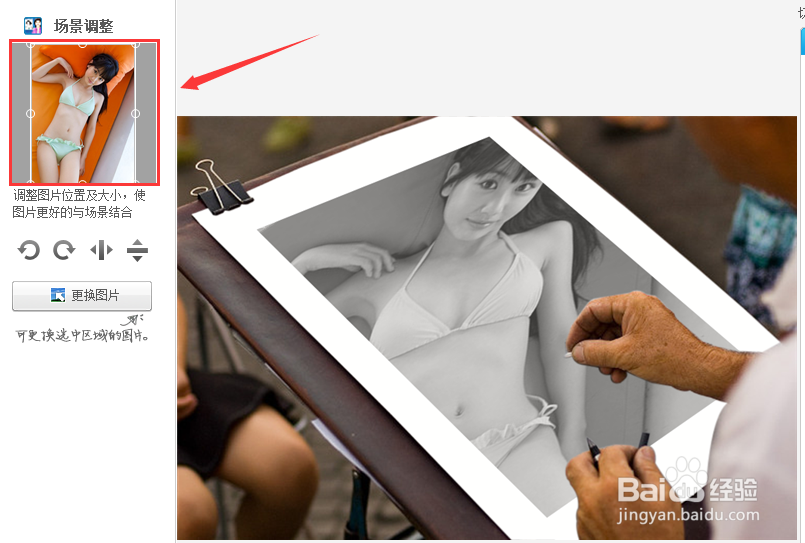
美图秀秀制作画中画效果图片

12、调节完成后,点击确定,我们的图片就制作完成了,如图所示:

美图秀秀制作画中画效果图片

  • 美图秀秀怎么制作画中画照片
  • 如何用美图秀秀做画中画
  • 美图秀秀视频怎么设置画中画
  • 美图秀秀如何做画中画?
  • 美图秀秀拼图的画中画在哪里查看
  • 热门搜索
    孩子鼻炎怎么办 做包子怎么发面视频 长期便秘怎么办 駹怎么读 高考志愿怎么填 悟空理财怎么样 照片怎么改像素 我的世界地毯怎么做 微博怎么发私信 肤色暗黄怎么调理