1、1.首先我们导入头发的素材,可以看到背景是灰色的,头发不是很好抠。

2、2.我们就点击选择,在下拉菜单中点击色彩范围。

3、3.然后鼠标点击背景,并调整颜色容差,让黑色的头发完全显示出来。
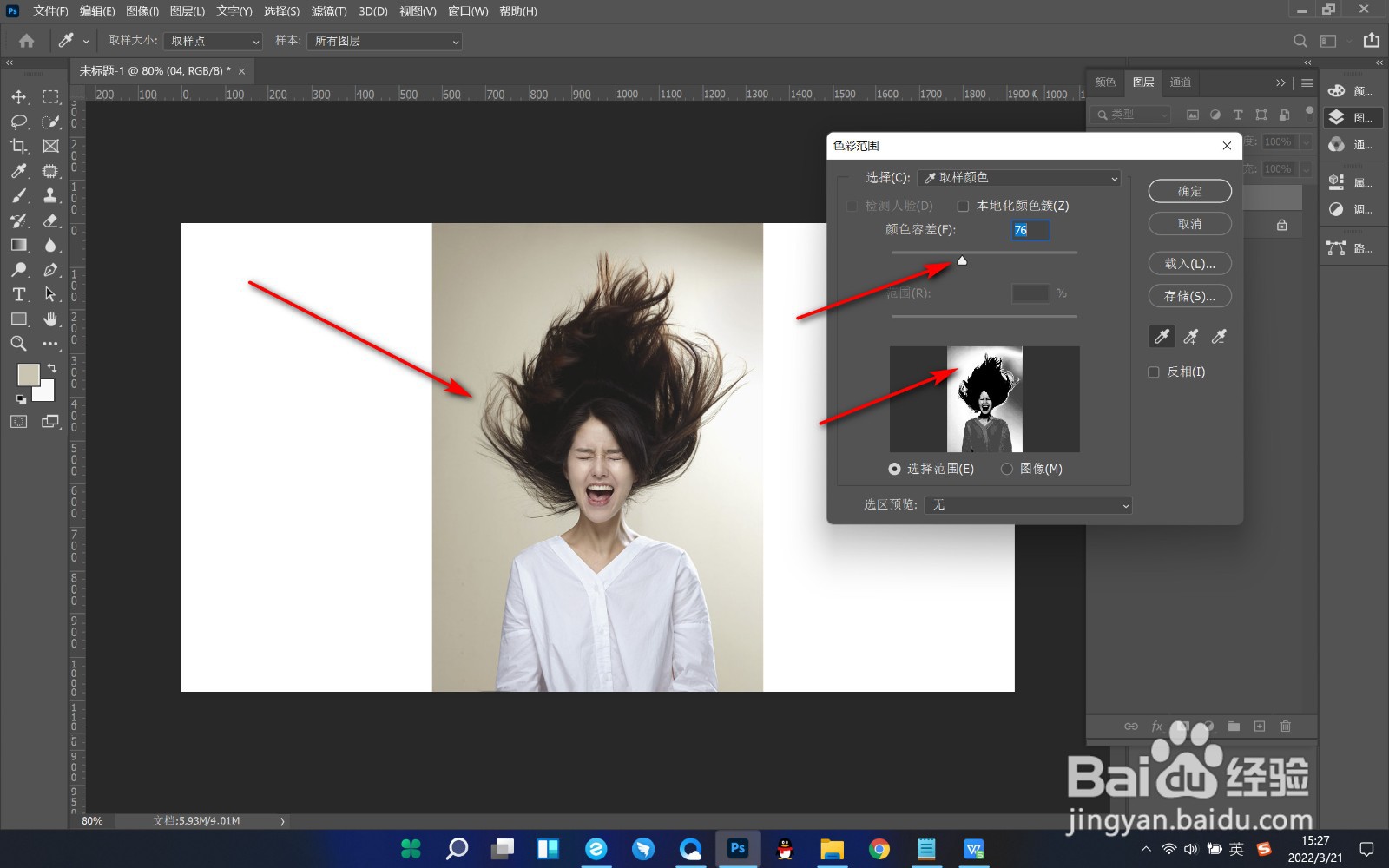
4、4.再点击右侧的加号吸管,点击其他的背景,然后调整颜色容差,直至使头发变为纯黑色,最后点击确定。

5、5.这个时候我们进行反选,将头发选出来了,下面就是调整人脸的部分。
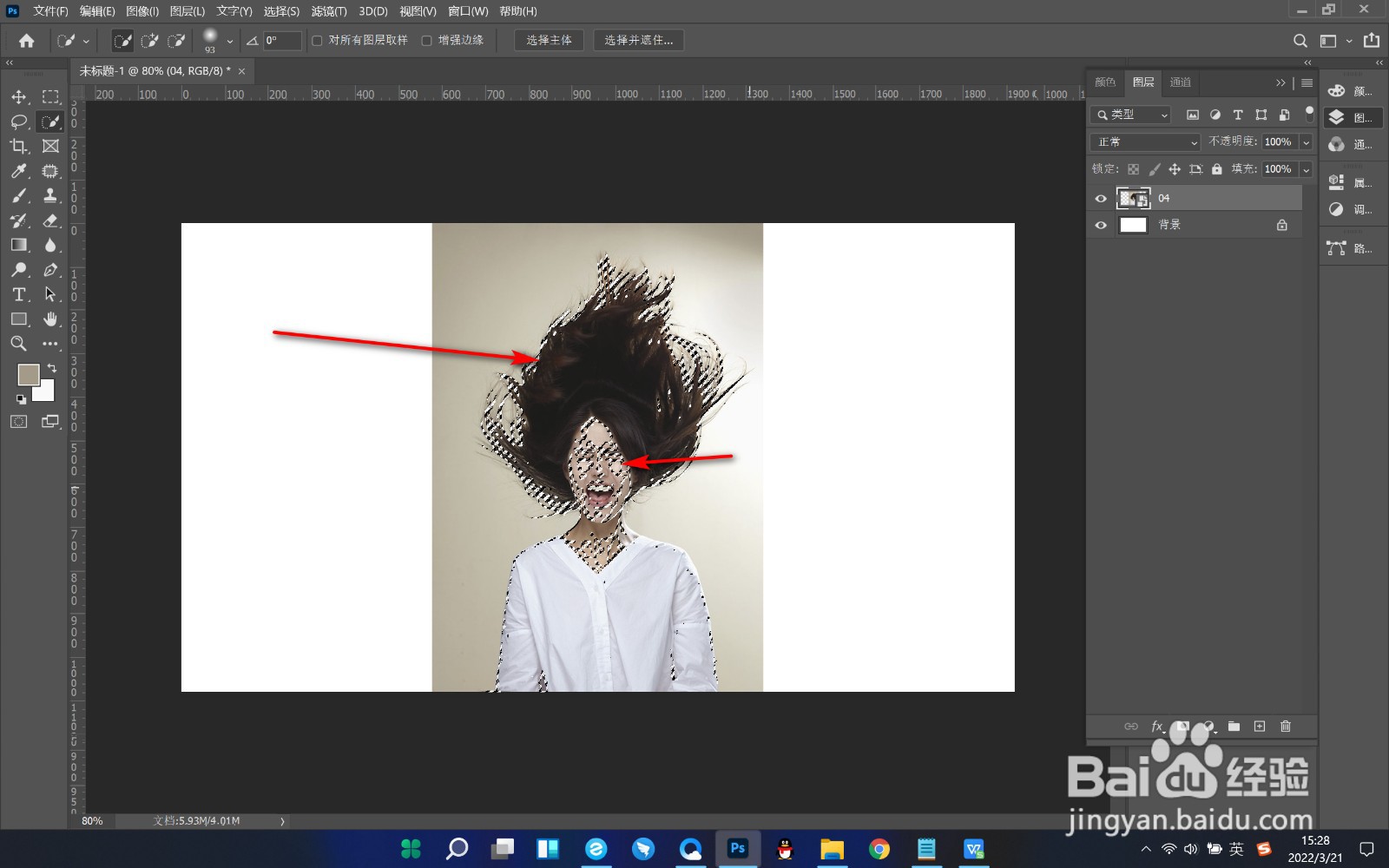
6、6.点击右下角的蒙版按钮,然后使用白色画笔将人物绘制出来就可以了。

1、1.首先我们导入头发的素材,可以看到背景是灰色的,头发不是很好抠。
2.我们就点击选择,在下拉菜单中点击色彩范围。
3.然后鼠标点击背景,并调整颜色容差,让黑色的头发完全显示出来。
4.再点击右侧的加号吸管,点击其他的背景,然后调整颜色容差,直至使头发变为纯黑色,最后点击确定。
5.这个时候我们进行反选,将头发选出来了,下面就是调整人脸的部分。
6.点击右下角的蒙版按钮,然后使用白色画笔将人物绘制出来就可以了。
