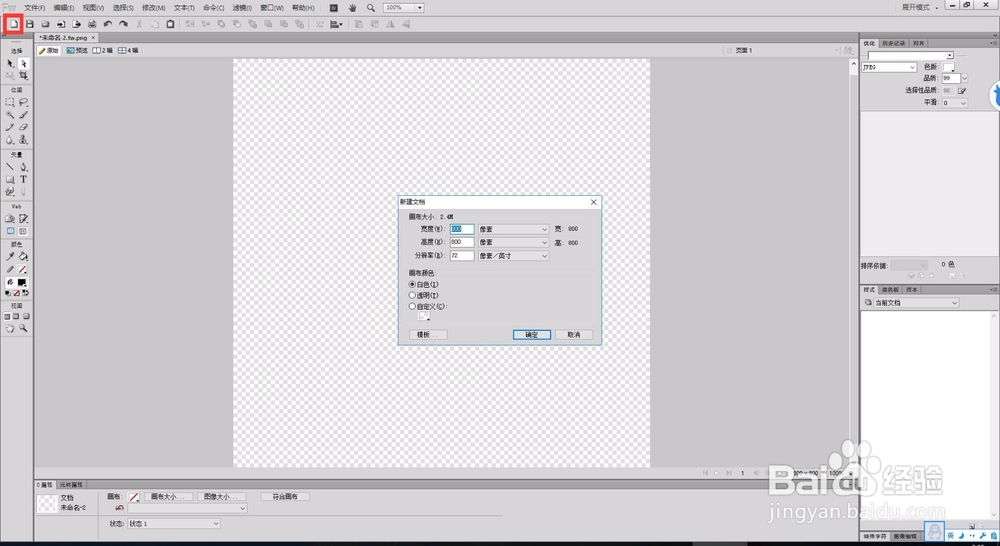
1、新建任意画布,这里800*800
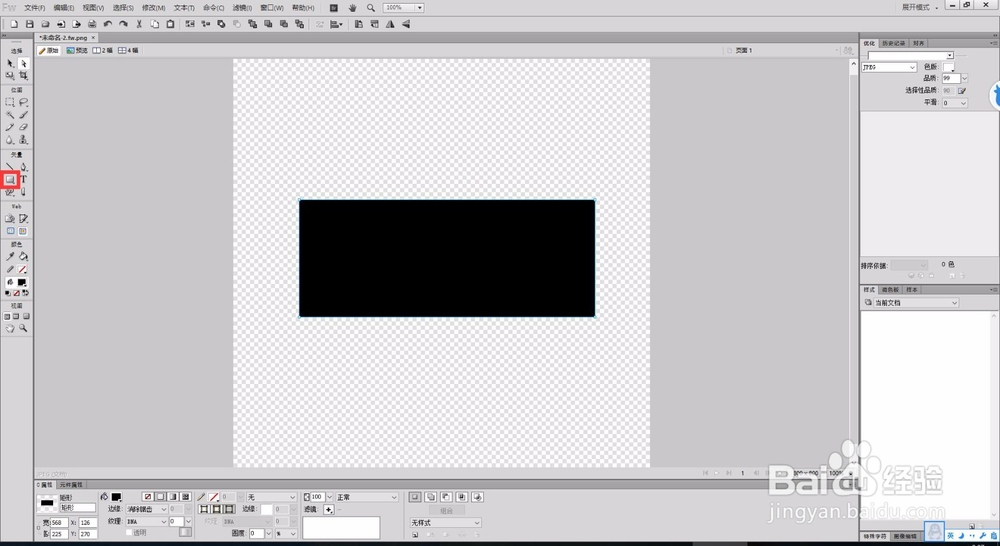
2、画任意方框,方便我们对比。
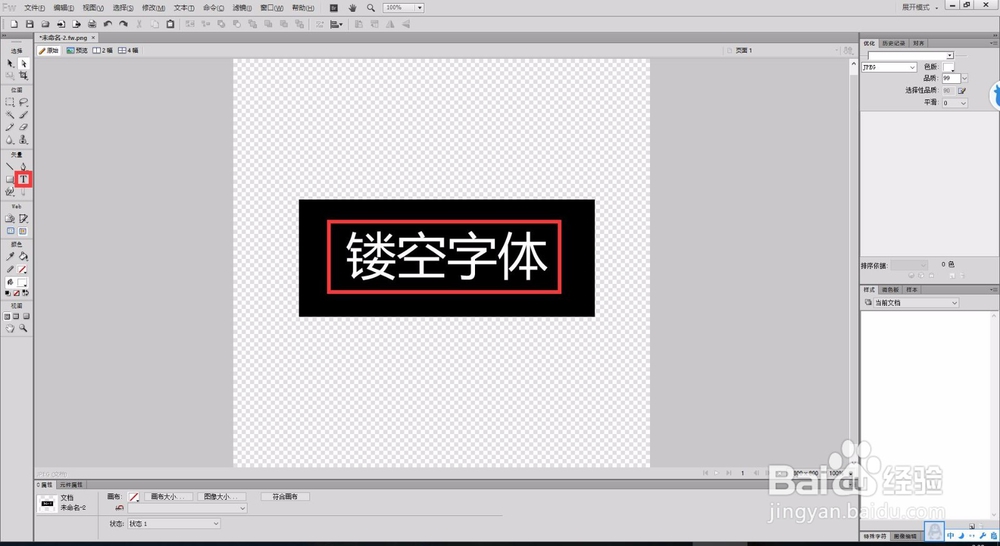
3、输入要处理的文字。
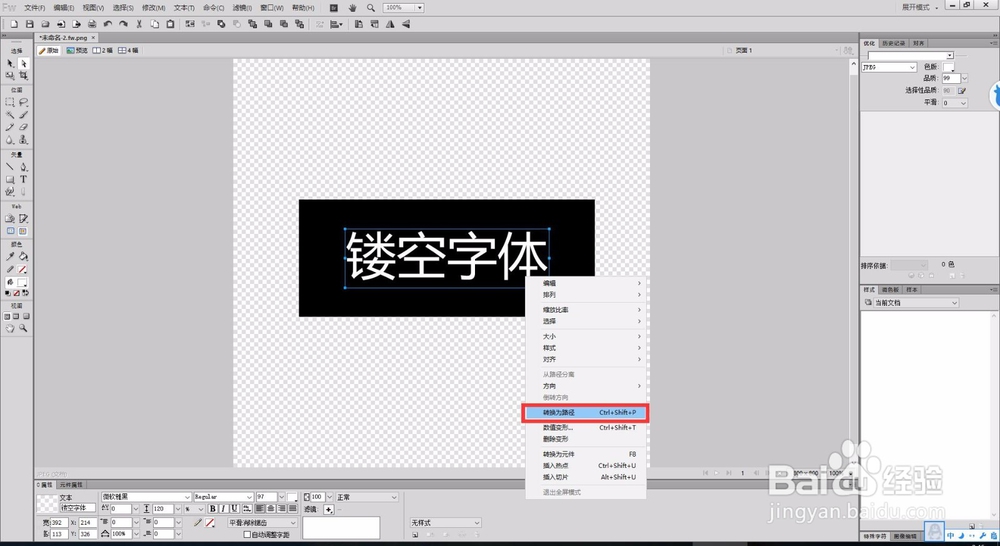
4、单独选择字体,右键选择[转换为路径]。
5、用[部分选择工具]选择字体和背景图。
或按住键盘[Shift]键,点击字体和背景图。
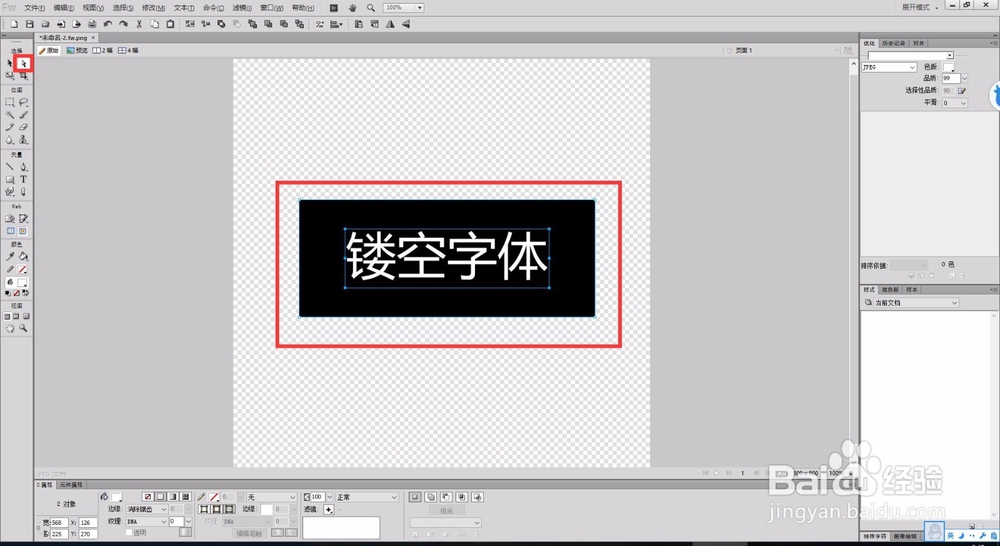
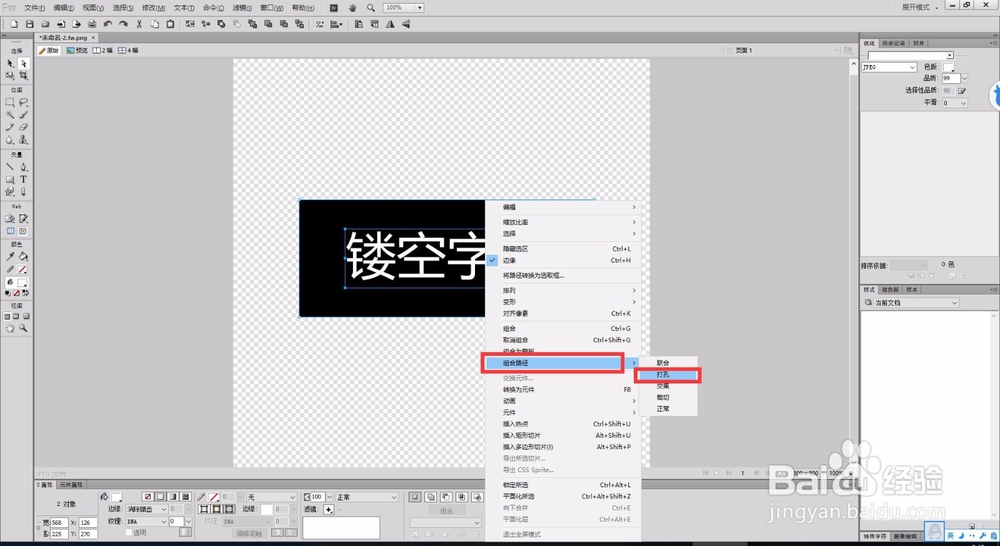
6、选择背景图与字体点击右键,选择 [组合路径] - [打孔]
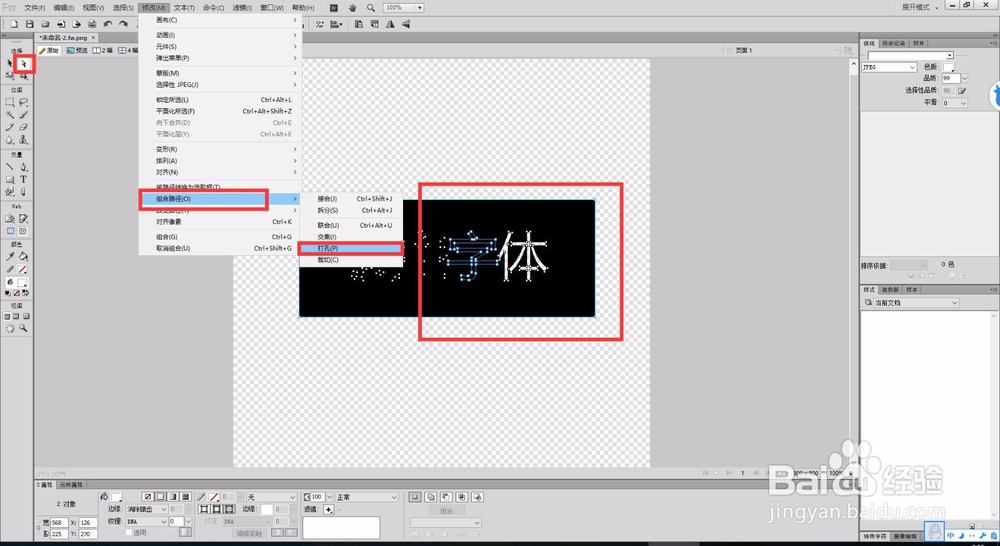
7、按住[Shift]键,用[部分选择工具]选择未透明的字体和背景图。
点击[修改]-[组合路径]-[打孔],直到所有字透明即可!
时间:2026-04-22 14:29:17
1、新建任意画布,这里800*800
2、画任意方框,方便我们对比。
3、输入要处理的文字。
4、单独选择字体,右键选择[转换为路径]。
5、用[部分选择工具]选择字体和背景图。
或按住键盘[Shift]键,点击字体和背景图。
6、选择背景图与字体点击右键,选择 [组合路径] - [打孔]
7、按住[Shift]键,用[部分选择工具]选择未透明的字体和背景图。
点击[修改]-[组合路径]-[打孔],直到所有字透明即可!
