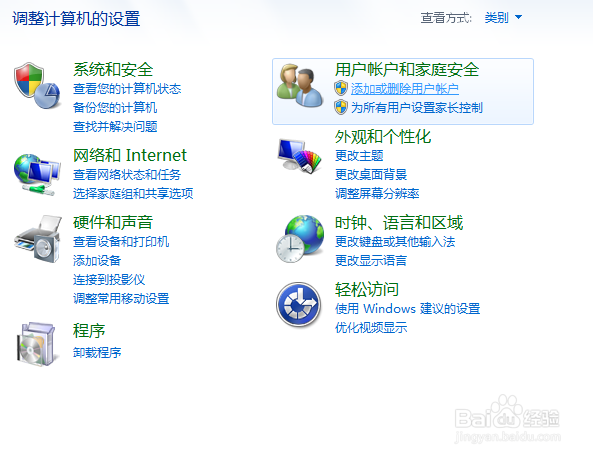
1、打开win7电脑控制面板,选择添加或删除用户账户,点击来宾用户,启用来宾账户。(这样xp电脑就能)以外来账户访问。



2、选择选择要共享的文件夹,例如选择BaiduYunDownload文件夹。右击选择属性,选择共享选项,点击共享按钮,在里面添加来宾账号,及设置成共享文件夹。操作步骤如下


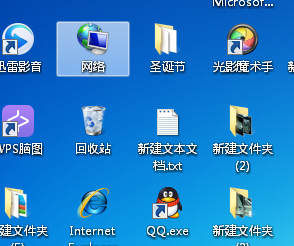
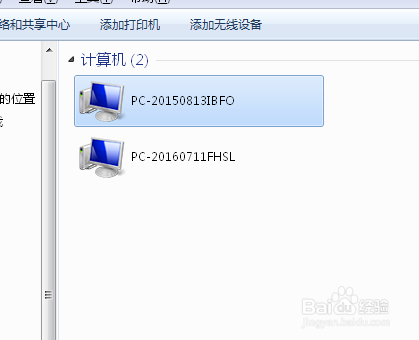
3、然后就共享完毕,打开网上邻居,在左侧打开网络上的其他计算机,找到需要访问的计算机,打开即可看到共享的文件。

时间:2026-04-24 04:27:12
1、打开win7电脑控制面板,选择添加或删除用户账户,点击来宾用户,启用来宾账户。(这样xp电脑就能)以外来账户访问。
2、选择选择要共享的文件夹,例如选择BaiduYunDownload文件夹。右击选择属性,选择共享选项,点击共享按钮,在里面添加来宾账号,及设置成共享文件夹。操作步骤如下
3、然后就共享完毕,打开网上邻居,在左侧打开网络上的其他计算机,找到需要访问的计算机,打开即可看到共享的文件。
