Python编程:tkinter模块如何自定义程序图标

 时间:2024-11-17 02:49:24

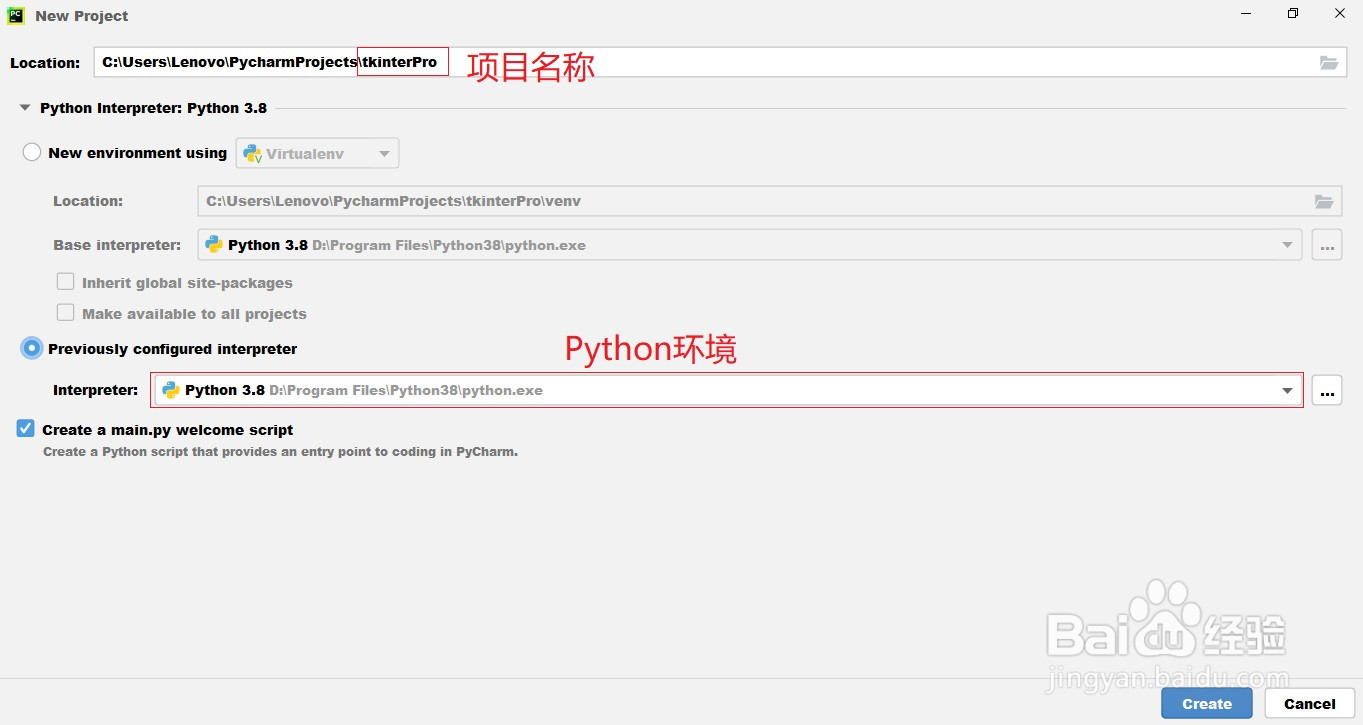
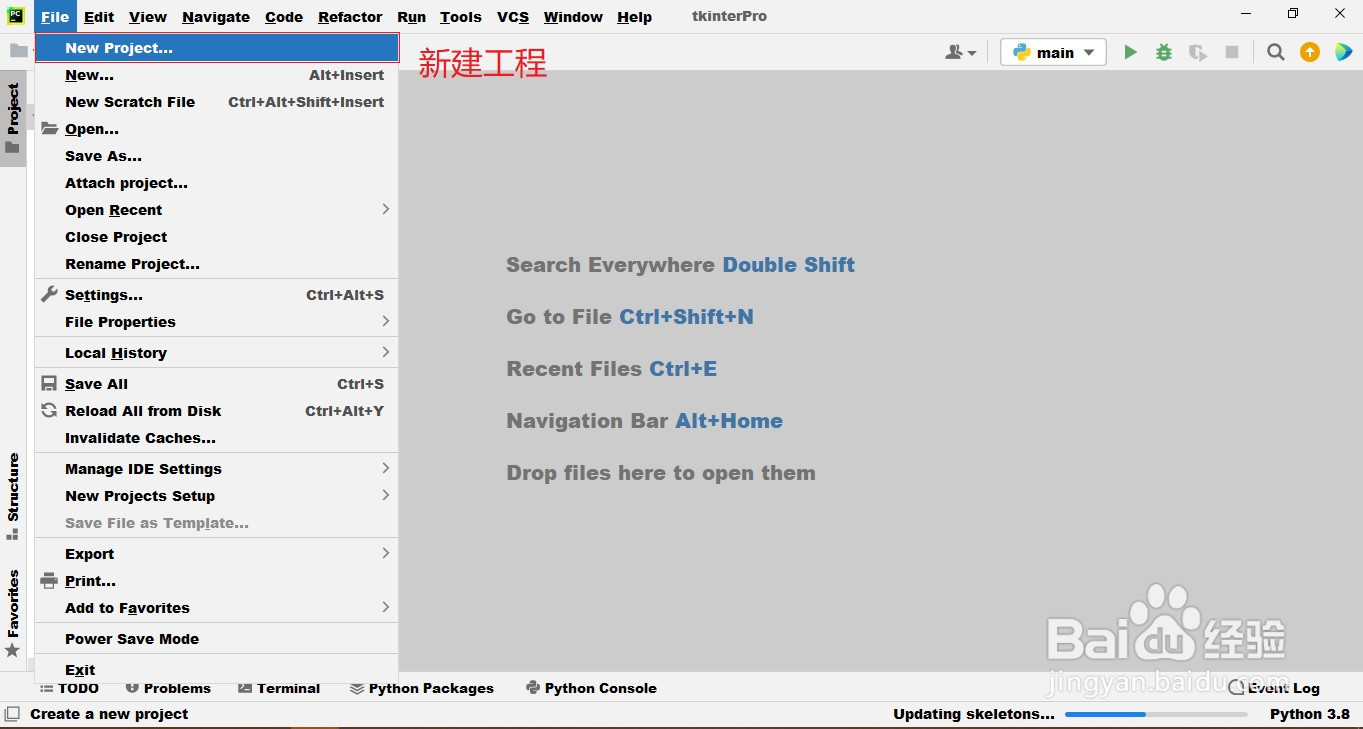
1、打开PyCharm软件,新建工程“tkinterPro”。
Python编程:tkinter模块如何自定义程序图标

2、配置项目名称及Python开发环境。

Python编程:tkinter模块如何自定义程序图标

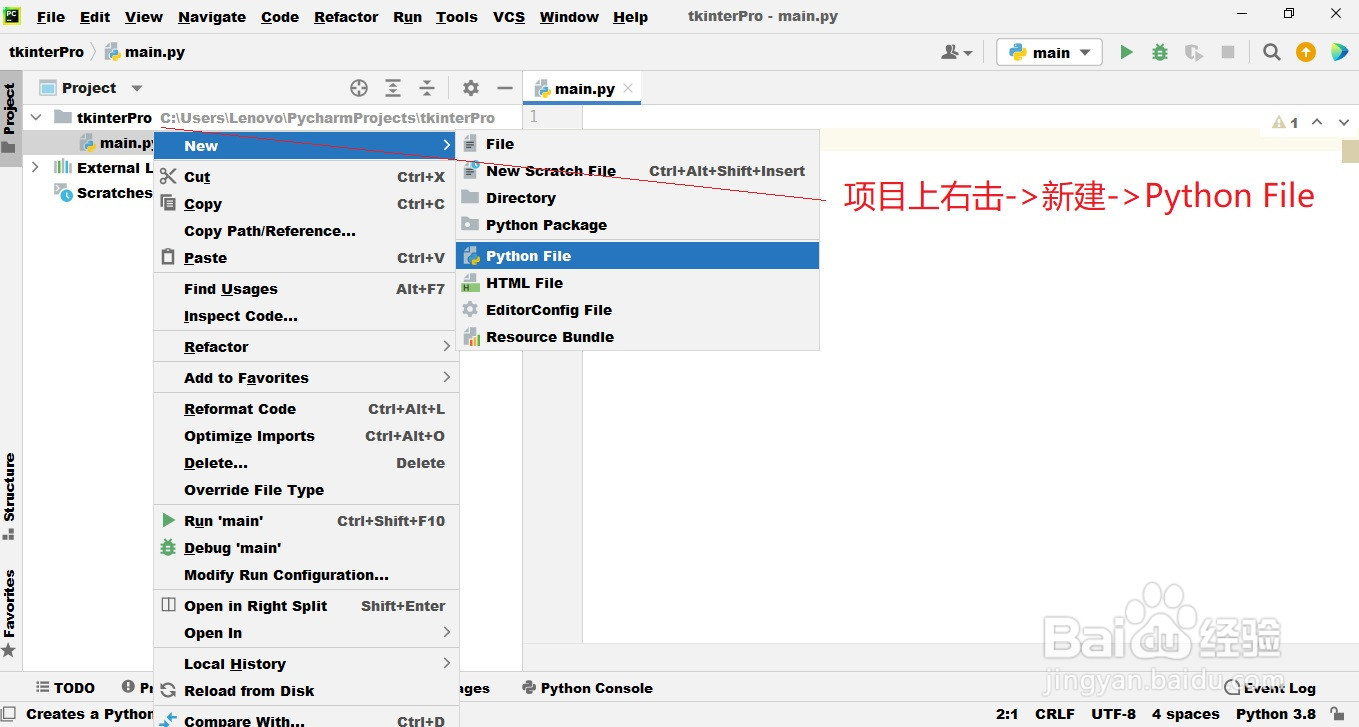
3、新建Python文件,命名为“main.py”。

Python编程:tkinter模块如何自定义程序图标

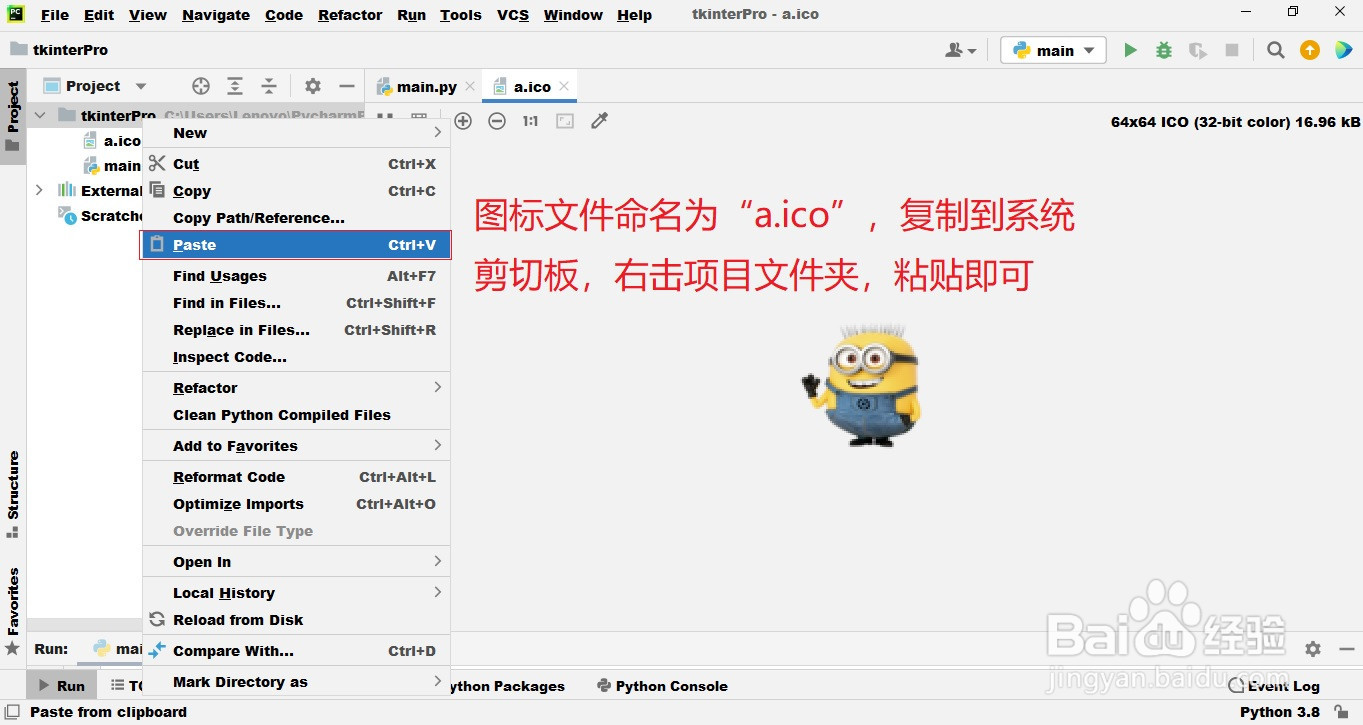
4、将准备好的ico格式的图标拷贝到程序目录下。

Python编程:tkinter模块如何自定义程序图标

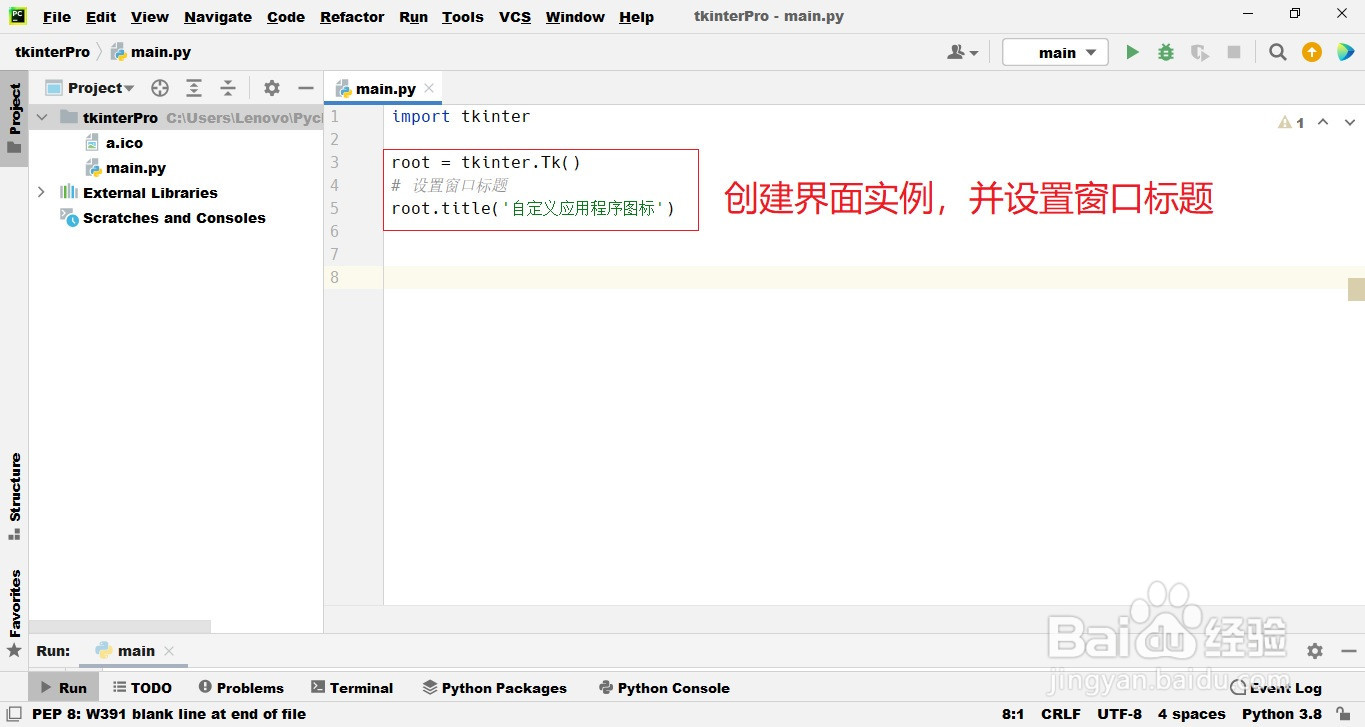
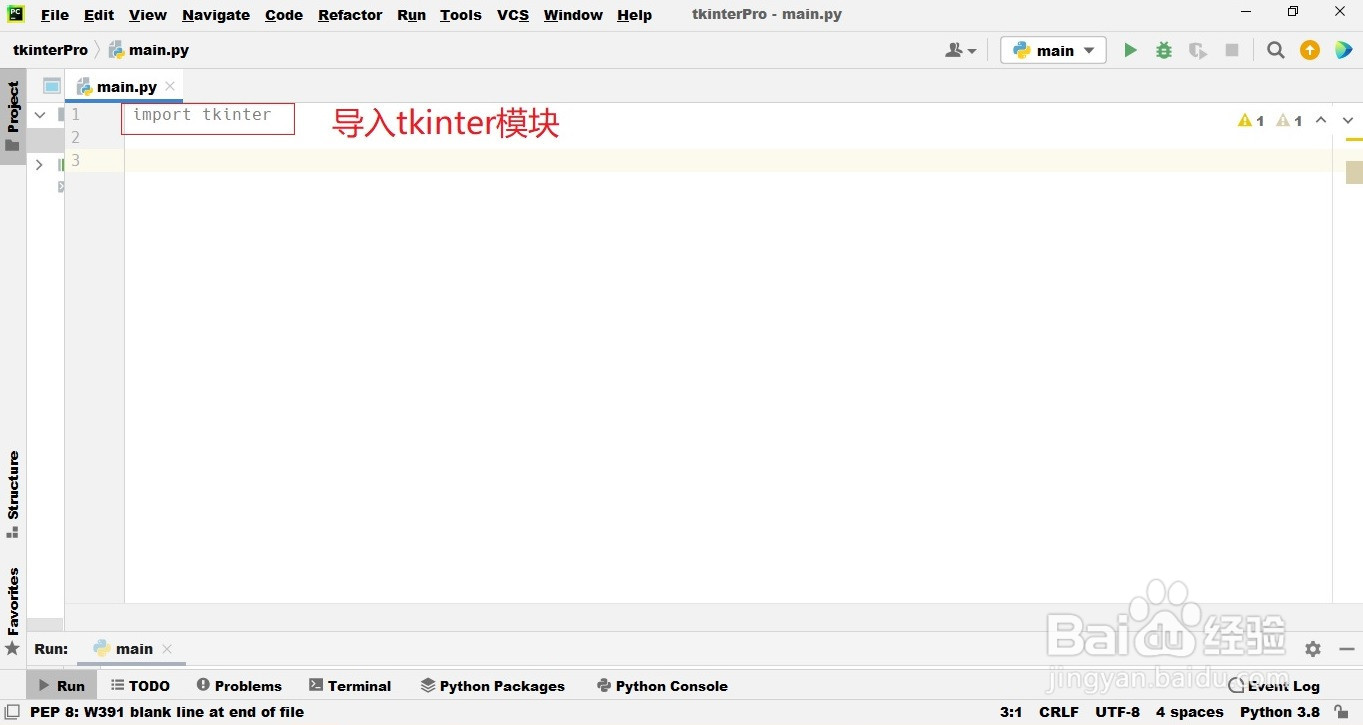
5、打开main.py文件,在代码编辑区域输入“import tkinter”,导入tkinter模块。
Python编程:tkinter模块如何自定义程序图标

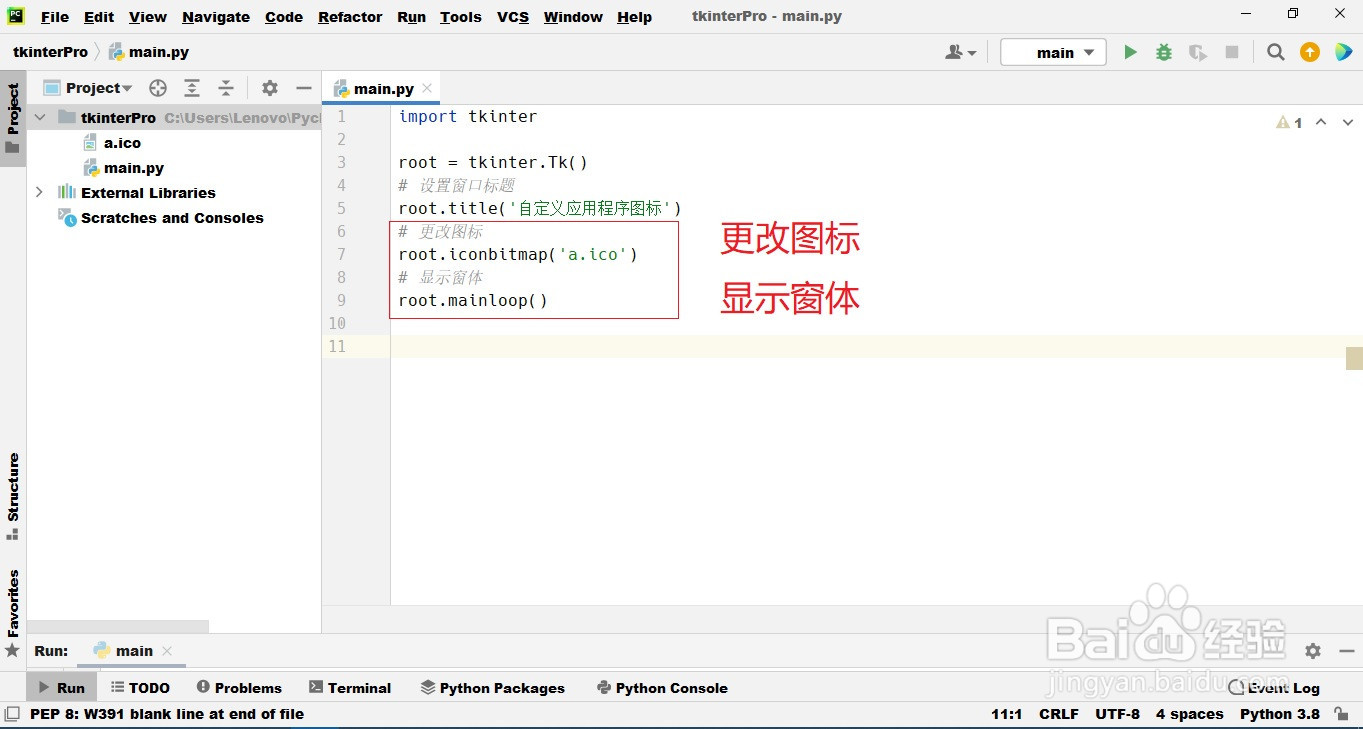
6、在代码编辑区域输入root=tkinter.Tk()创建窗口实例;输入root.t坡纠课柩itle("自定义图标")设置窗体标题。

Python编程:tkinter模块如何自定义程序图标

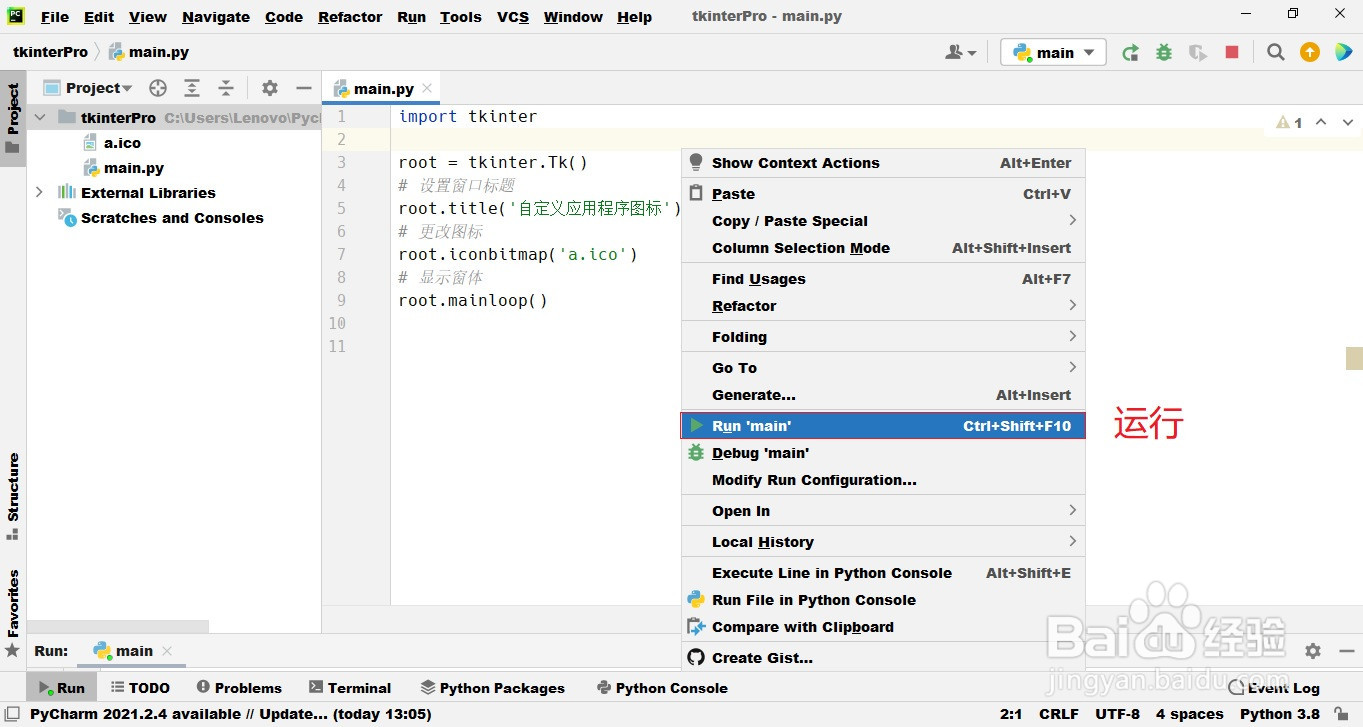
7、在代码编辑区域换行输入root.iconbitmap('a.ico'挢旗扦渌;),iconbitmap()函数中传入ico图片位置。使用root.mainloop()展示界面。
Python编程:tkinter模块如何自定义程序图标

8、在代码编辑区域右击鼠标,弹出菜单中选择Run 'main',运行程序。
Python编程:tkinter模块如何自定义程序图标

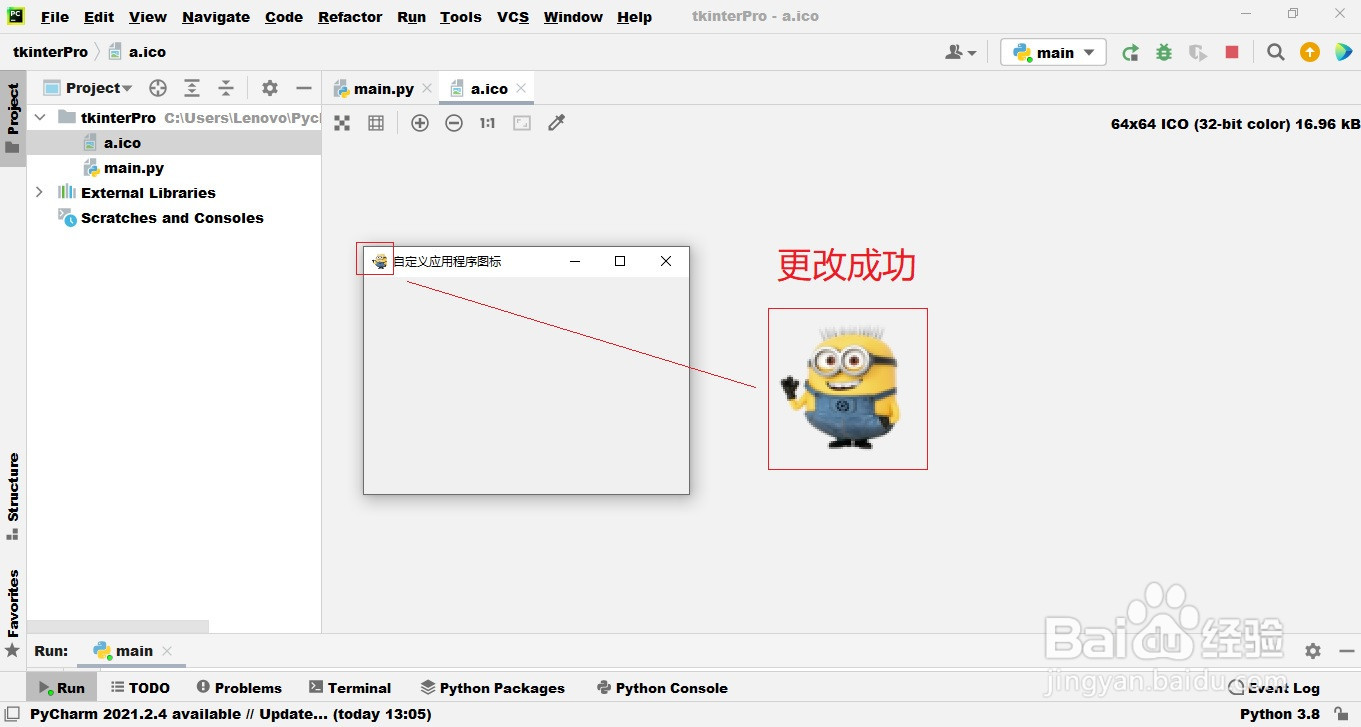
9、设置成功!

Python编程:tkinter模块如何自定义程序图标
  • table对象如何使用cellpadding属性?
  • 怎么用js在span里添加一张图片
  • Pycharm怎么设置对换行片段用原始行缩进
  • SQL Server提示不允许保存更改怎么办
  • python怎样制作弹出框并输入内容?
  • 热门搜索
    罗永浩事件是怎么回事 疏怎么组词 爱掉头发怎么办 上海人怎么样 小孩疝气怎么治疗 学习目标怎么写 邮件发错了怎么撤回 电子邮箱怎么注册申请 五行缺金怎么补 怎么让鼻子变小