怎么旋转PDF文件的方向并保存成功

 时间:2026-02-14 08:13:50

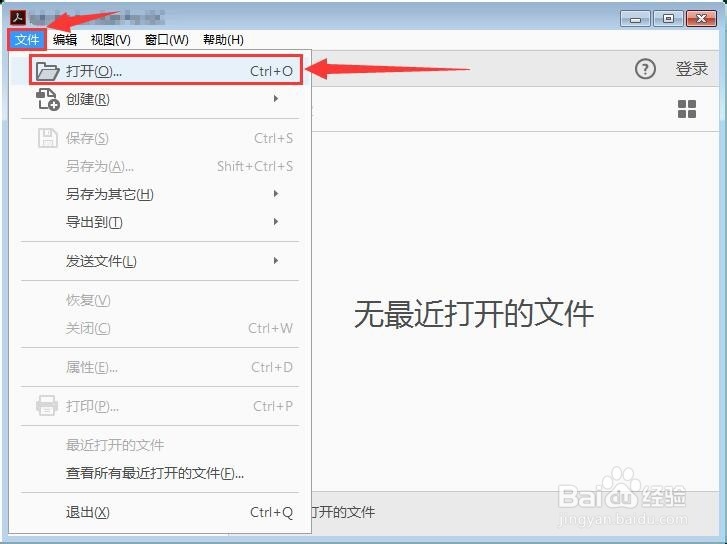
1、打开软件,菜单栏点击文件选择打开,快捷键Ctrl+O

怎么旋转PDF文件的方向并保存成功

2、路径中选中PDF文档,点击打开

怎么旋转PDF文件的方向并保存成功

3、打开文档后,点击工具选择组织页面

怎么旋转PDF文件的方向并保存成功

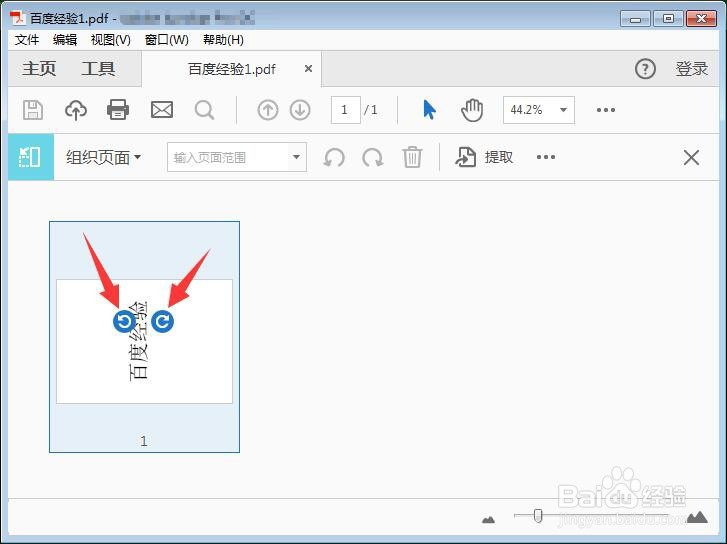
4、指向页面点击旋转按钮,分为逆时针旋转顺时针旋转

怎么旋转PDF文件的方向并保存成功

5、页面方向旋转完成,点击菜单栏文件选择保存,快捷键Ctrl+S

怎么旋转PDF文件的方向并保存成功

6、重新打开PDF文档,页面即为旋转后的效果

怎么旋转PDF文件的方向并保存成功

7、总结

打开软件,菜单栏点击文件选择打开,快捷键Ctrl+O;

路径中选中PDF文档,点击打开;

打开文档后,点击工具选择组织页面;

指向页面点击旋转按钮,分为逆时针旋转和顺时针旋转;

页面方向旋转完成,点击菜单栏文件选择保存,快捷键Ctrl+S;

重新打开PDF文档,页面即为旋转后的效果。

怎么旋转PDF文件的方向并保存成功

  • pdf文件旋转后保存不了
  • 将PDF文件旋转后,重新打开还是旋转后的视图
  • 怎么让pdf文件旋转后保存的方法
  • pdf旋转完之后怎样才能保存下来
  • PDF页面如何旋转并保存
  • 热门搜索
    果郡王怎么死的 电子邮件怎么发 cad虚线怎么画 夹板怎么弄卷发 长得丑怎么办 dpi怎么调 每公里油耗怎么算 银耳莲子羹怎么做 helmet怎么读 脚趾甲变厚怎么治疗