Windows Server 2012 R2如何安装传真服务器

 时间:2026-02-14 13:09:02

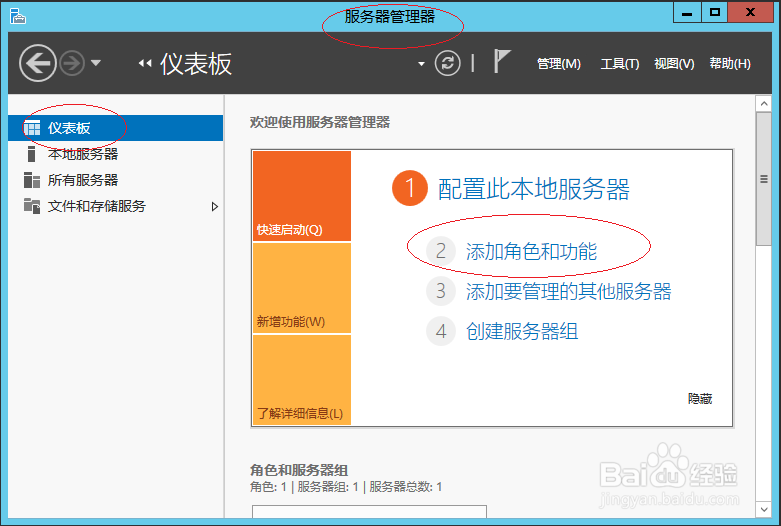
1、启动Windows Server 2012 R2操作系统,点击"服务器管理器"磁贴。

Windows Server 2012 R2如何安装传真服务器

2、唤出"服务器管理器"程序窗口,点击"仪表板→添加角色和功能"链接。

Windows Server 2012 R2如何安装传真服务器

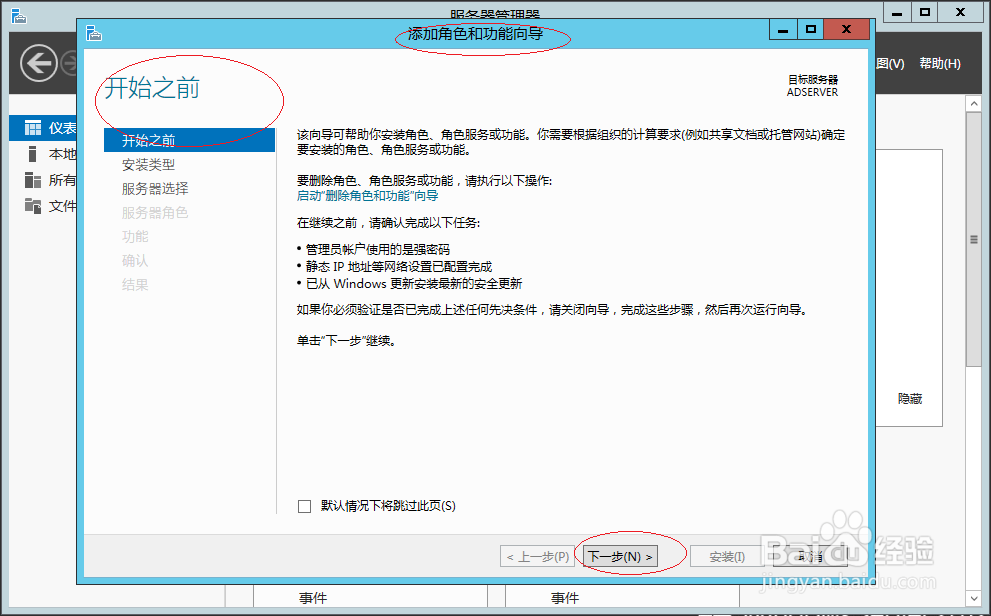
3、弹出"添加角色和功能 向导"对话框,点击"下一步"按钮。

Windows Server 2012 R2如何安装传真服务器

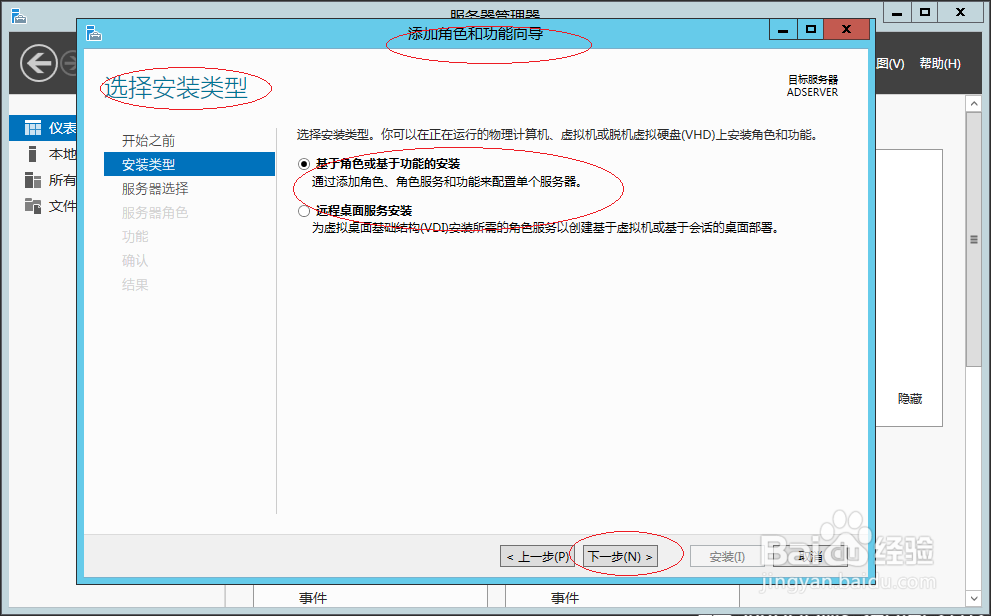
4、唤出"选择安装类型"选项界面,勾选"基于角色或基于功能的安装"单选框。
Windows Server 2012 R2如何安装传真服务器

5、唤出"选择目标服务器"选项界面,设置完成点击"下一步"按钮。

Windows Server 2012 R2如何安装传真服务器

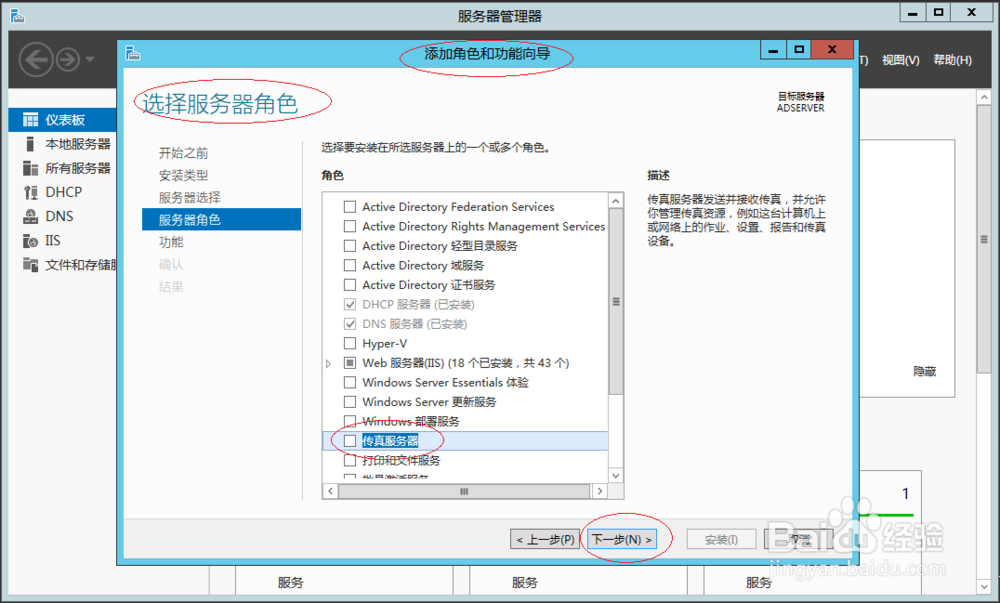
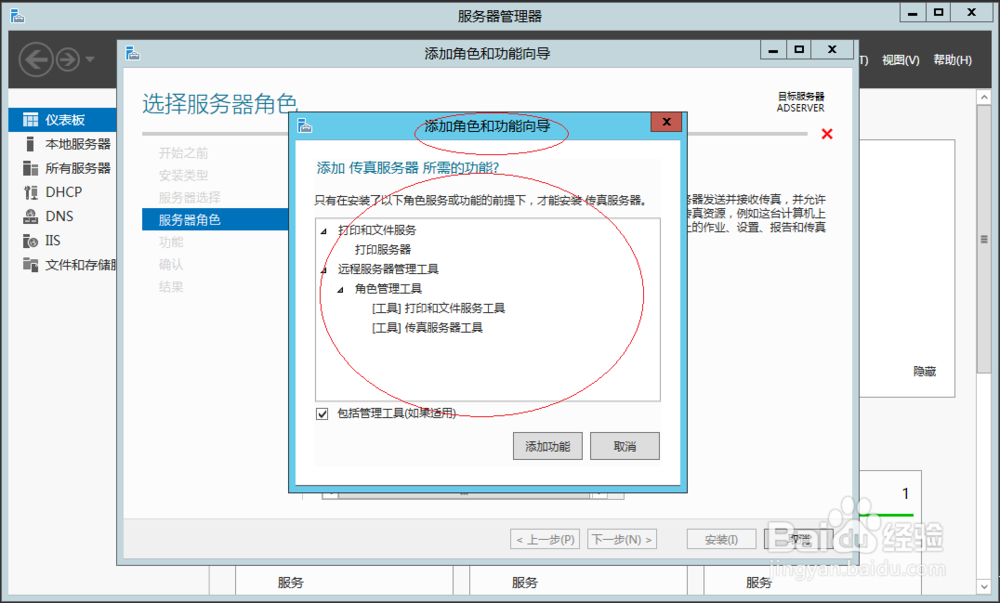
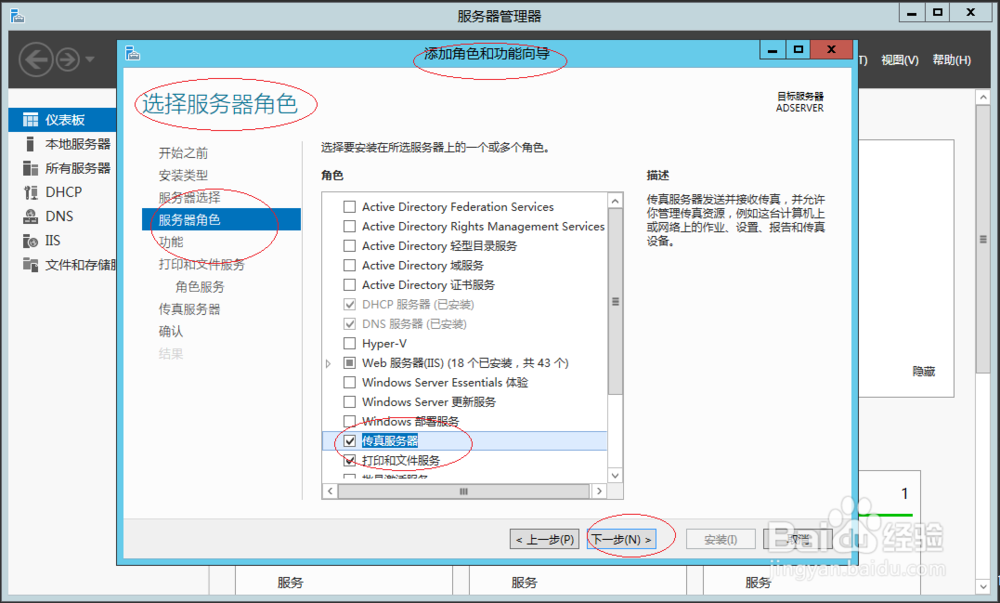
6、唤出"选择服务器角色"选项界面,勾选"传真服务器"复选框。

Windows Server 2012 R2如何安装传真服务器

Windows Server 2012 R2如何安装传真服务器

Windows Server 2012 R2如何安装传真服务器

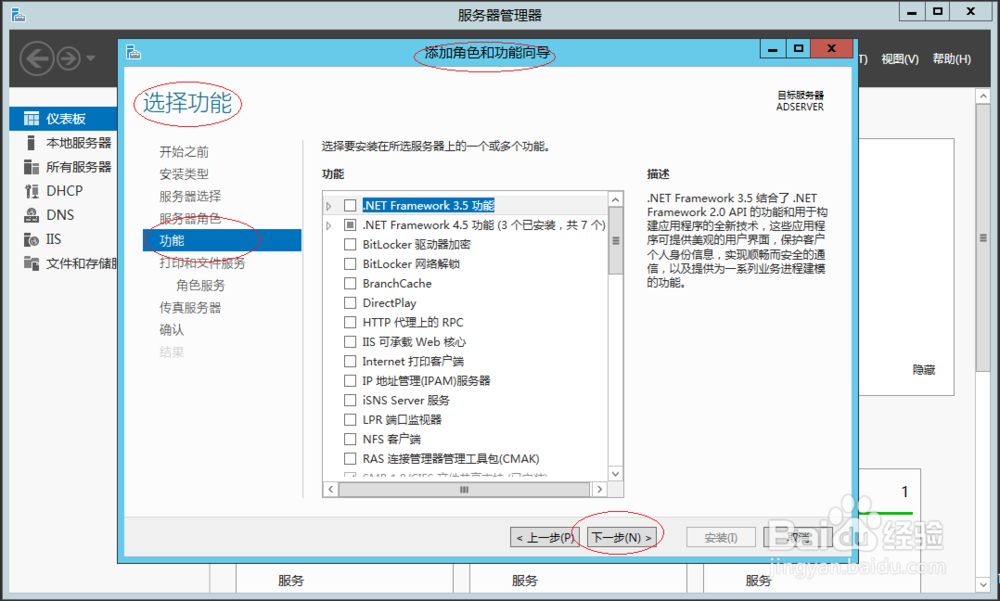
7、唤出"选择功能"选项界面,点击"下一步"按钮。

Windows Server 2012 R2如何安装传真服务器

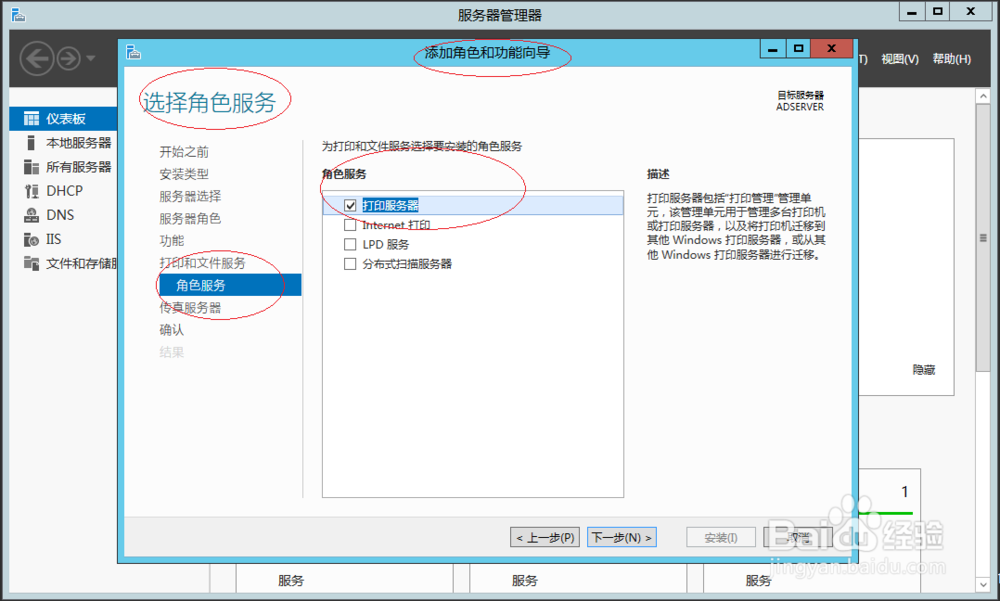
8、唤出"选择角色服务"选项界面,设置完成点击"下一步"按钮。

Windows Server 2012 R2如何安装传真服务器

Windows Server 2012 R2如何安装传真服务器

Windows Server 2012 R2如何安装传真服务器

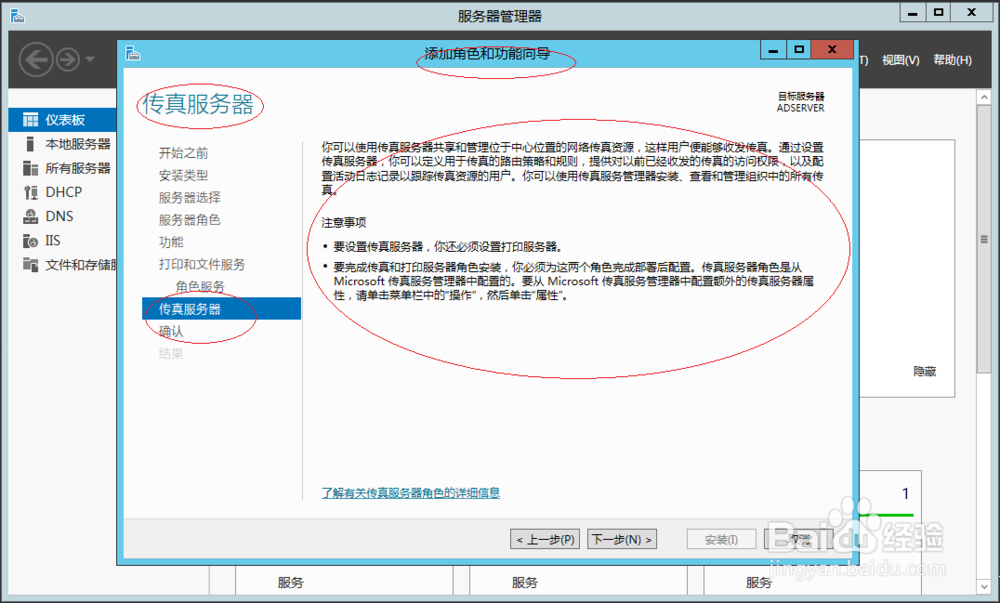
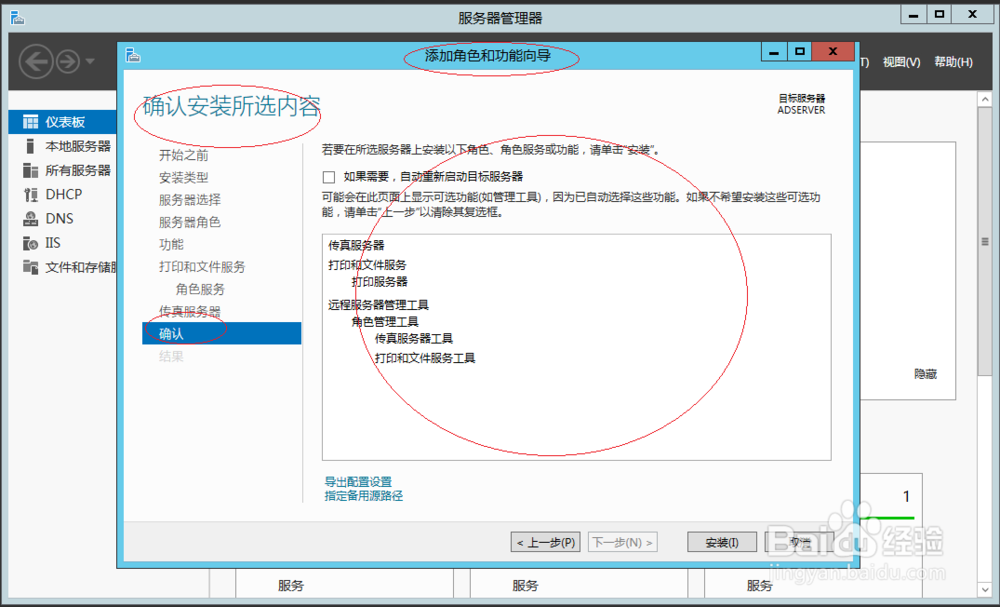
9、完成安装传真服务器的操作,本例到此希望对大家能有所帮助。

Windows Server 2012 R2如何安装传真服务器

  • wps中excel怎么自动添加“元整”
  • 局域网共享文档管理 共享文档加密保护方法
  • #EditPlus技巧#如何将多行内容转换为单行内容
  • excel编辑栏不见了怎么办
  • Excel表格如何设置不显示公式计算结果?
  • 热门搜索
    百分比怎么计算 葡萄英文怎么读 文件扩展名怎么改 怎么打拼音带声调 怎么给视频加字幕 宝宝过敏怎么办 月经血块多是怎么回事 新鲜鱿鱼怎么做好吃 用电饭锅怎么做蛋糕 怎么做油条