Excel表格技巧—在表格里用函数制作日历

 时间:2026-02-16 12:22:44

1、首先点击打开excel表格。

Excel表格技巧—在表格里用函数制作日历

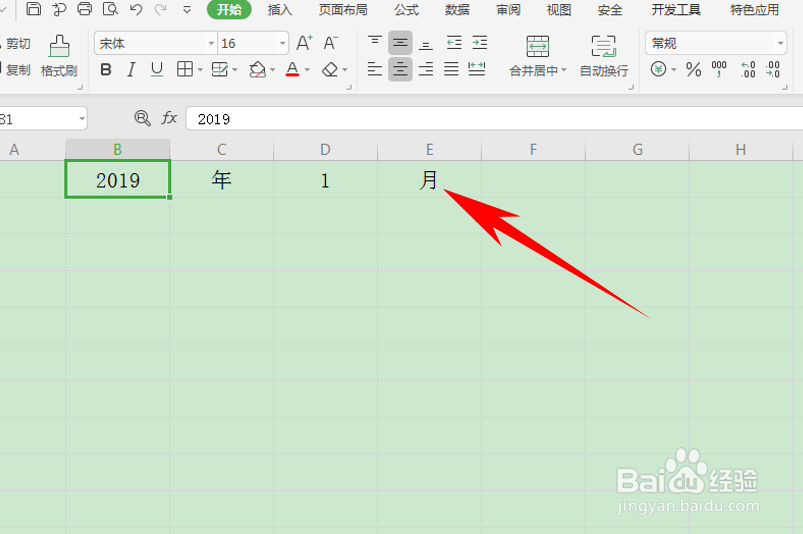
2、我们在表格中利用数据有效性,输入2019年1月,如下图所示:

Excel表格技巧—在表格里用函数制作日历

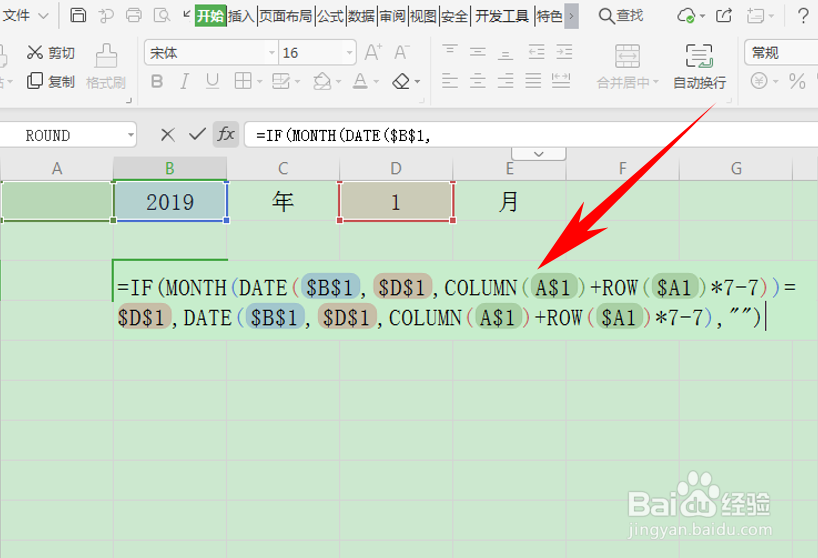
3、在单元格当中,输入公式=IF(MONTH(DATE($B$1,$D$1,COLUMN(A$1)+ROW($A1)*7-7))=$D$1,DATE($B$1,$D$1,COLUMN(A$1)+ROW($A1)*7-7),””),大家不用被繁长的公式吓到,可以复制下来,将其中的数据更改就可以:
Excel表格技巧—在表格里用函数制作日历

4、输入完毕后,单击回车,我们看到单元格显示数字,单击右键选择设置单元格格式,如下图所示:

Excel表格技巧—在表格里用函数制作日历

5、弹出单元格格式的对话框,选择自定义,在类型中输入”d”,即天数,单击确定即可,如下图所示:
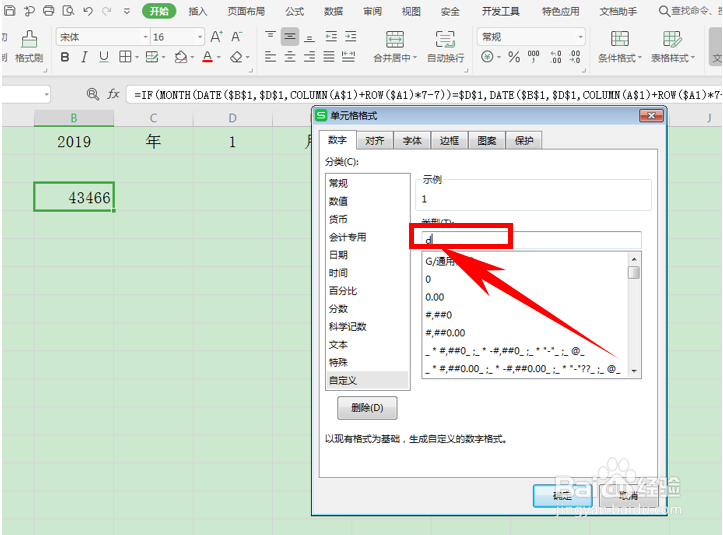
Excel表格技巧—在表格里用函数制作日历

6、然后将单元格向右拉动七个单元格,选中横向单元格向下拉动,填充整个表格,如下图所示:
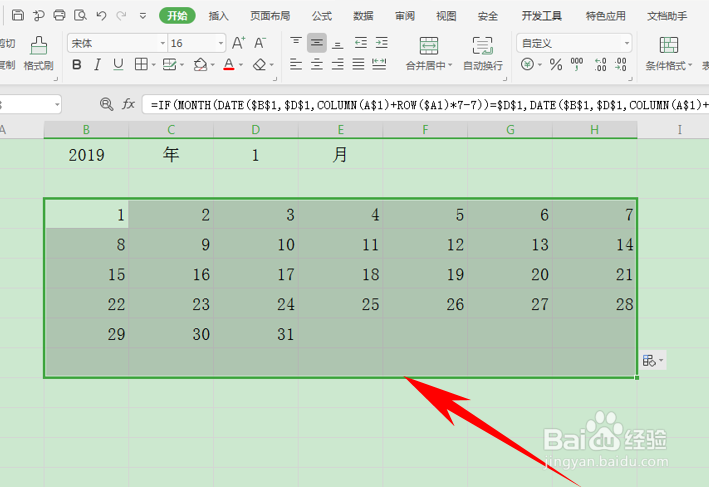
Excel表格技巧—在表格里用函数制作日历

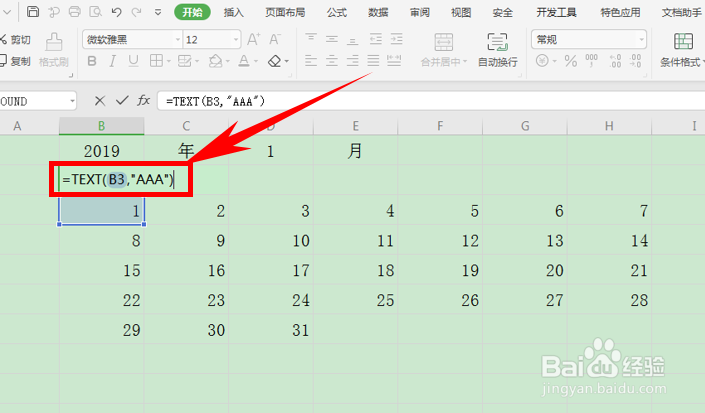
7、然后在B2单元格当中,输入公式=TEXT(B3,”AAA”):

Excel表格技巧—在表格里用函数制作日历

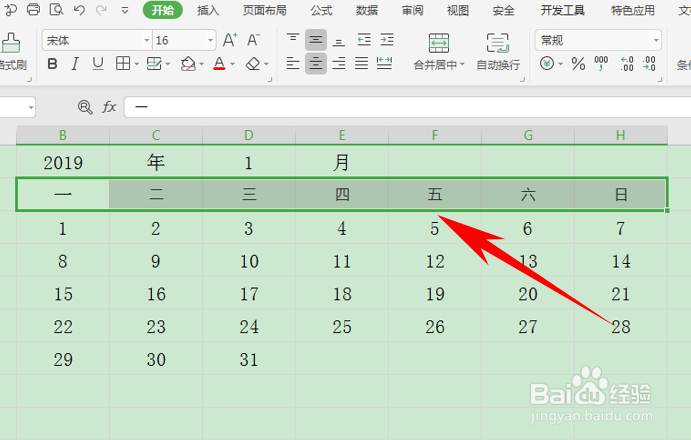
8、单击回车后,显示周一,向右拉动单元格,填充完毕周一到周日:

Excel表格技巧—在表格里用函数制作日历

  • excel怎么设置数据重复报警
  • excel如何制作一份速查万年日历
  • 怎样让excel自动显示当前日期和时间
  • excel怎么查找从属单元格
  • Excel中统计迟到时长
  • 热门搜索
    苦丁茶有什么作用和功效 如何做馒头 如何克服社交恐惧症 生活照男 慈禧的秘密生活在线观看 禅意生活 余姚生活网房产 海琴手表怎么样 如何有效丰胸 如何提高心理素质