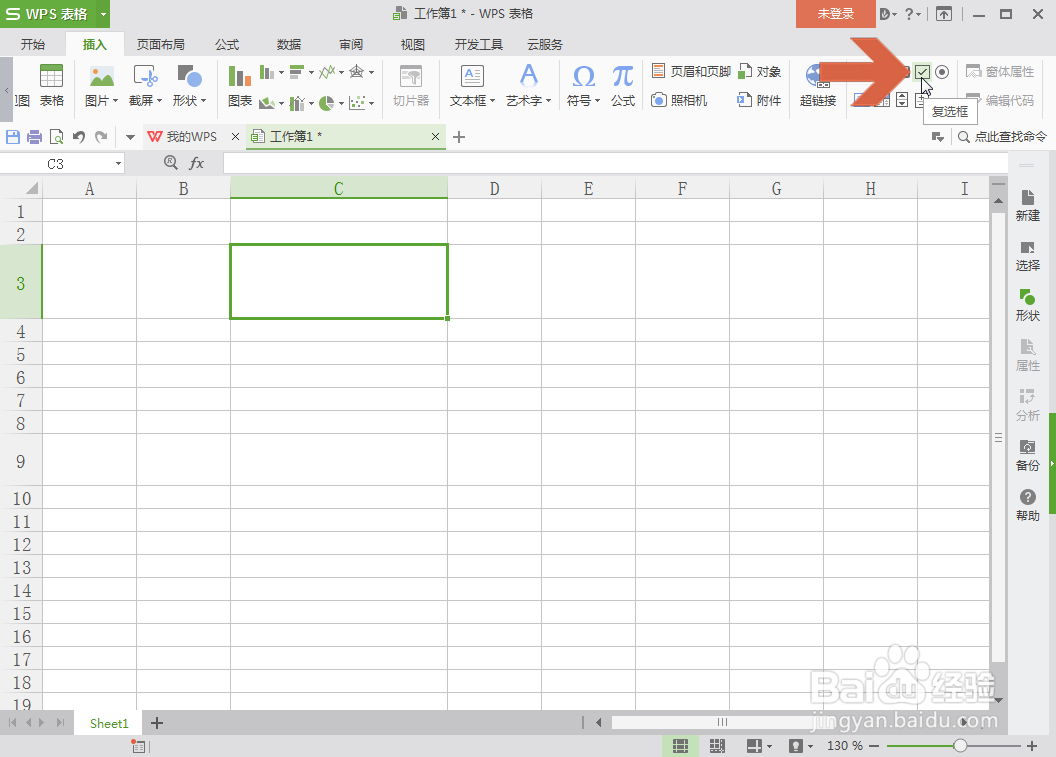
1、点击WPS表格插入选项卡中图示的【复选框】按钮。
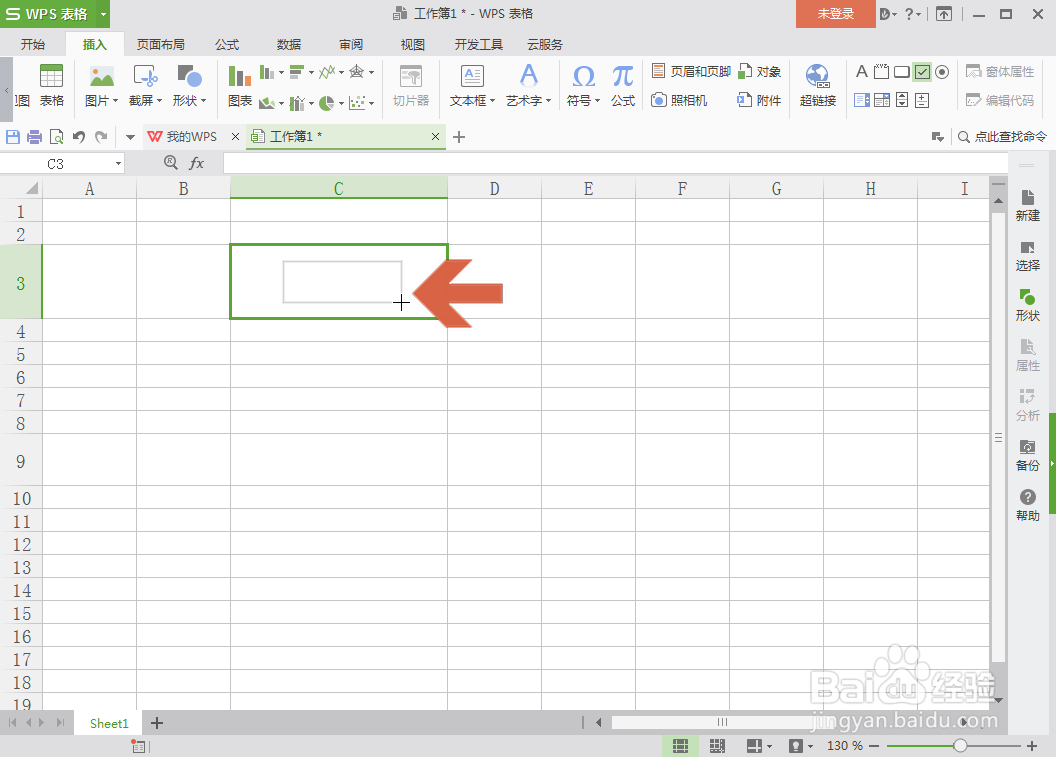
2、按住鼠标左键,在目标单元格中框出一个长方形的框。
3、松开鼠标左键,WPS表格就会自动生成一个带文字的复选框。
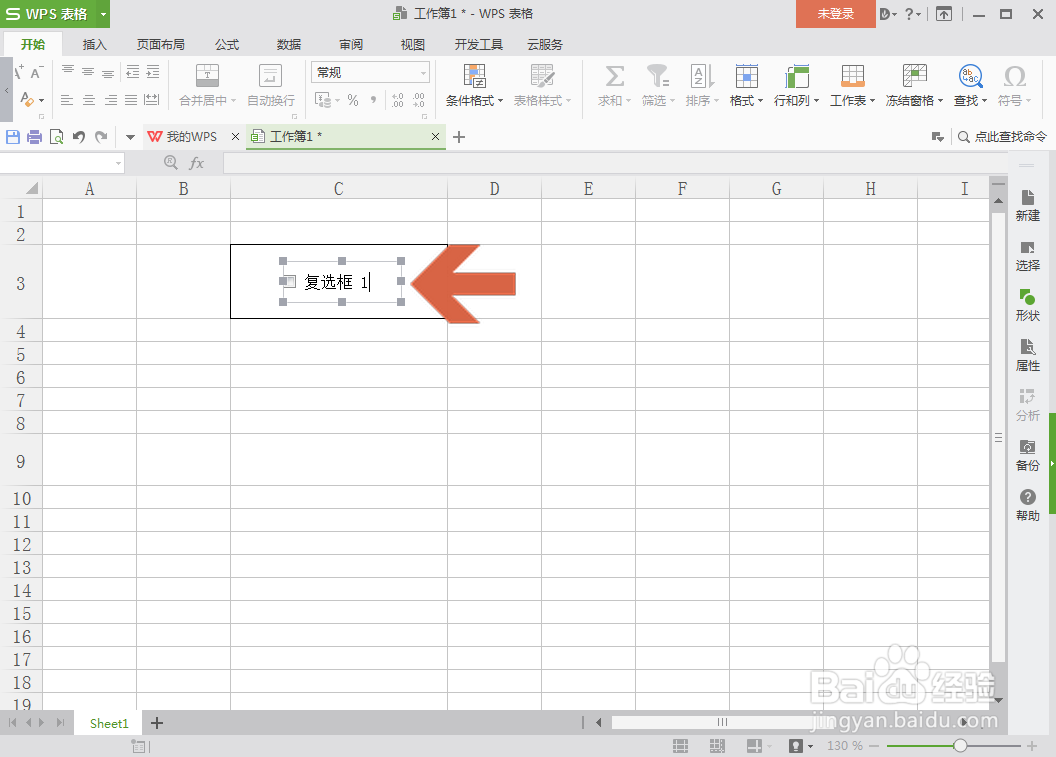
4、我们可以把复选框的文字修改成需要的内容。
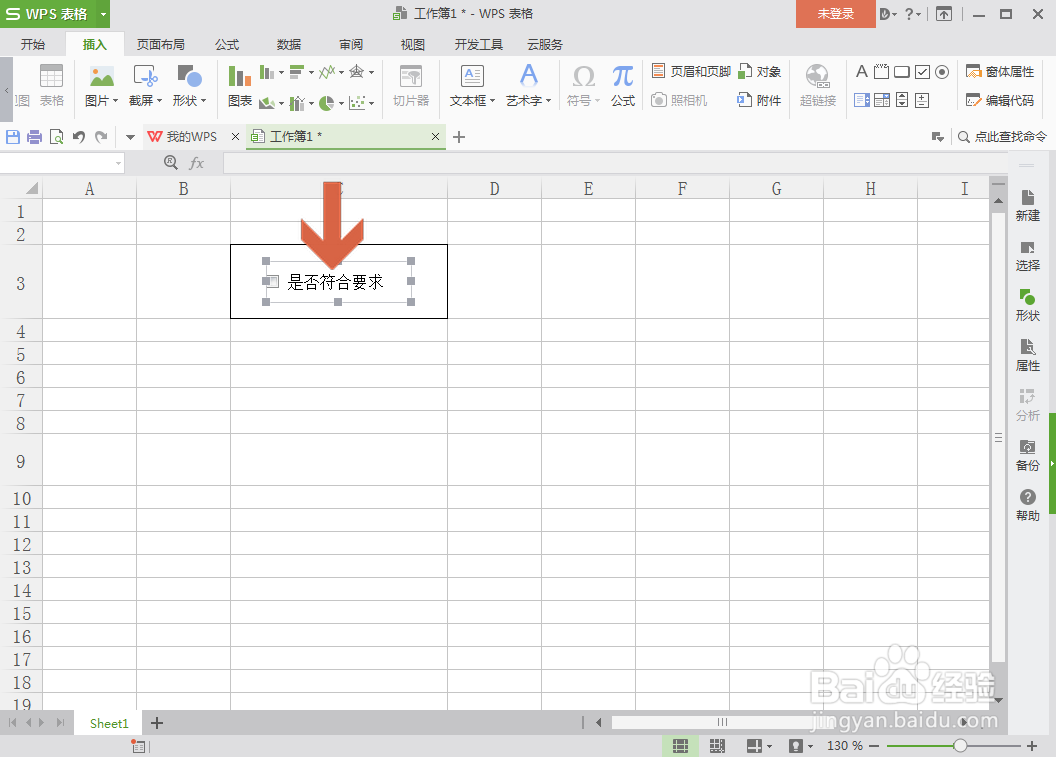
5、这样,就生成了一个带文字的复选框。
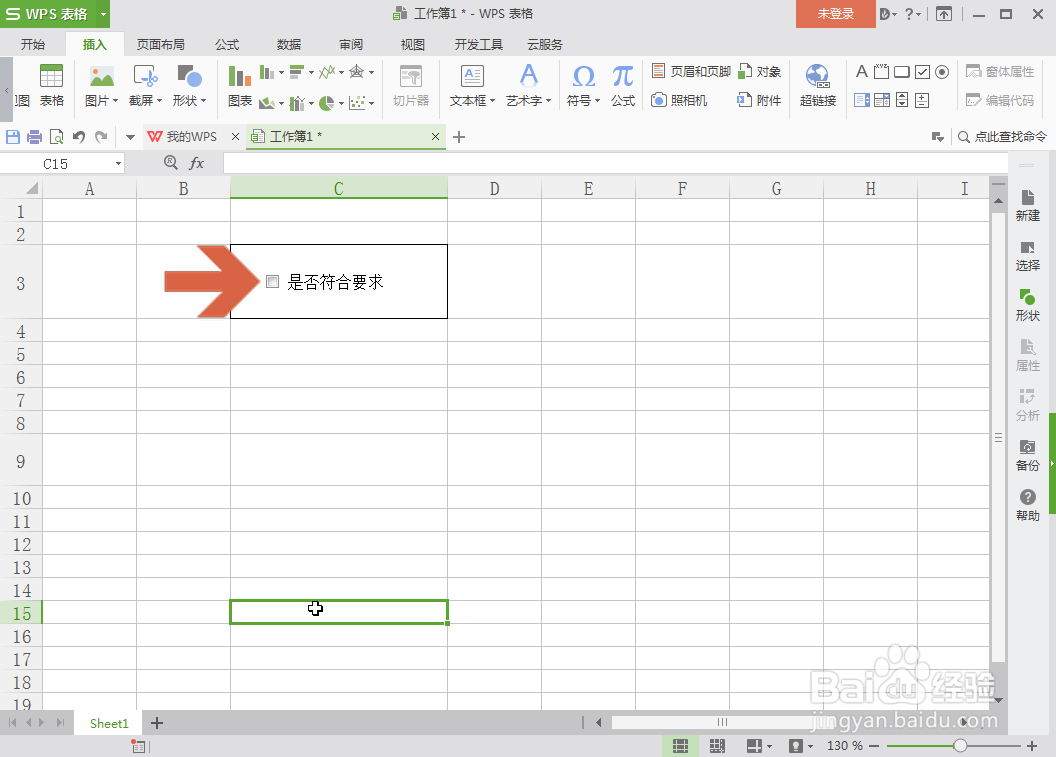
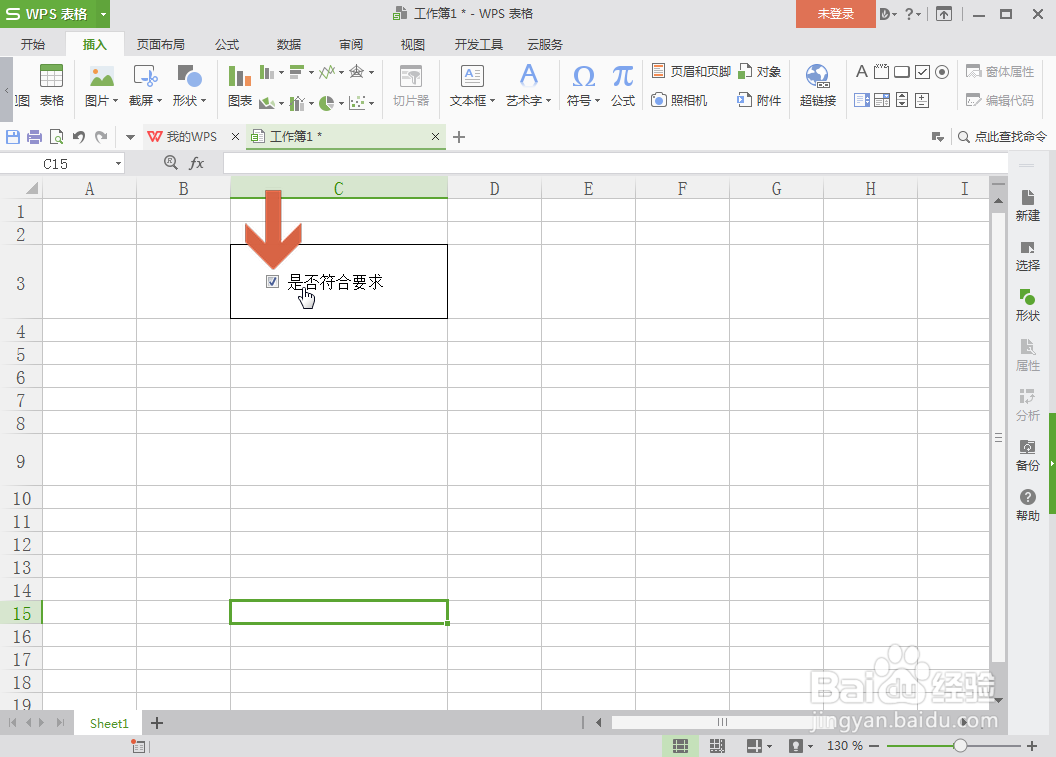
6、这时在复选框后的文字上点击鼠标,方框中就会自动打勾。
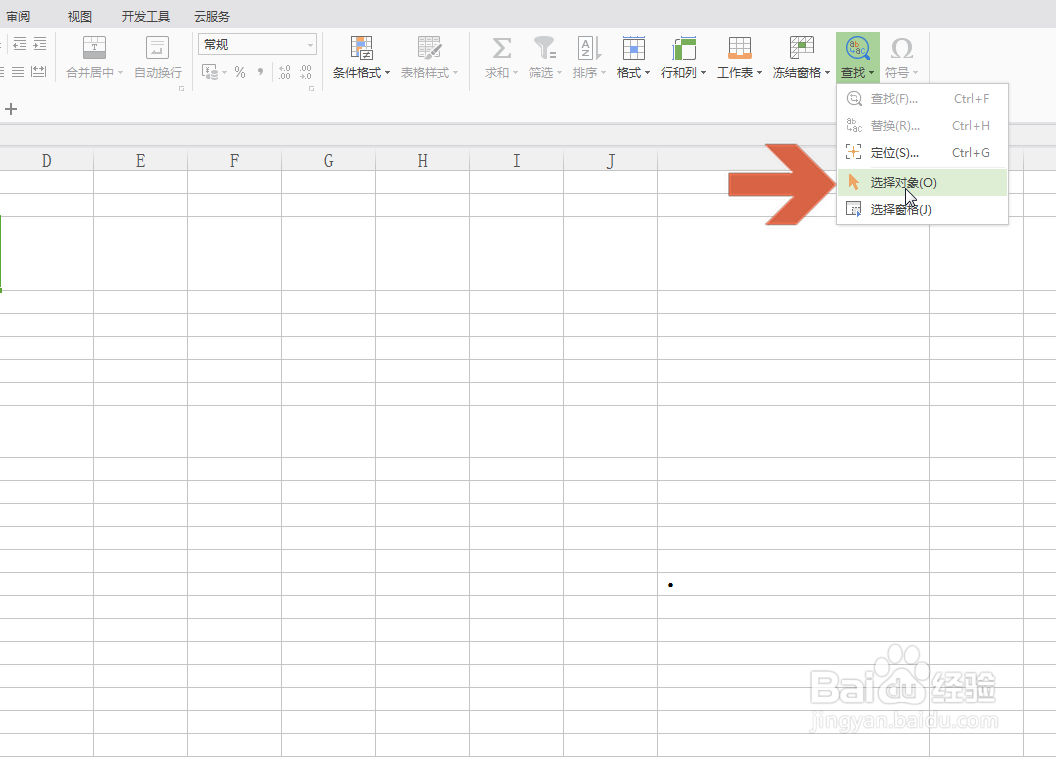
7、如果之后想对这个复选框进行修改,需要点击开始选项卡中【查找】按钮列表中的【选择对象】工具,使用这个工具选择复选框,然后进行修改。
时间:2026-04-24 20:41:00
1、点击WPS表格插入选项卡中图示的【复选框】按钮。
2、按住鼠标左键,在目标单元格中框出一个长方形的框。
3、松开鼠标左键,WPS表格就会自动生成一个带文字的复选框。
4、我们可以把复选框的文字修改成需要的内容。
5、这样,就生成了一个带文字的复选框。
6、这时在复选框后的文字上点击鼠标,方框中就会自动打勾。
7、如果之后想对这个复选框进行修改,需要点击开始选项卡中【查找】按钮列表中的【选择对象】工具,使用这个工具选择复选框,然后进行修改。
