用PS怎么做出下雨的效果

 时间:2026-04-22 16:25:50

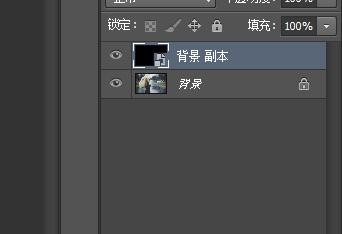
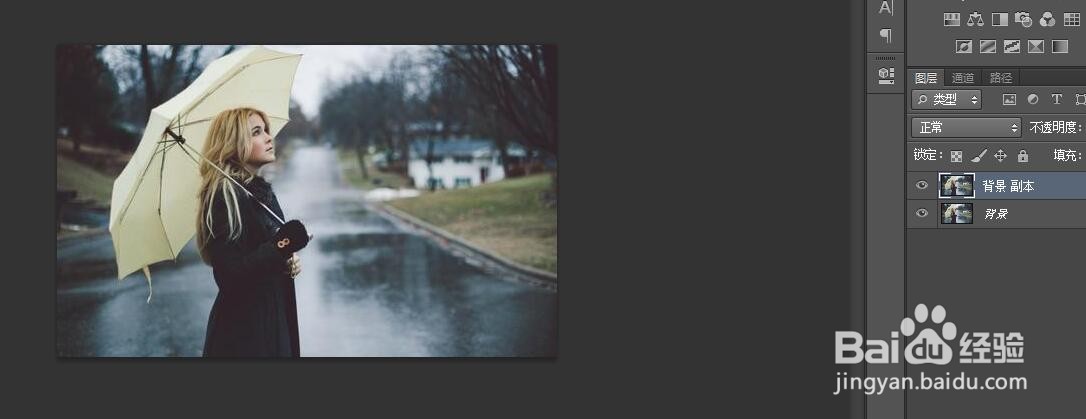
1、这第一步打开你要制作的图片,然后复制一张图层。
用PS怎么做出下雨的效果

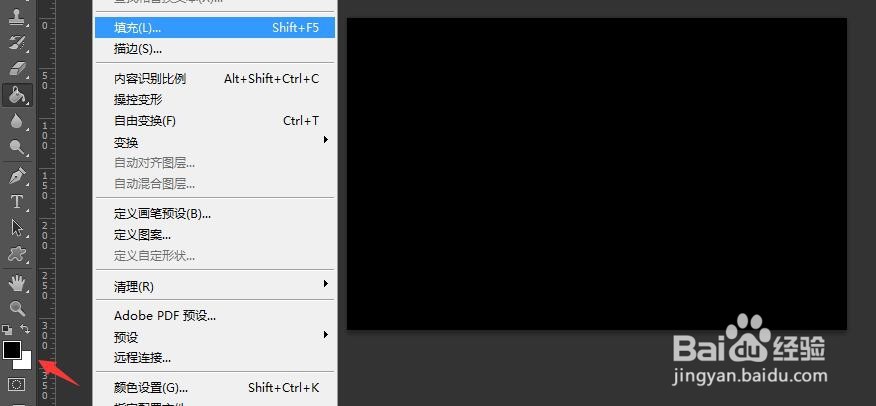
2、之后填充图层的颜色,先把前景色换成黑色,之后点击编辑-填充,在跳出的对话框按下确定,完成填充效果。或者直接按下快捷键ALT+DELETE直接填充颜色。
用PS怎么做出下雨的效果

3、接着右击图层,选择转换为智能对象。

用PS怎么做出下雨的效果

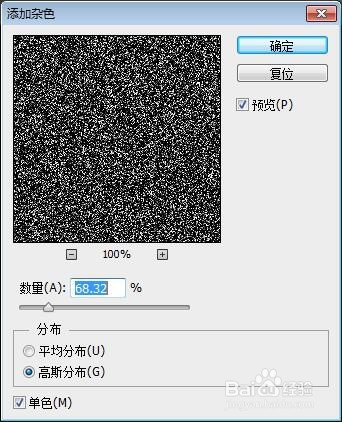
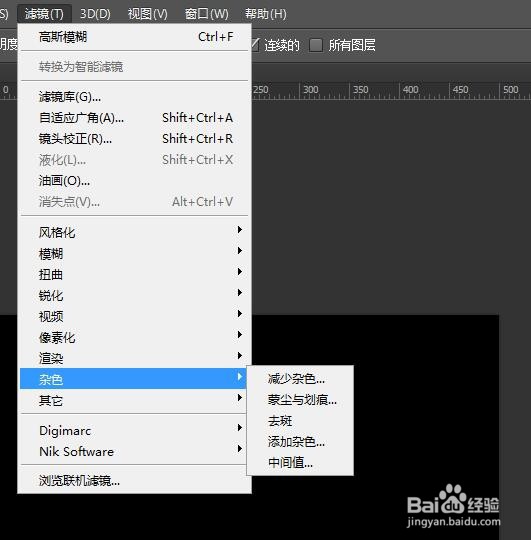
4、点击滤镜找到杂色-添加杂色,将数量调高一点(偏向白色),选择高斯分布,勾上单色,按下确定。
用PS怎么做出下雨的效果

用PS怎么做出下雨的效果

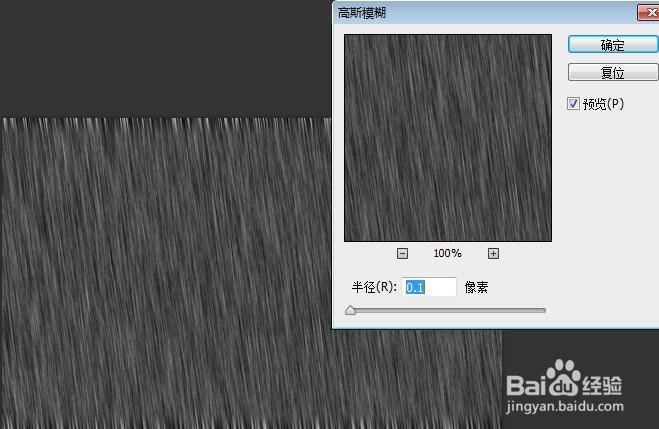
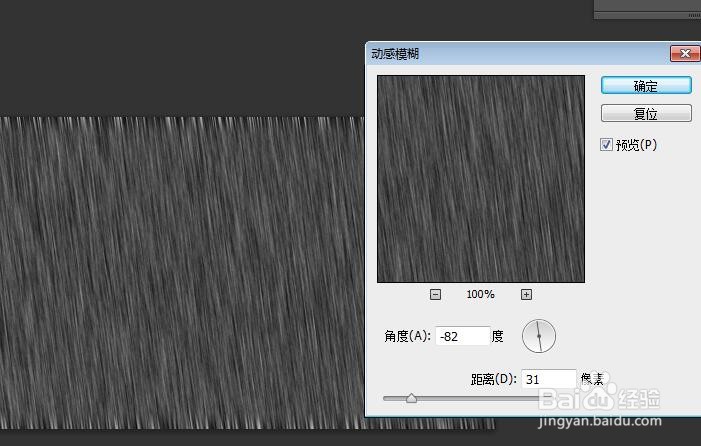
5、然后再次选择滤镜,点击模糊-动感模糊,然后角度调成倾斜,距离的话看着调节就好。之后再次选择滤镜,点击模糊-高斯模糊,半径可以调小一点。
用PS怎么做出下雨的效果

用PS怎么做出下雨的效果

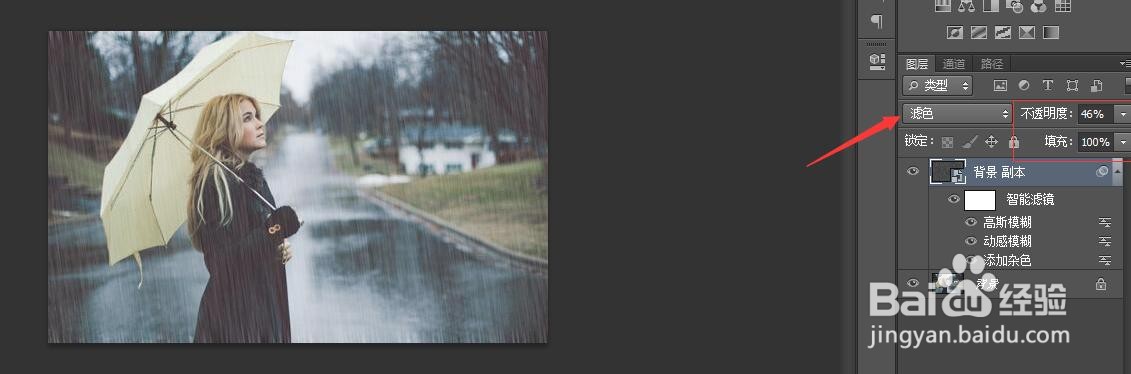
6、接着把模式调成“滤色”,把不透明度调低,下雨效果就完成了。

用PS怎么做出下雨的效果

7、不过最后为了能让雨的明暗度更真实一点,可以选择色阶,调节下雨的明暗光。

用PS怎么做出下雨的效果

用PS怎么做出下雨的效果

  • 百度知道私密问答怎么玩?
  • 如何使用自由变换制作立体字效果
  • PSCC 如何制作水滴形图片
  • PhotoShop将老人图片由模糊变清晰的方法
  • ps怎么手绘漫画风格的沙滩海报图?
  • 热门搜索
    硫磺皂的作用与功效 gj什么意思 婆娑什么意思 五爪龙的功效与作用 两性健康知识 红提子的功效与作用 海藻的功效与作用 关于水的知识 炒菜锅什么材质的好 番泻叶的功效与作用