怎样在ppt中创建橙色渐变左弧形箭头

 时间:2024-11-03 06:26:23

1、打开powerpoint 2007,进入其主界面;

怎样在ppt中创建橙色渐变左弧形箭头

2、将单击此处添加标题和副标题两个输入框删除;

怎样在ppt中创建橙色渐变左弧形箭头

3、点击插入菜单,选择形状工具;

怎样在ppt中创建橙色渐变左弧形箭头

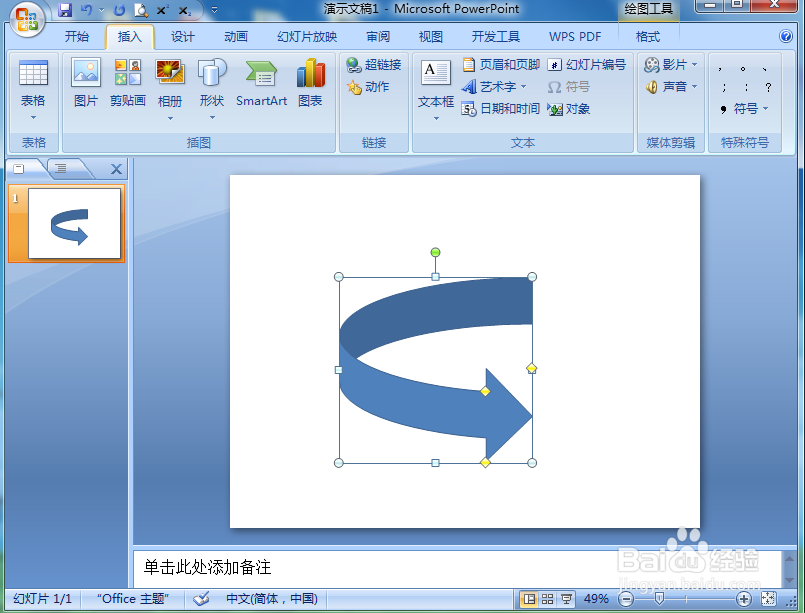
4、在箭头总汇找到并点击左弧形箭头;

怎样在ppt中创建橙色渐变左弧形箭头

5、在编辑页面按下鼠标左键不放,拖动鼠标,出现一个左弧形箭头;

怎样在ppt中创建橙色渐变左弧形箭头

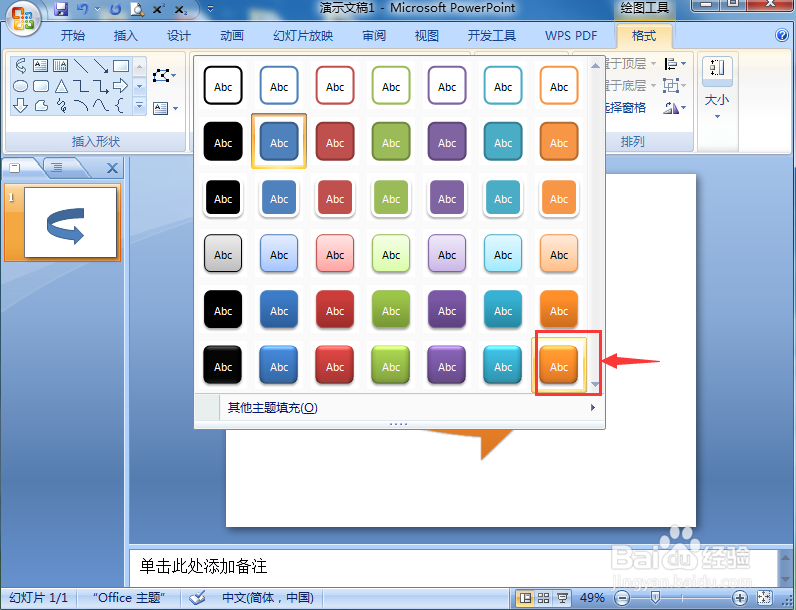
6、点击格式,按形状样式右下角的其他;

怎样在ppt中创建橙色渐变左弧形箭头

7、点击添加一种形状样式;

怎样在ppt中创建橙色渐变左弧形箭头

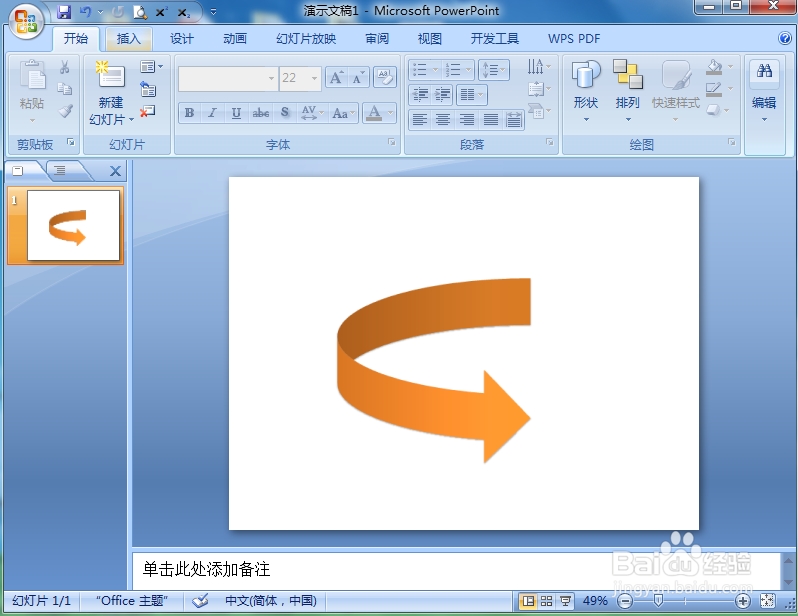
8、点击形状填充,选择渐变,添加一种渐变样式;

怎样在ppt中创建橙色渐变左弧形箭头

9、我们就在powerpoint中创建好了一个橙色渐变左弧形箭头。

怎样在ppt中创建橙色渐变左弧形箭头
  • 在PPT中创建橙色渐变等腰三角形的方法
  • 在word中创建红色渐变燕尾形箭头的方法
  • PPT幻灯片插入箭头类形状【左弧形箭头】的方法
  • 在word中创建红色渐变下弧形箭头的方法
  • 在word中创建蓝色渐变左右箭头的方法
  • 热门搜索
    钱英语怎么写 老人斑怎么去掉 牛排怎么做好吃 炸酱怎么做 word怎么删除整页 4s店买车怎么砍价 脸过敏了红肿痒怎么缓解 苏州大学怎么样 汗管瘤是怎么形成的 微信聊天记录怎么转移到新手机