PPT演示文档如何插入圆箭头流程

 时间:2026-02-12 10:04:06

1、打开PPT演示文档

PPT演示文档如何插入圆箭头流程

2、点击“插入”菜单。

PPT演示文档如何插入圆箭头流程

3、点击“SmartArt”菜单。

PPT演示文档如何插入圆箭头流程

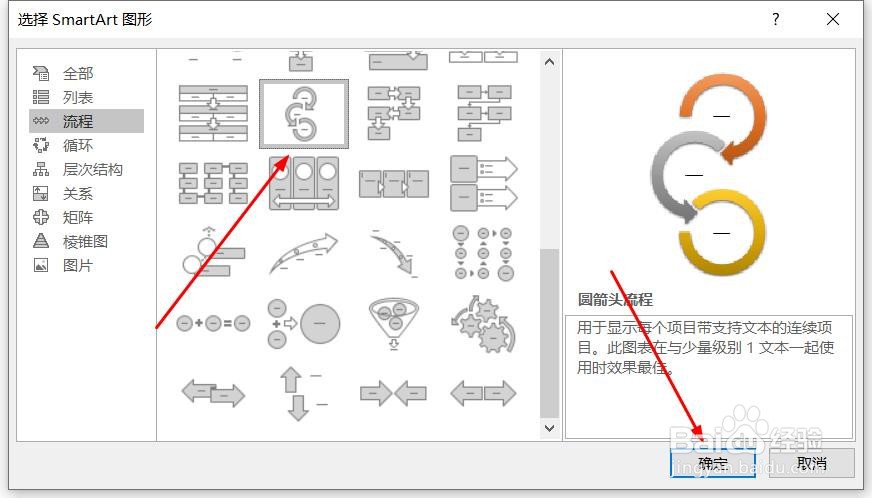
4、点击“圆箭头流程”,然后点击“确定”

PPT演示文档如何插入圆箭头流程

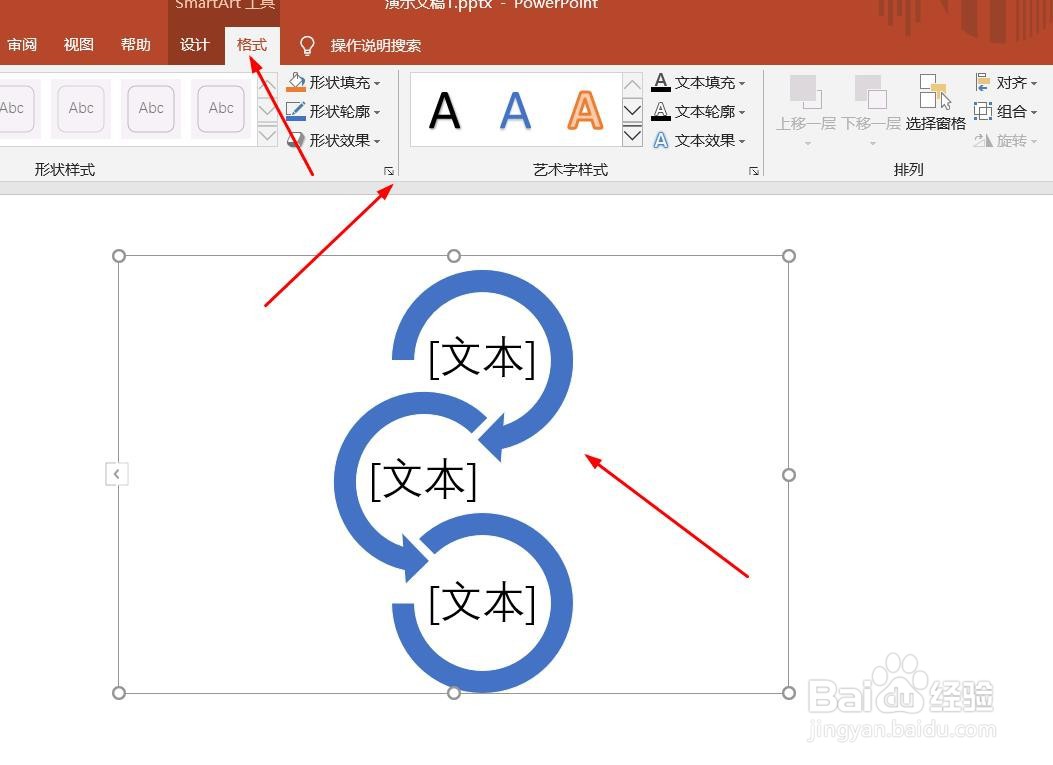
5、点击鼠标左键不放画线,插入圆箭头流程成功,选中插入对象,点击“格式”,并点击“形式样式”

PPT演示文档如何插入圆箭头流程

6、点击“填充与线条”图标,修改对象样式。

PPT演示文档如何插入圆箭头流程

7、点击“效果”图标,修改对象展示效果。

PPT演示文档如何插入圆箭头流程

8、点击“大小与属性”图标,修改对象属性。

PPT演示文档如何插入圆箭头流程

1、1、打开PPT演示文档。

2、点击“插入”菜单。

3、点击“SmartArt”菜单。

4、点击“圆箭头流程”,然后点击“确定”。
5、点击鼠标左键不放画线,插入圆箭头流程成功,选中插入对象,点击“格式”,并点击“形式样式”。
6、点击“填充与线条”图标,修改对象样式。

7、点击“效果”图标,修改对象展示效果。

8、点击“大小与属性”图标,修改对象属性。

  • 怎样在PPT中创建分段棱锥关系图
  • powerpoint2016文档背景颜色怎么改变
  • Word2016如何设置文本框的格式
  • PPT文档中怎么插入一个基本V形流程图
  • PPT如何设置文本框为V型箭头
  • 热门搜索
    发乎情止乎礼什么意思 rain是什么意思 巨蟹座和什么星座最配 田鸡是什么 四讲四有是什么 茉莉花茶属于什么茶 抖s是什么意思 确权是什么意思 success什么意思 天秤座和什么星座最配