final cut pro如何制作上下文字中间视频?

 时间:2026-04-22 06:43:22

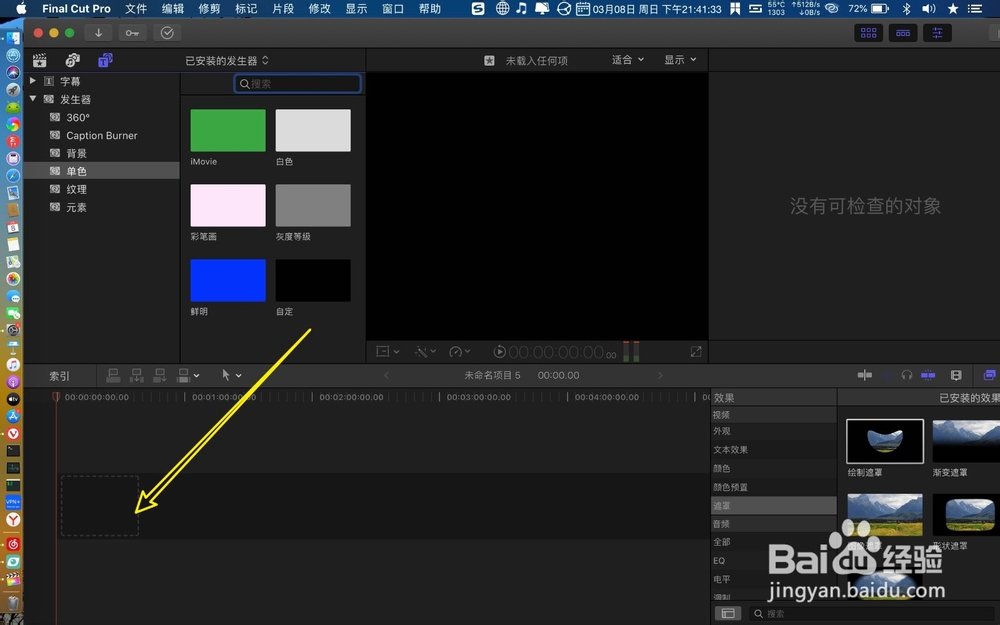
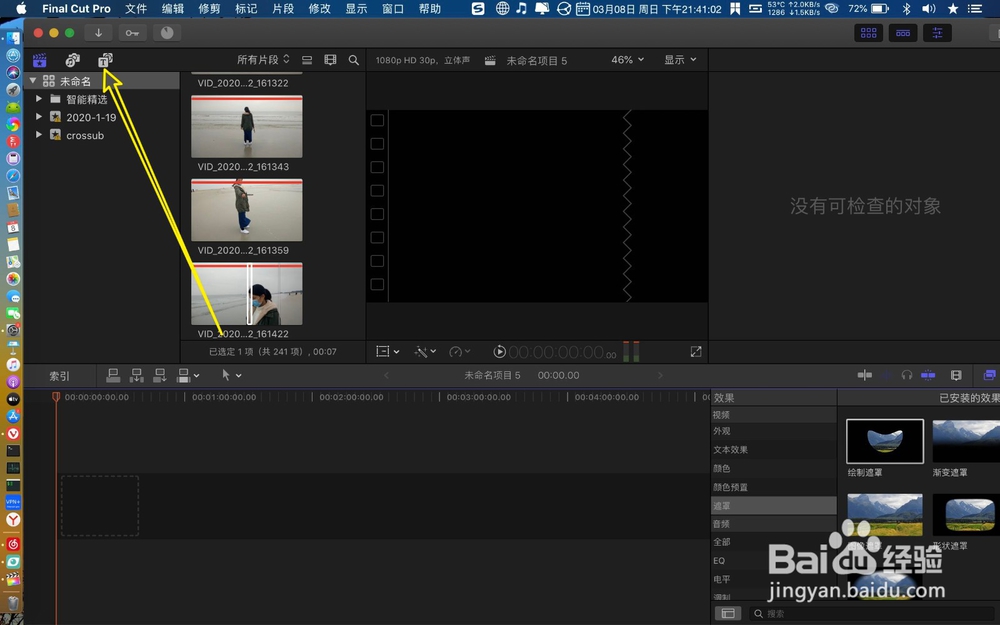
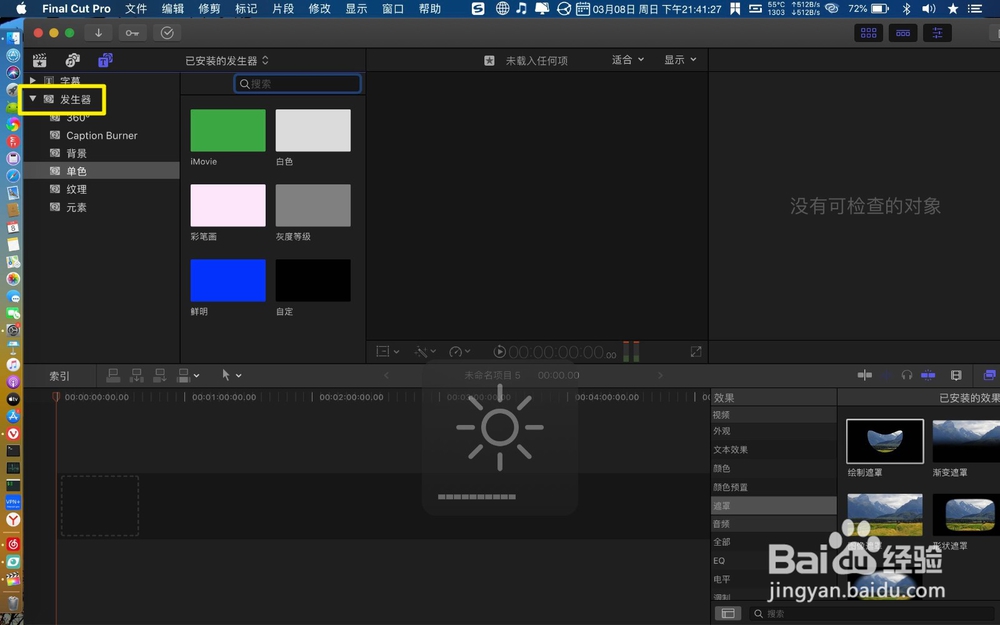
1、点击fcpx的T,点击T下的发生器。
final cut pro如何制作上下文字中间视频?

final cut pro如何制作上下文字中间视频?

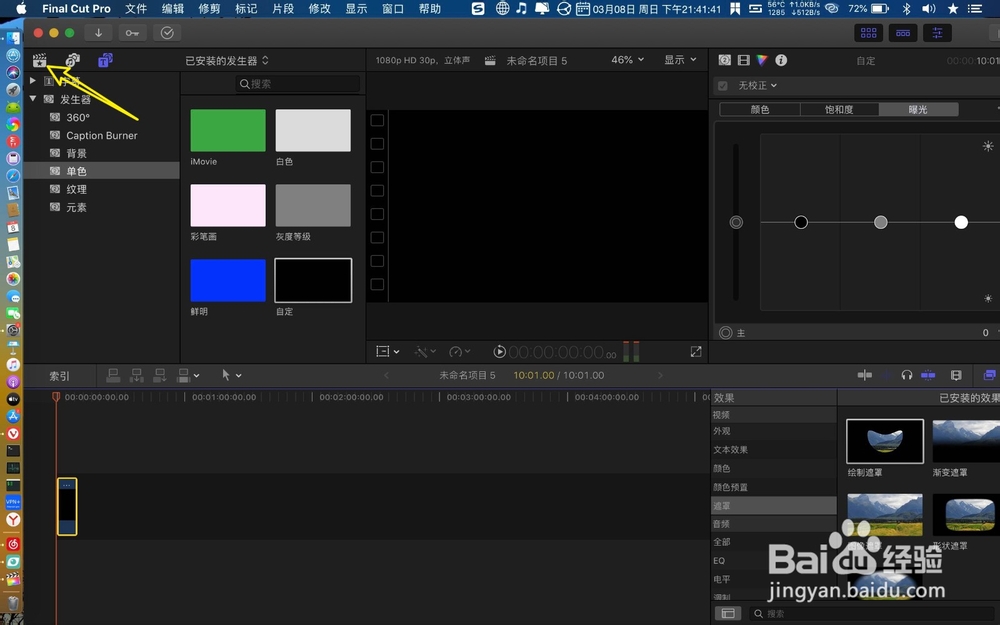
2、自定拉到时间线,打开资源窗,如图。

final cut pro如何制作上下文字中间视频?

final cut pro如何制作上下文字中间视频?

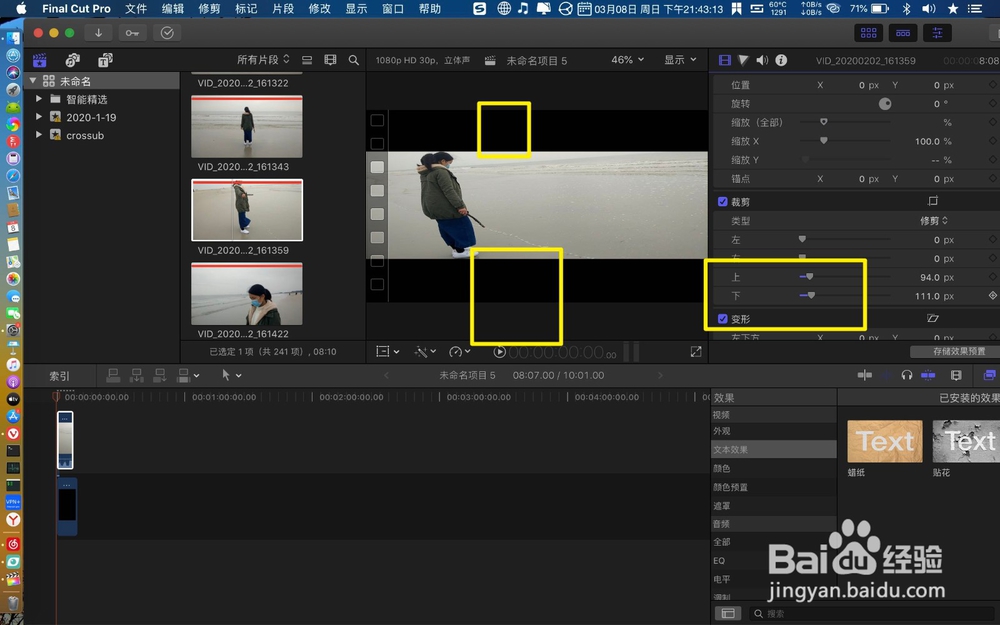
3、把要加文字视频下拉到自定上,右侧裁剪上下这,往右边拉,让视频上下两侧露出黑边,如图。

final cut pro如何制作上下文字中间视频?

final cut pro如何制作上下文字中间视频?

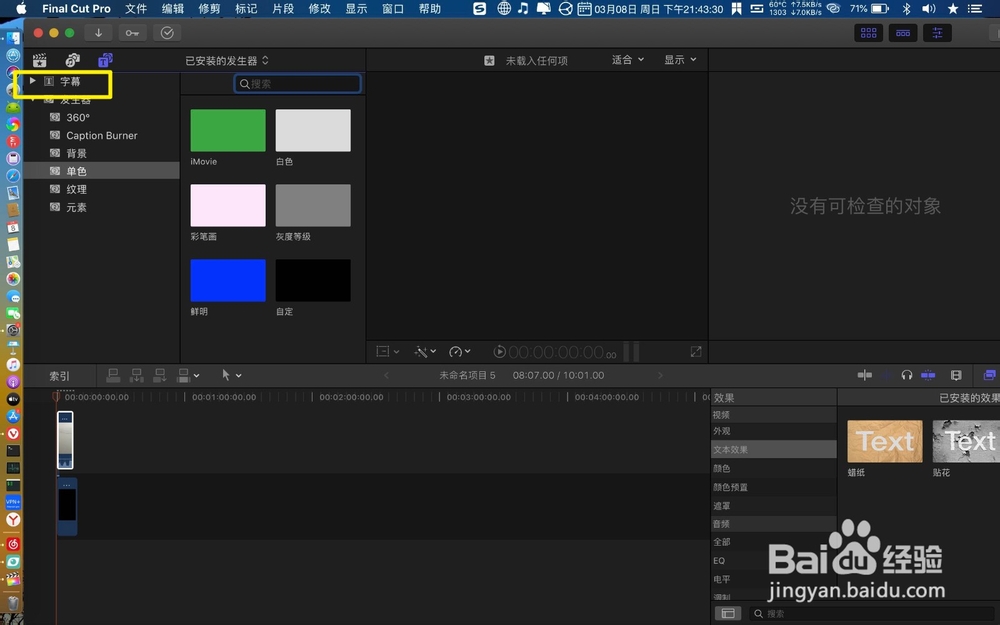
4、点击T,点击字幕,如图。

final cut pro如何制作上下文字中间视频?

final cut pro如何制作上下文字中间视频?

5、字幕条条拉到视频上,把两个字幕条都拉到视频上层。

final cut pro如何制作上下文字中间视频?

final cut pro如何制作上下文字中间视频?

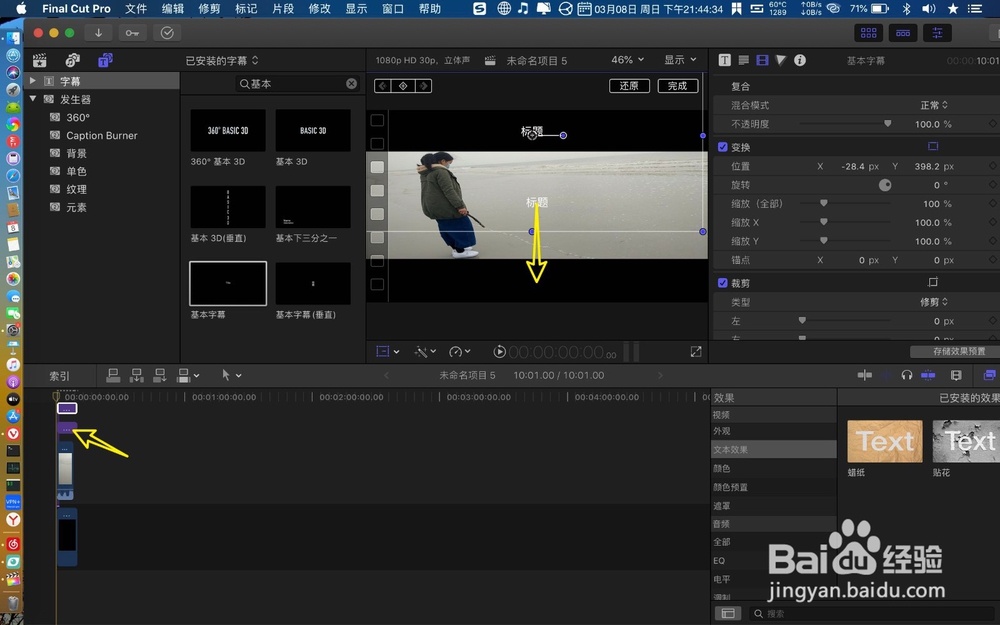
6、点击一个字幕条,点击方框,把字幕拉到视频顶部。

final cut pro如何制作上下文字中间视频?

final cut pro如何制作上下文字中间视频?

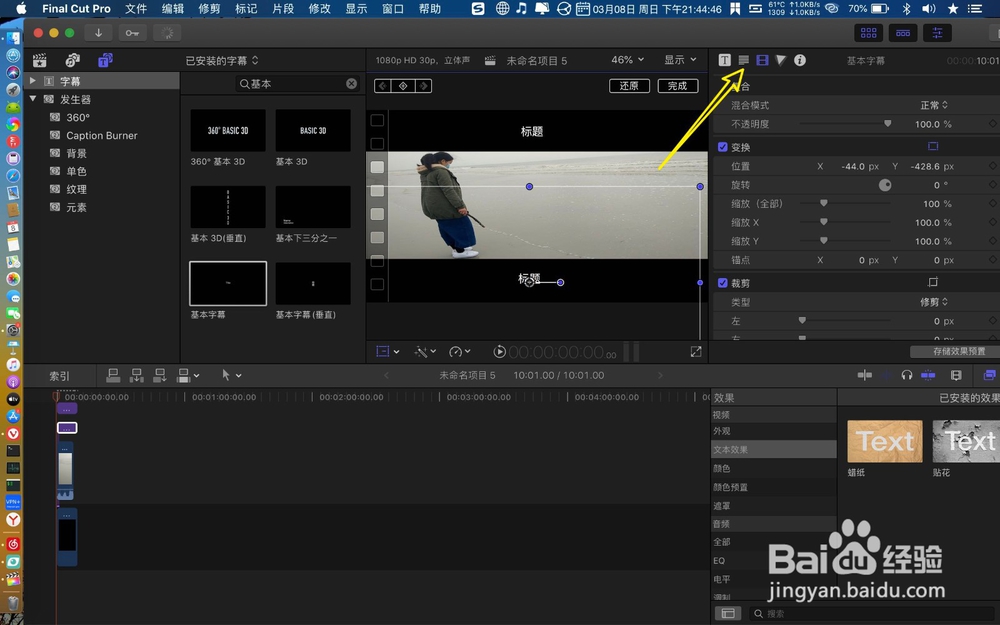
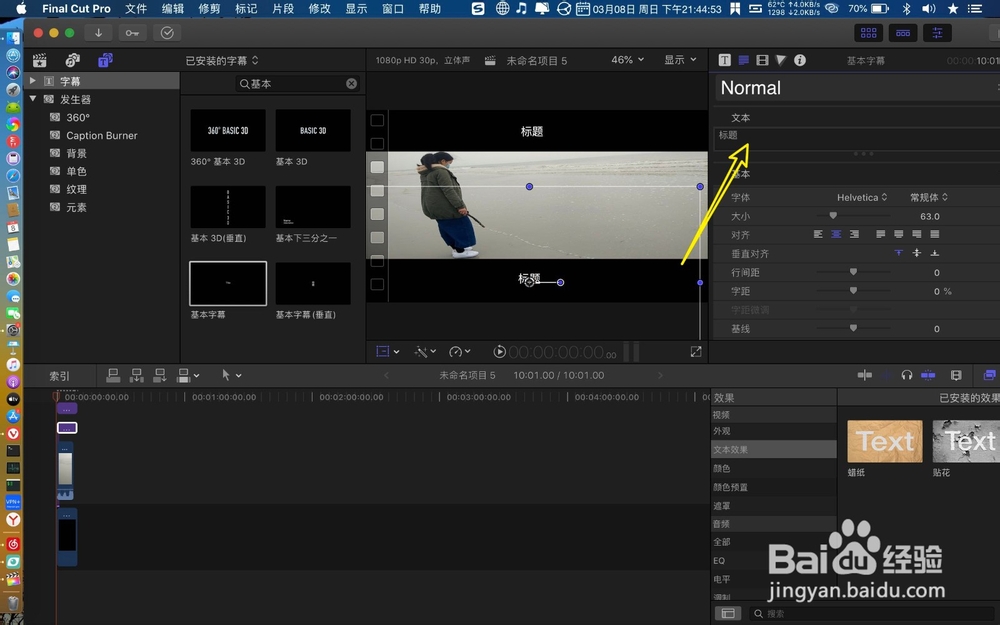
7、点击编辑,文本标题,输入文字。

final cut pro如何制作上下文字中间视频?

final cut pro如何制作上下文字中间视频?

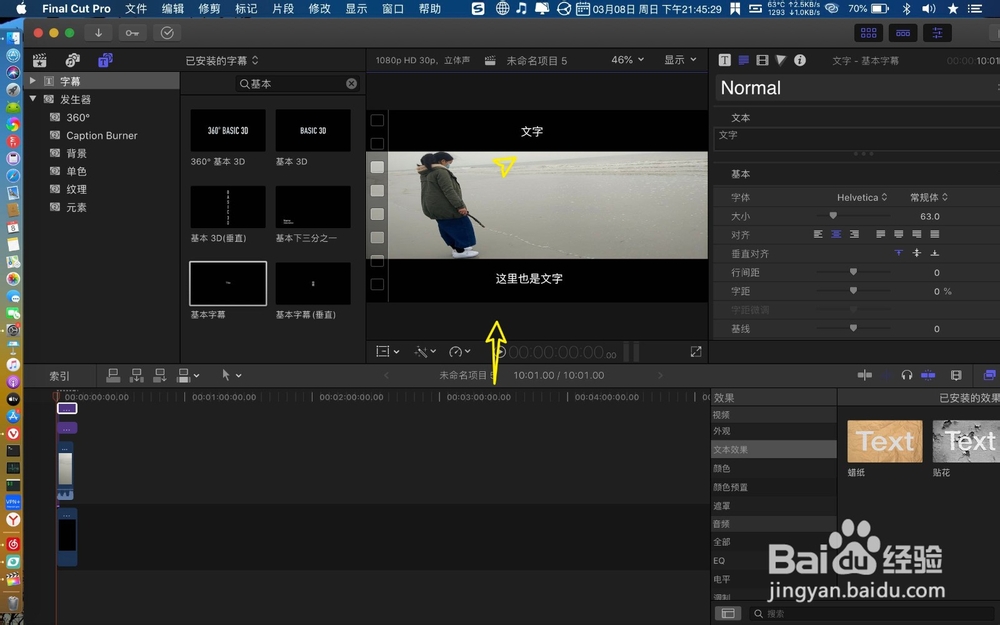
8、点击另一个字幕条,下拉到视频底部,文本标题处,修改文字,那么就给视频加上了上下文字,如图。

final cut pro如何制作上下文字中间视频?

final cut pro如何制作上下文字中间视频?

  • finalcutpro怎么给视频上下加逐渐运动黑边效果
  • finalcutpro镂空字幕怎么调整为黑色背景
  • finalcutprox字幕字体怎么改
  • finalcutpro怎么制作不同颜色的字幕
  • finalcutPro怎么制作闪白效果
  • 热门搜索
    长沙哪里好玩 笔记本如何连接打印机 错误691怎么解决 眼睛发干怎么办 玫瑰海岸在深圳哪里 如何裁剪音乐 红枣和枸杞一起泡水喝有什么作用 如何快速去甲醛 藏红花泡水喝的禁忌 手机如何连接电脑