PS快速制作背景花纹

 时间:2026-02-13 05:48:30

1、打开photoshop2019

PS快速制作背景花纹

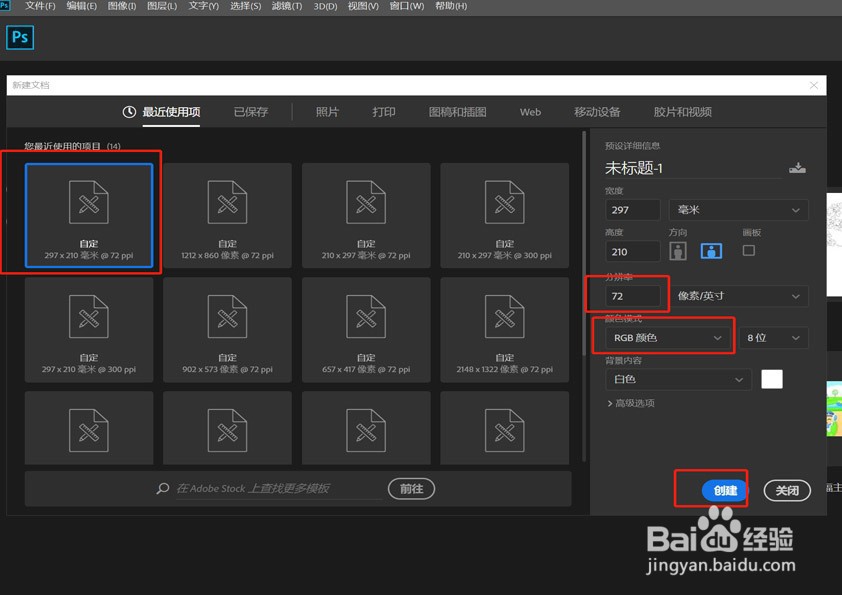
2、新建页面:A4大小、RGB色, 72dpi

PS快速制作背景花纹

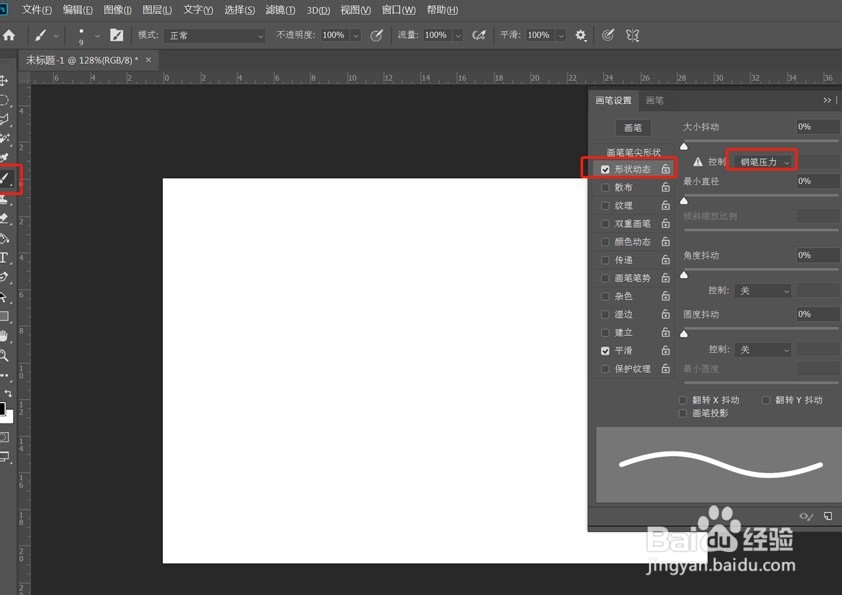
3、》左侧工具栏选择"画笔"工具,

》总珠仗设置画笔,勾选"形状动态",控制选择"钢笔压力"
PS快速制作背景花纹

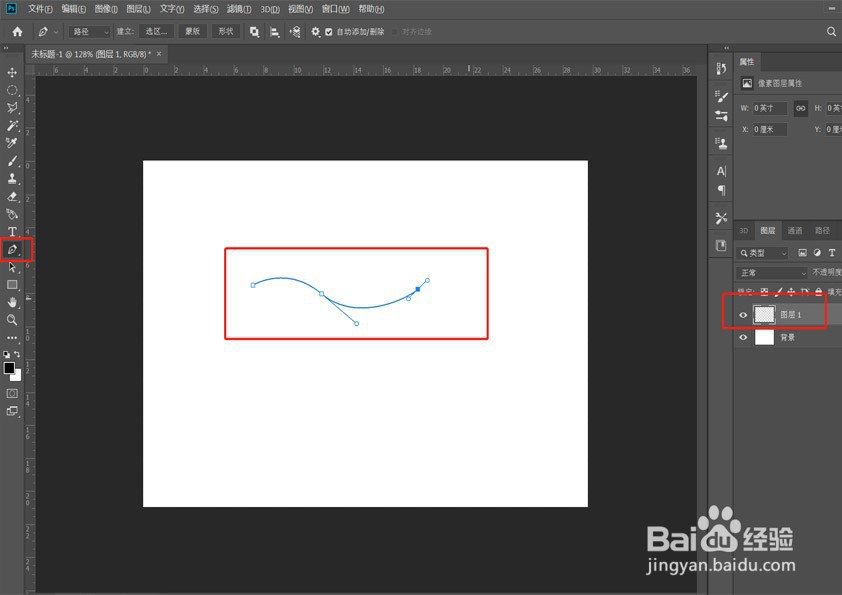
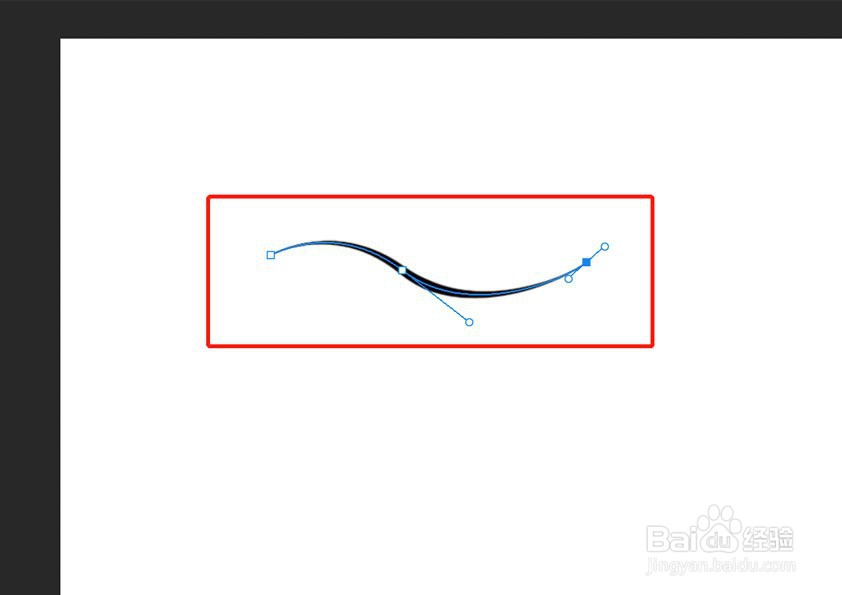
4、》新建图层

》左侧工具栏选择“钢笔”工具,画一条如图的曲线

PS快速制作背景花纹

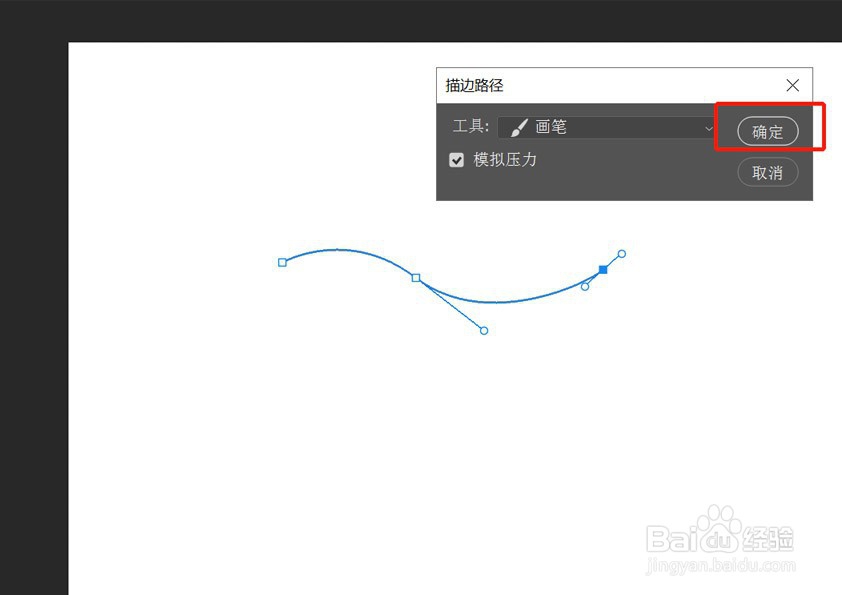
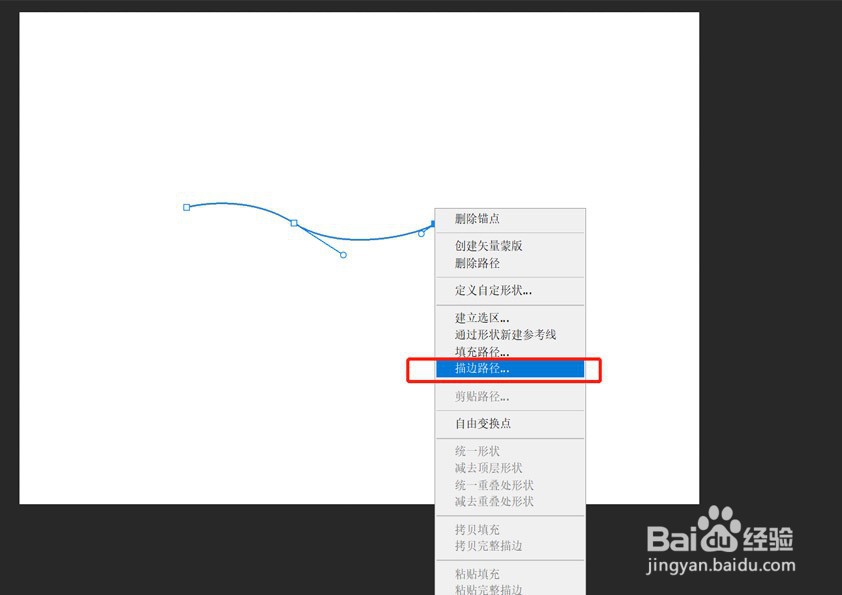
5、》曲线上单击率眠鼠标右键,

》选择"描边路径"

》弹出的对话框点击"确定"
PS快速制作背景花纹

PS快速制作背景花纹

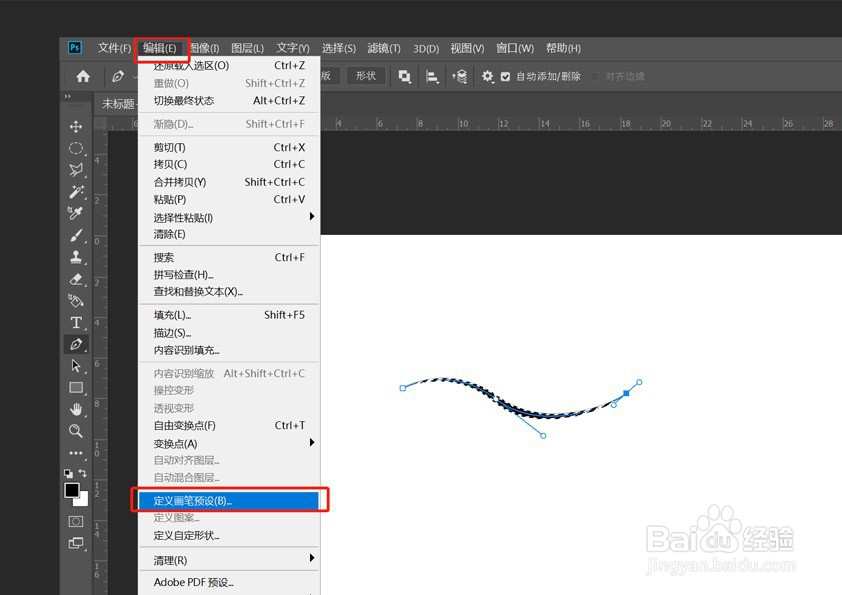
6、》按住“Ctrl”键,鼠标左键单击图层1,将钢笔线条变为选区

》点击"编辑"——"定义画笔预设"——画笔命名——确定
PS快速制作背景花纹

PS快速制作背景花纹

7、》新建哨矿图层

》调整笔刷颜色

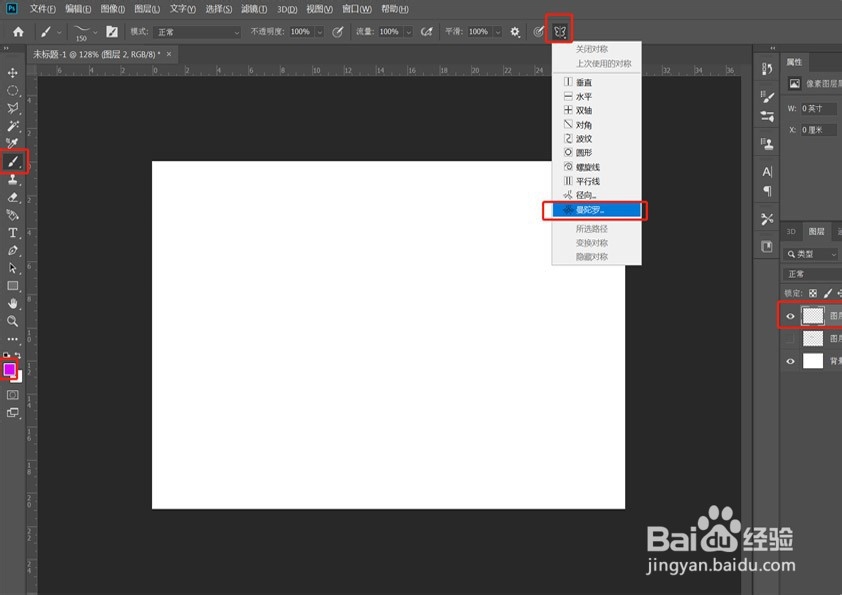
》工具栏选择"画笔"

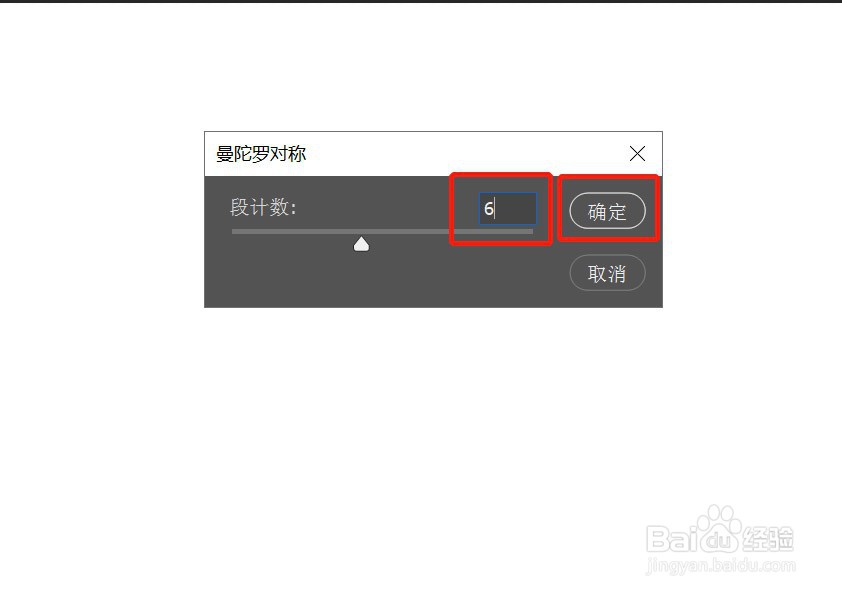
》上方状态栏选择曼陀罗

》在弹出的面板中设置参数为"6",

》用画笔从一个角落开始拖动涂抹,

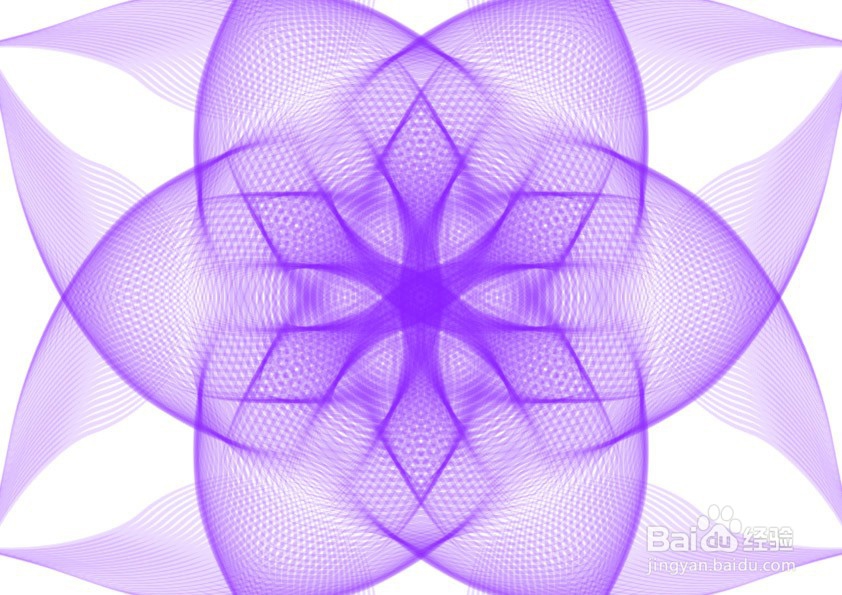
》切换为"移动工具" 效果如图所示

》多尝试不同的涂抹路径,很得到更多不同的效果
PS快速制作背景花纹

PS快速制作背景花纹

PS快速制作背景花纹

PS快速制作背景花纹

PS快速制作背景花纹

  • PhotoShop制作心形艺术边框
  • 如何用PS制作浮水文字特效?
  • PS怎样将一张图片渐变中间部分而上下不改变。
  • 如何用PS设计炫彩背景
  • PS如何制作立体方块堆积效果
  • 热门搜索
    武汉软件工程职业学院怎么样 如何制作图片 电脑怎么没声音了 全国旅游日 大邑旅游 如何设计调查问卷 轮胎怎么保养 泡泡水的制作方法 国外旅游胜地 嵊泗列岛旅游