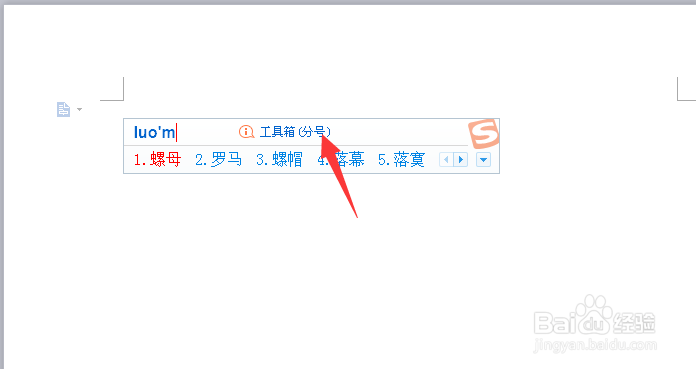
1、第一种方法:利用输入法。我们在word中输入任意的字母,点击箭头所示的“工具箱”选项。
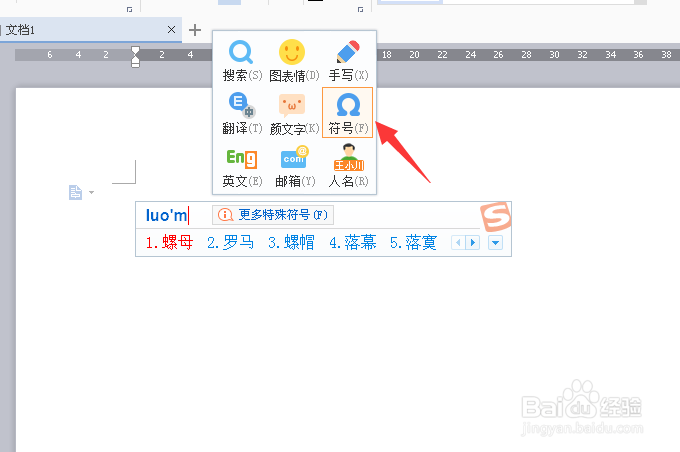
2、在弹出的选项中,点击选择“符号”。
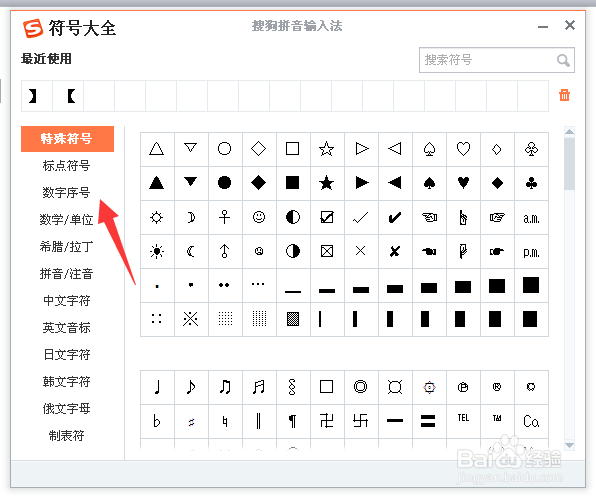
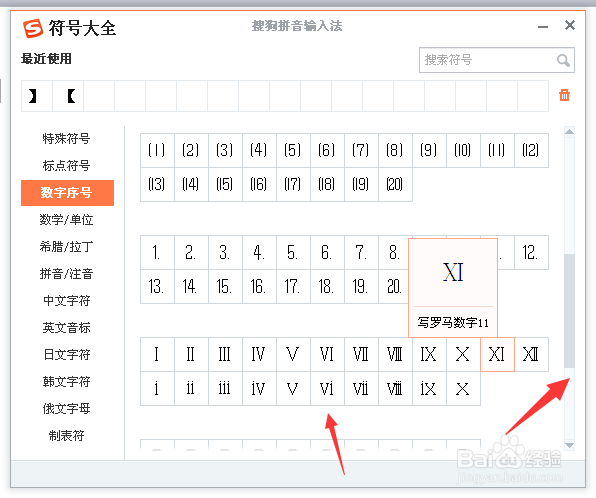
3、在弹出的“符号大全”选项卡中,点击“数字符号”。然后拖动右侧的滚动天,就可以看到罗马数字了。
1、第二种方法:打开word,点击“插入”菜单--“符号”--“其它符号”。

2、在弹出的“符号”选项卡,点击“子集”选项中的“数字形式”。
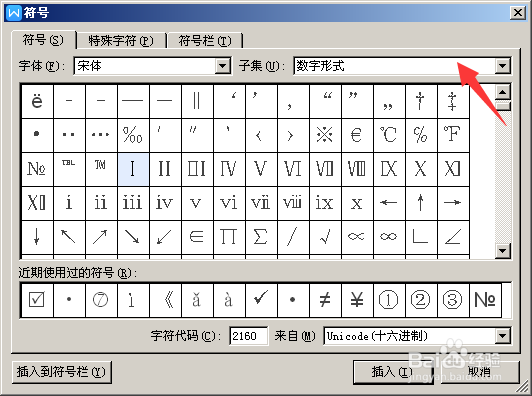
3、拖动页面右侧的滚动条,点击我们需要的罗马数字,然后点击“插入”。我们就可以在word中挖出罗马数字的插入了。

时间:2026-04-23 22:03:02
1、第一种方法:利用输入法。我们在word中输入任意的字母,点击箭头所示的“工具箱”选项。
2、在弹出的选项中,点击选择“符号”。
3、在弹出的“符号大全”选项卡中,点击“数字符号”。然后拖动右侧的滚动天,就可以看到罗马数字了。
1、第二种方法:打开word,点击“插入”菜单--“符号”--“其它符号”。
2、在弹出的“符号”选项卡,点击“子集”选项中的“数字形式”。
3、拖动页面右侧的滚动条,点击我们需要的罗马数字,然后点击“插入”。我们就可以在word中挖出罗马数字的插入了。
