Word2007如何制作标准公文文件头

 时间:2026-04-26 07:06:41

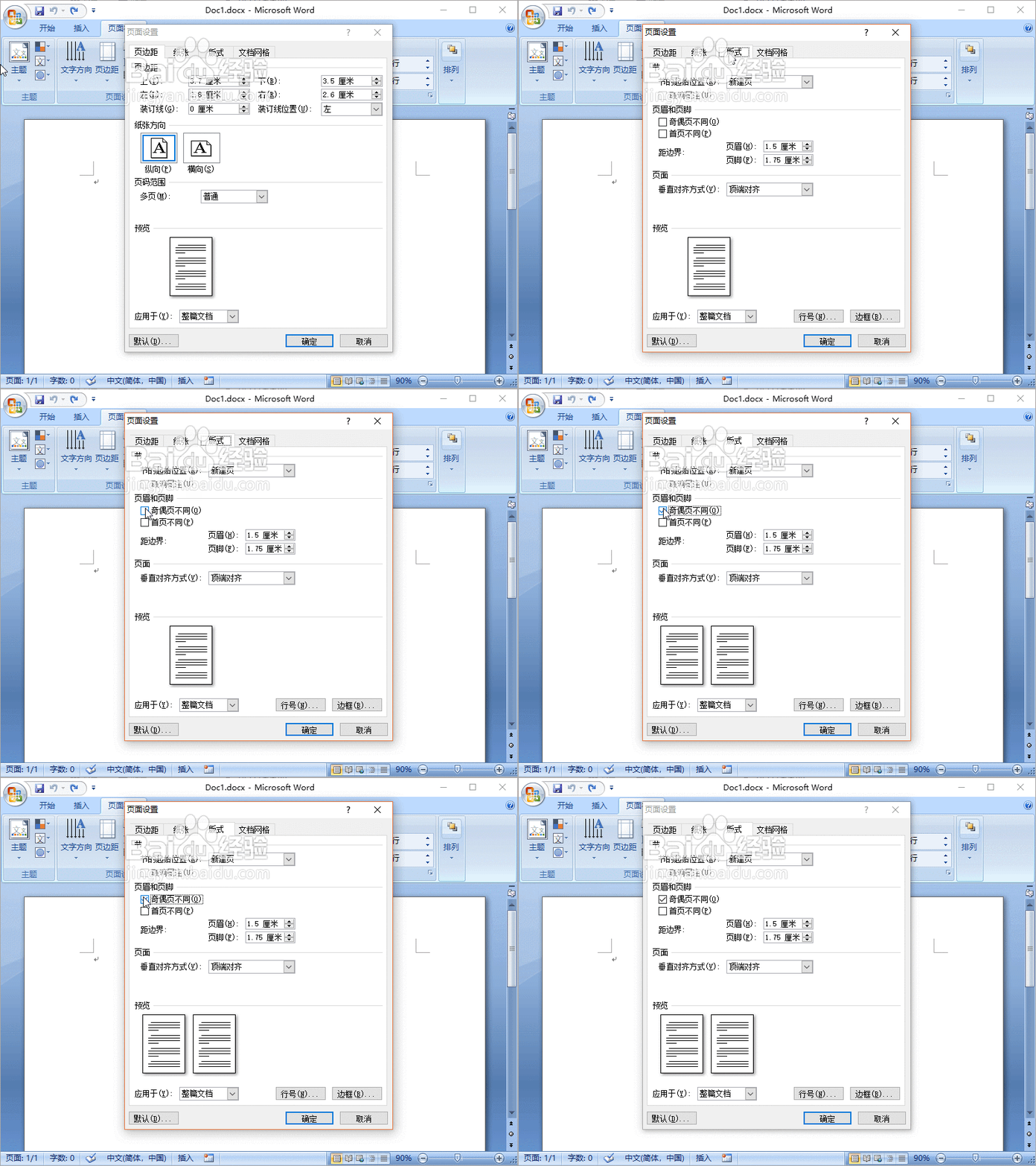
1、打开Word,点击“页面布局”选项卡,点击“页面设置”命令组后面的按钮,弹出“页面设置”对话框
Word2007如何制作标准公文文件头

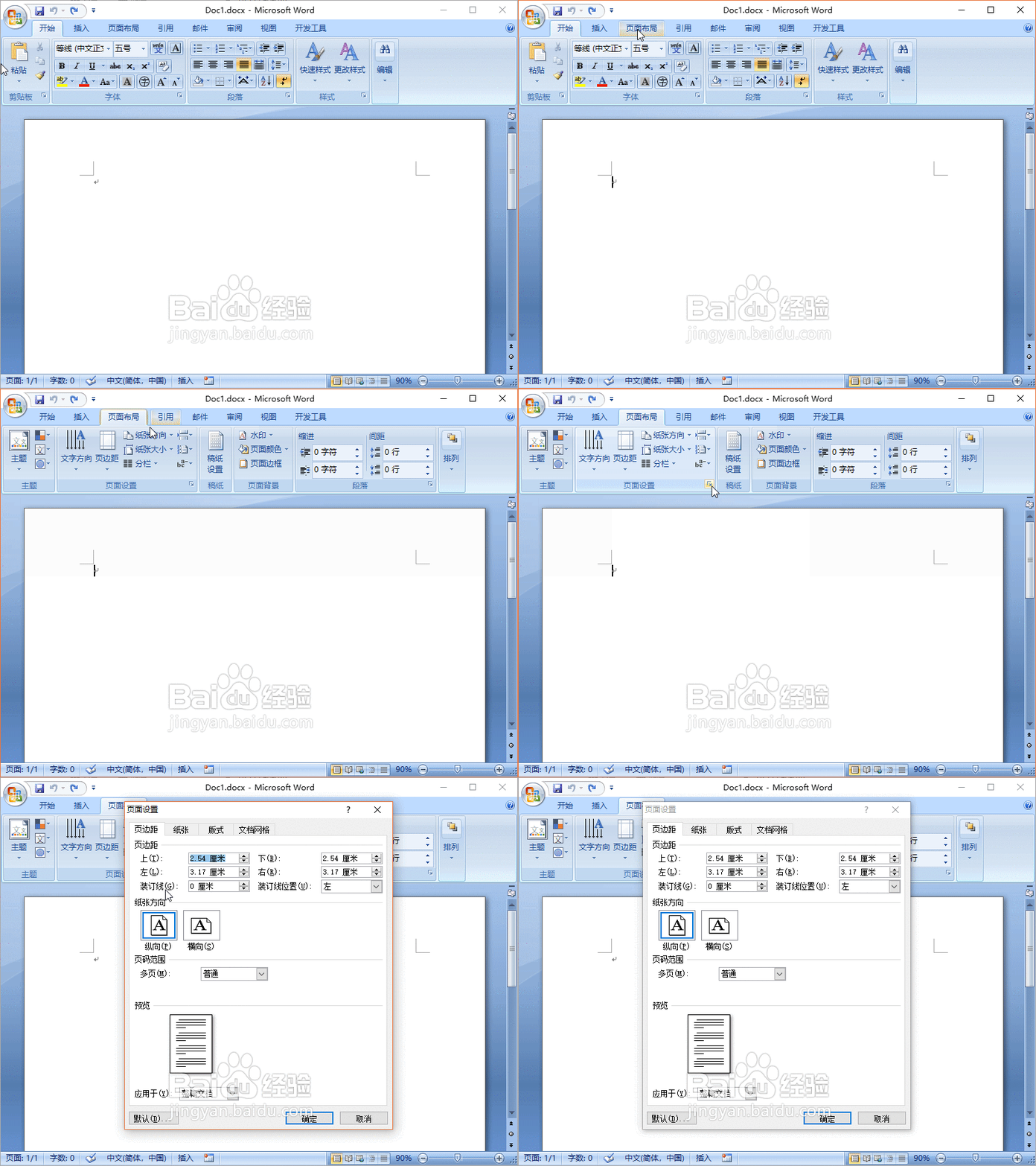
2、在“页面设置”对话框中,选择“页边距”标签,页边距设置为:上:3.7厘米、下:3.5厘米、左:2.8厘米、右:2.6厘米。
Word2007如何制作标准公文文件头

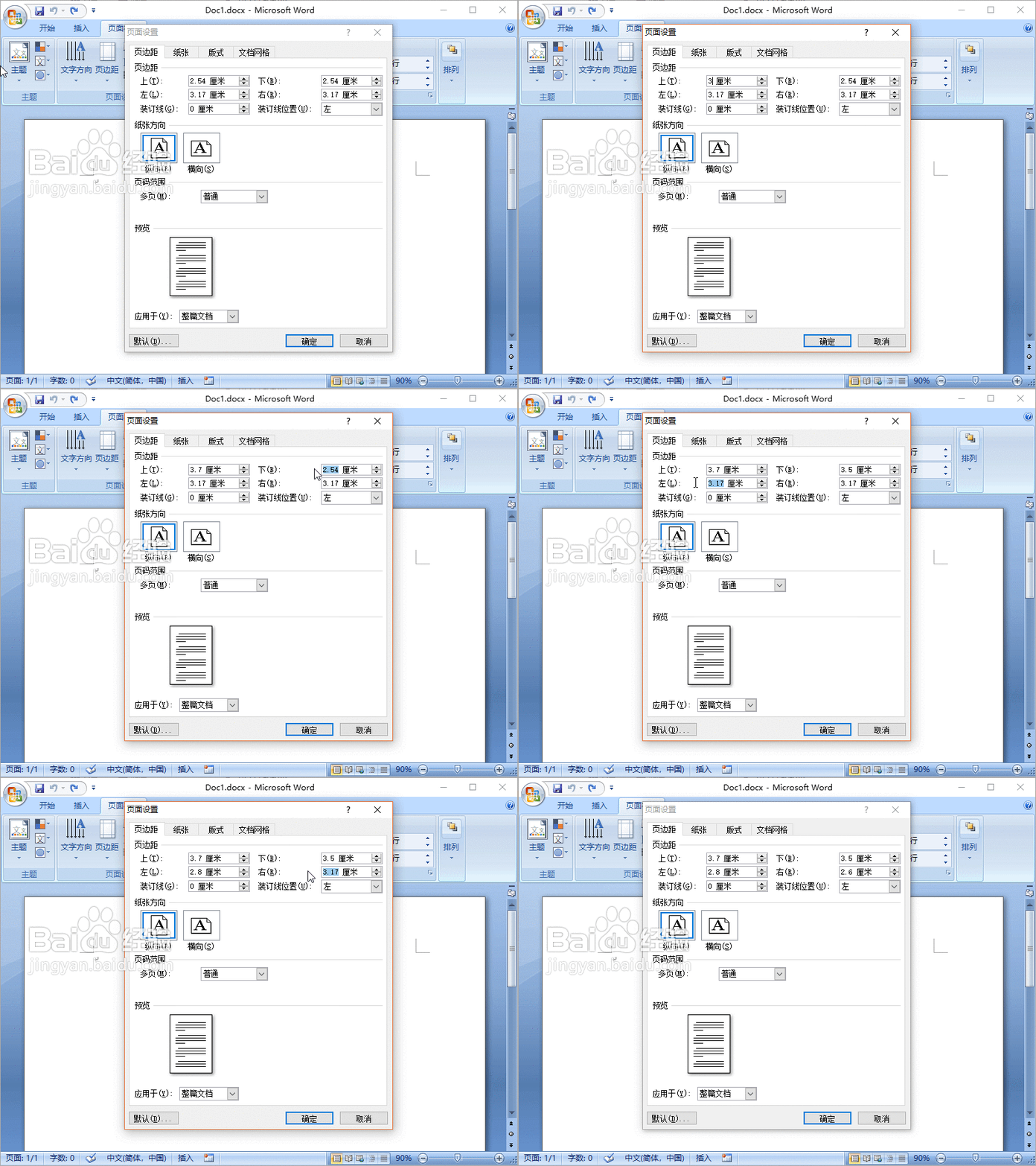
3、在“页面设置”对话框中,选择“版式”标签,勾选“奇偶页不同”

Word2007如何制作标准公文文件头

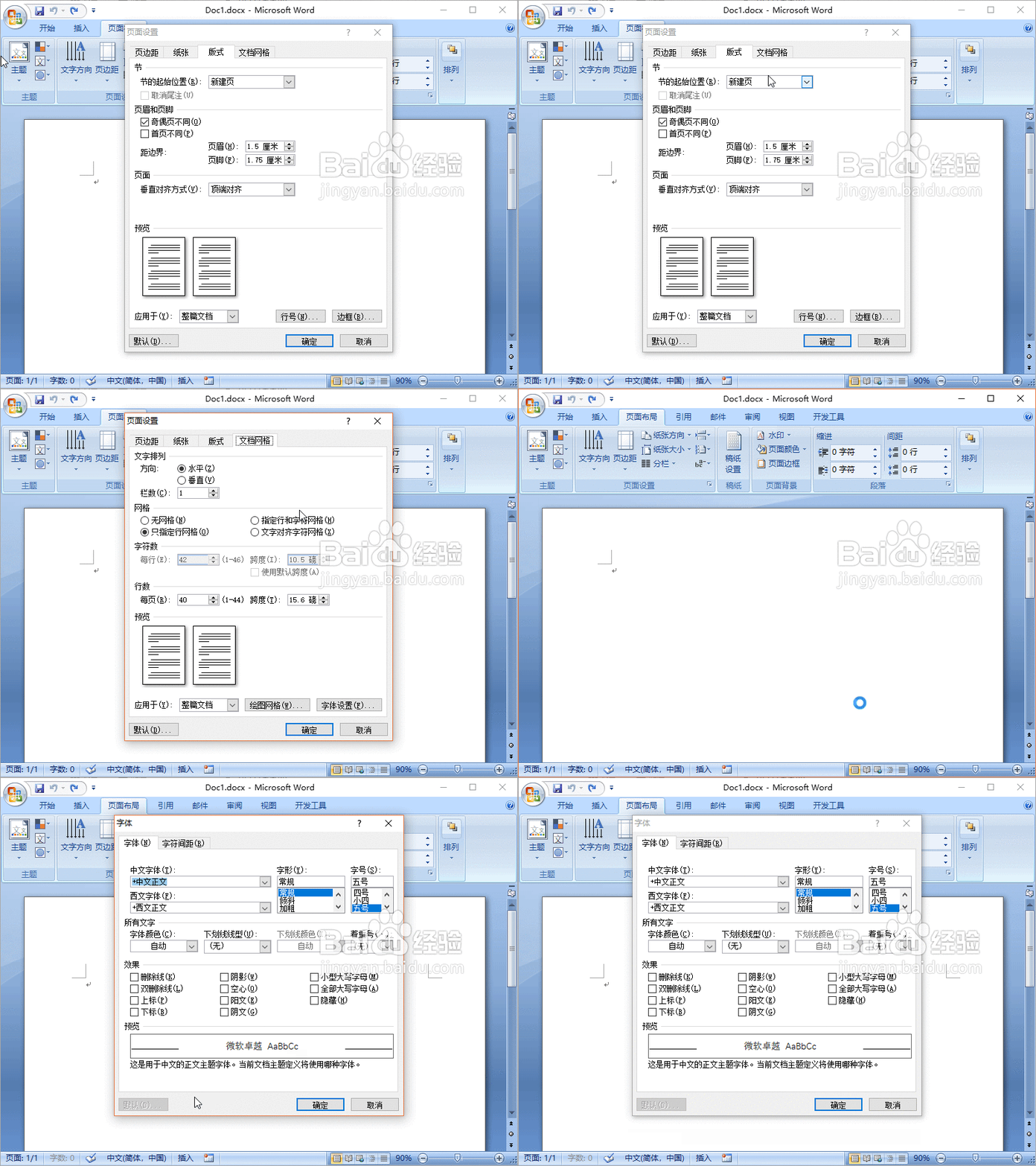
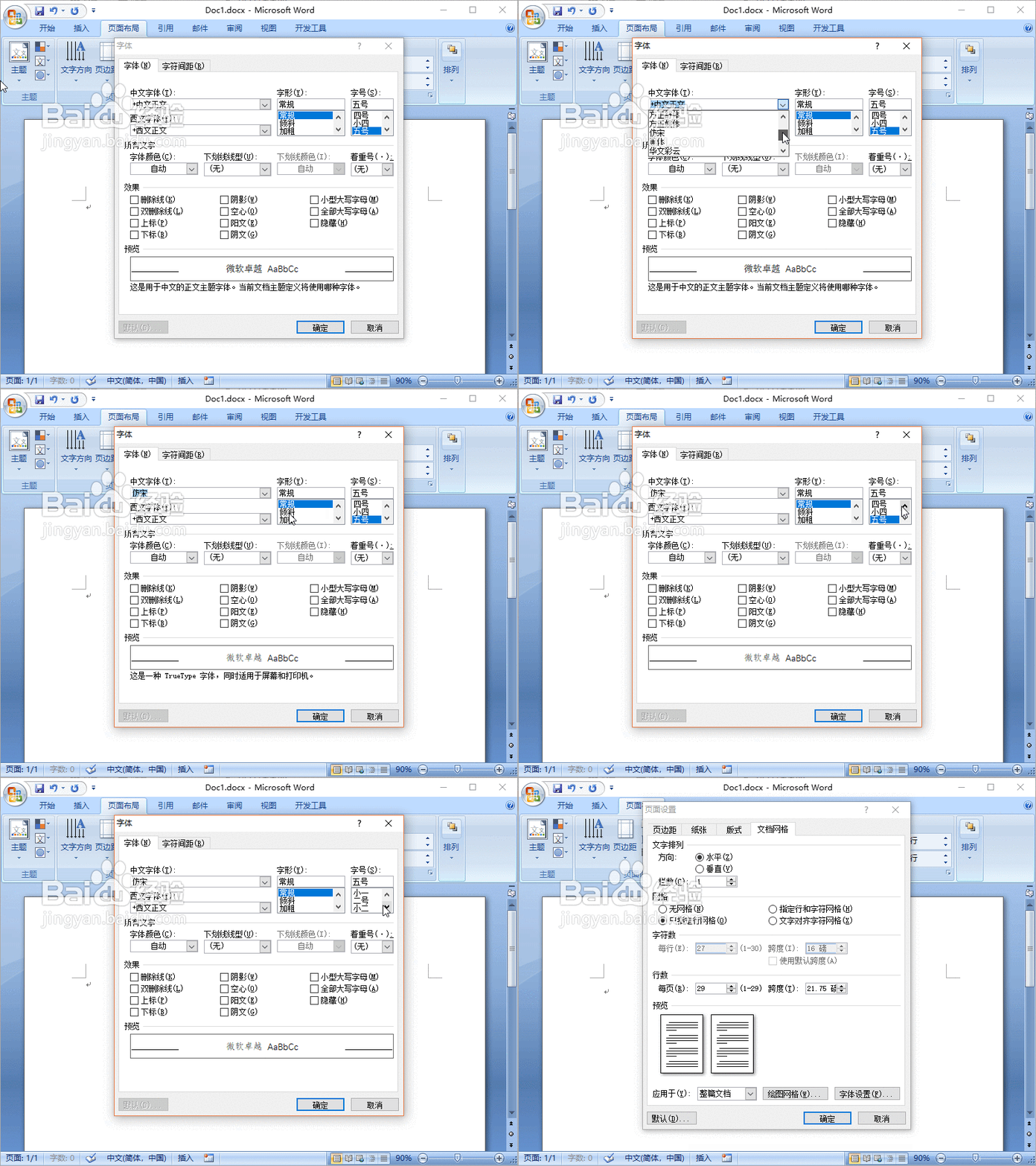
4、在“页面设置”对话框中,选择“文档网格”标签,点击“字体设置”,弹出“字体”对话框
Word2007如何制作标准公文文件头

5、在“字体”对话框中,“中文字体”设置为“仿宋”,“字号”选择“三号”,点击“确定”关闭对话
Word2007如何制作标准公文文件头

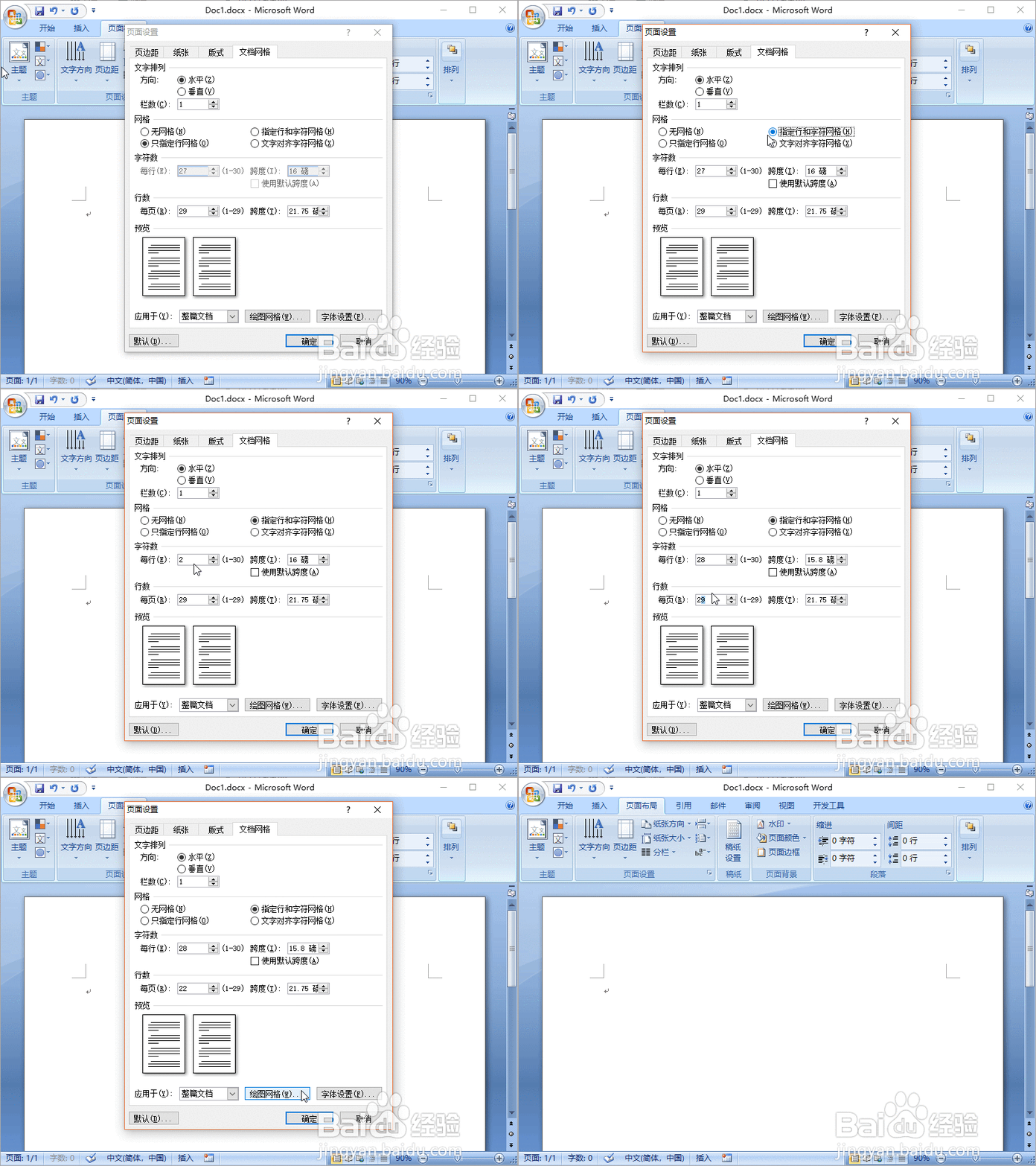
6、回到“页面设置”对话框“文档网格”标签下,点选“指定行和字符网格”,设置“每行”为“28”,“每页”为“22”,点击“确定”关闭对话框
Word2007如何制作标准公文文件头

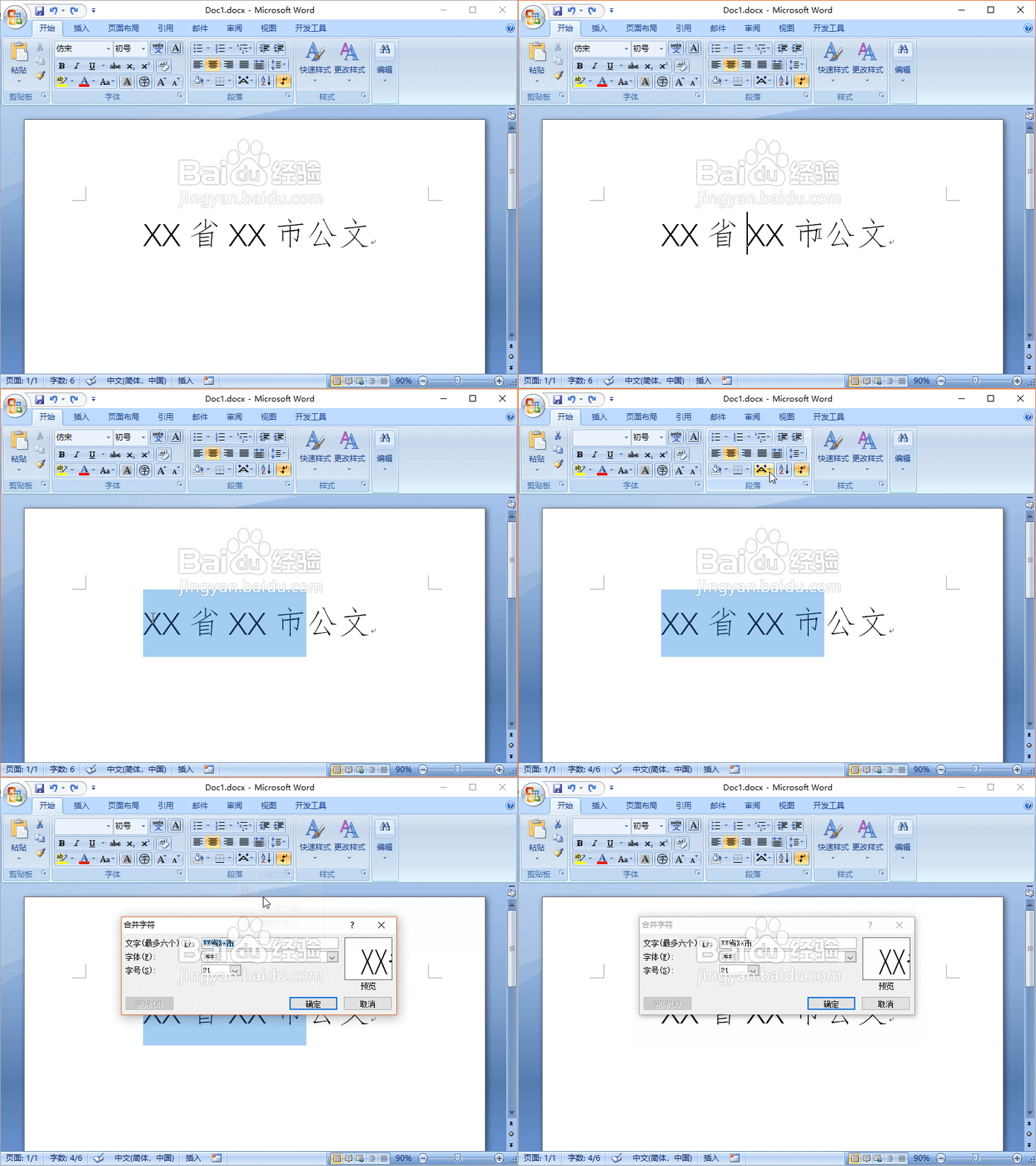
7、输入公文标题,选择公文前面的字符,点击“中文版式”按钮,选择“合并字符”,弹出“合并字符”对话框
Word2007如何制作标准公文文件头

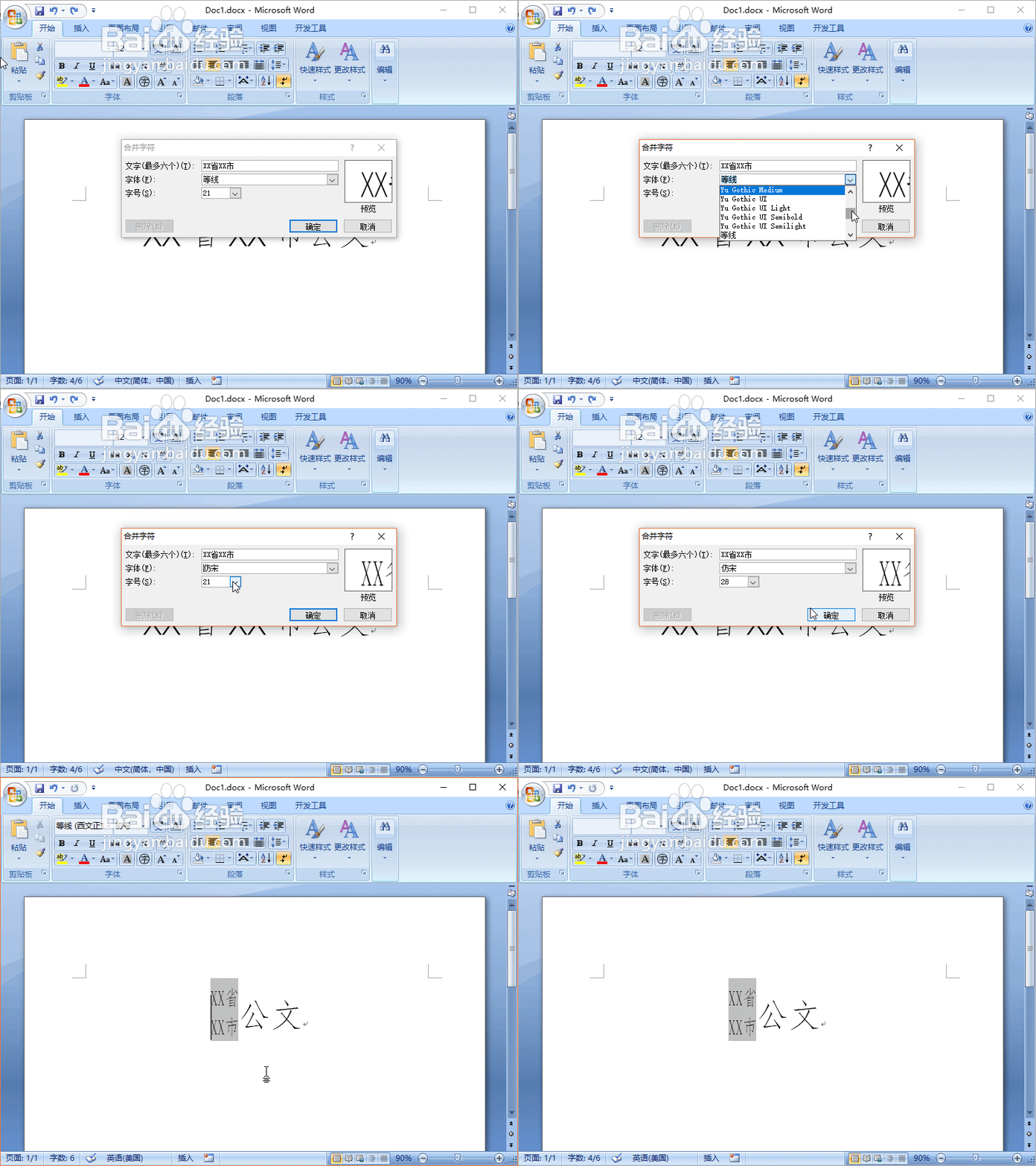
8、在“合并字符”对话框中,字体选择“仿宋”,字号设置为“28”,点击“确定”关闭对话框即可
Word2007如何制作标准公文文件头

  • word怎样制作单子公章?
  • Excel中电子印章怎么做?
  • PS设计电子公章
  • 如何制作电子印章——完整实用版
  • 如何在word或PDF文档中添加公章图片
  • 热门搜索
    如何申请网站 蚂蚁的生活习性 乙肝表面抗体阳性是什么意思 香港怎么去澳门 心理素质差怎么锻炼 如何面对失败 奶爸的爱情生活 诛仙3无双城怎么去 怎么样才能缓解痛经 range rover是什么车