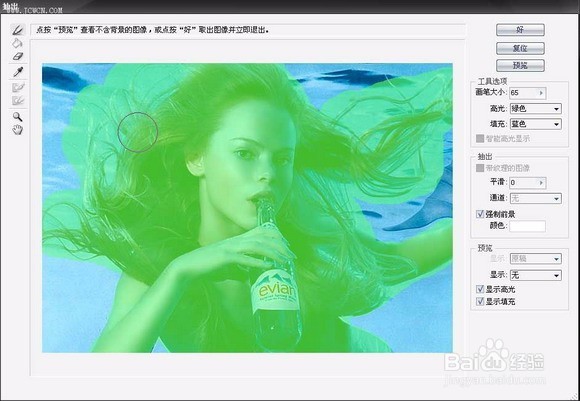
1、打开文件复制背景层,点击滤镜——抽出(具体设置如图)

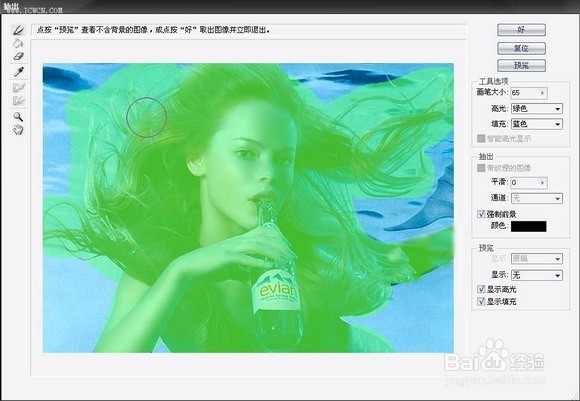
2、继续复制背景层,点击滤镜——抽出(具体设置如图)

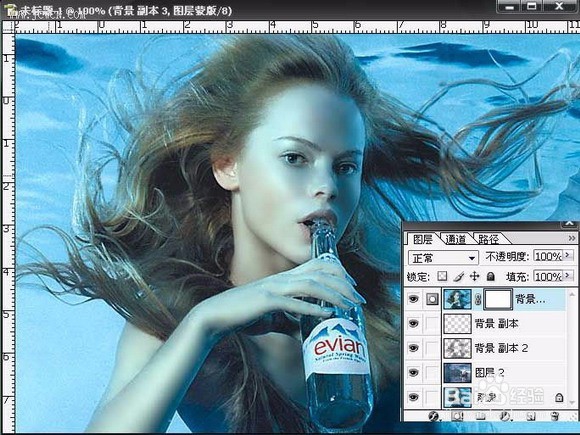
3、复制背景层并挪动到最顶层,添加蒙板用画笔擦出人物,并且添加一个新背景
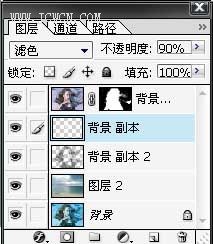
4、由于图片整体发蓝,所以给图片进行照片滤镜调整图片颜色

5、最终效果图:

6、本篇文章主要讲述photoshop使用中,利用抽出滤镜对图片进行抠像,学会举一反三,需要加强练习才能学的更好。
后续会更加精彩
谢谢您的观看
祝您学习愉快
时间:2026-05-02 13:41:19
1、打开文件复制背景层,点击滤镜——抽出(具体设置如图)
2、继续复制背景层,点击滤镜——抽出(具体设置如图)
3、复制背景层并挪动到最顶层,添加蒙板用画笔擦出人物,并且添加一个新背景
4、由于图片整体发蓝,所以给图片进行照片滤镜调整图片颜色
5、最终效果图:
6、本篇文章主要讲述photoshop使用中,利用抽出滤镜对图片进行抠像,学会举一反三,需要加强练习才能学的更好。
后续会更加精彩
谢谢您的观看
祝您学习愉快
