Win10怎么样解决已连接U盘但右下角不显示图标

 时间:2026-04-27 01:47:09

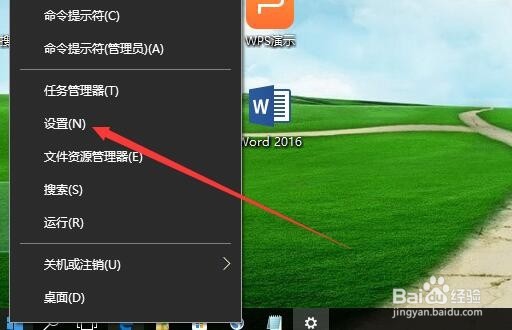
1、在Windows10桌面,右键点击左下角的开始按钮,在弹出的菜单中选择“设置”菜单项。
Win10怎么样解决已连接U盘但右下角不显示图标

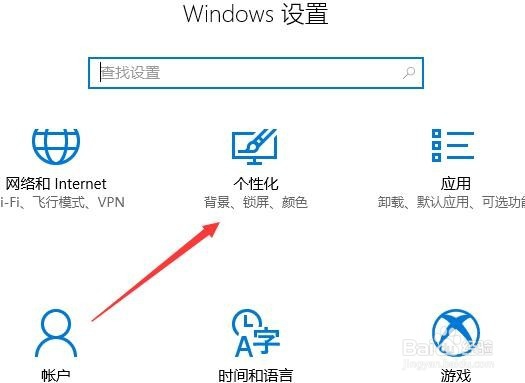
2、在打开的Windows10设置窗口中,点击“个性化”图标。

Win10怎么样解决已连接U盘但右下角不显示图标

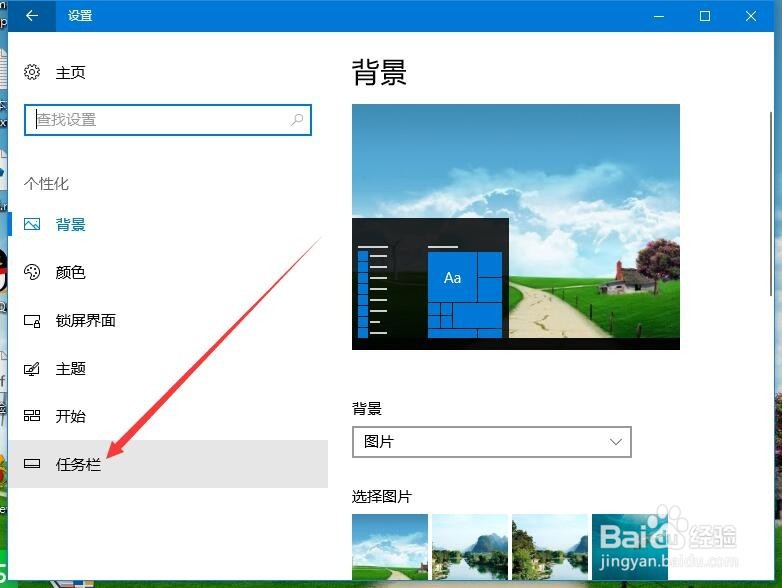
3、这时会打开Windows10的个性化设置窗口,点击左侧边栏的“任务栏”菜单项。
Win10怎么样解决已连接U盘但右下角不显示图标

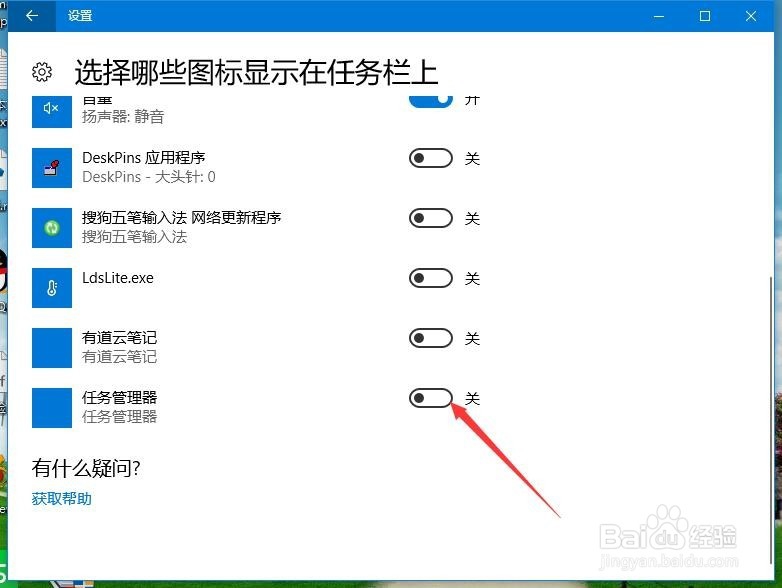
4、在右侧窗口中,点击“选择哪些图标显示在任务栏上”快捷链接。

Win10怎么样解决已连接U盘但右下角不显示图标

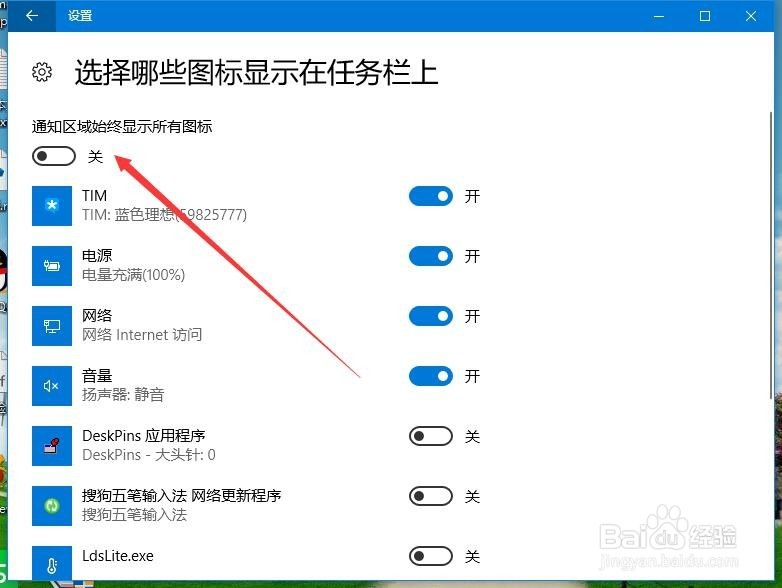
5、在打开的窗口中,找到Windows资源管理器窗口中,打开其开关,使其处于打开状态,这样再连接U盘的时候,就会显示出U盘的图标了。
Win10怎么样解决已连接U盘但右下角不显示图标

6、或者我们可以直接选择“通知区域始终显示所有图标”的开关,把其处于打开状态即可。
Win10怎么样解决已连接U盘但右下角不显示图标

  • 插入U盘就自动打开怎么设置
  • 电脑管家使用U盘时,怎么设置弹窗提醒我打开U盘
  • u盘驱动器存在问题 请立即修复怎么办
  • 360如何对插入U盘时立即进行安全扫描?
  • 如何开启快捷管理:插入U盘后显示小u悬浮窗
  • 热门搜索
    封狼居胥是什么意思 形影不离的意思 梦见老虎是什么意思 给孩子买什么保险好 晗是什么意思 瓜田李下是什么意思 什么风凛冽 惟楚有才于斯为盛的意思是什么 昊的意思 欲罢不能是什么意思