WPS2016表格怎么在打印的时候设置页面页脚?

 时间:2026-02-12 16:40:25

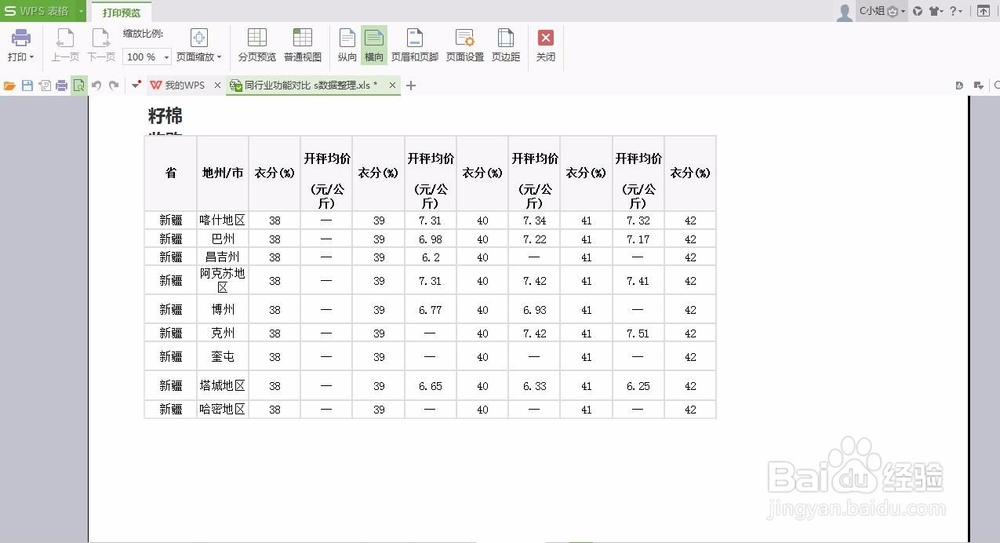
1、打开需要打印的表格文件,设置打印;

WPS2016表格怎么在打印的时候设置页面页脚?

2、在“wps表格”菜单栏,选择打印;选择打印预览;

WPS2016表格怎么在打印的时候设置页面页脚?

3、选择菜单栏中的“页眉页脚”模板中有第几页等信息;一般情况页眉都会设置公司的宣传语,或者目录等等,

WPS2016表格怎么在打印的时候设置页面页脚?

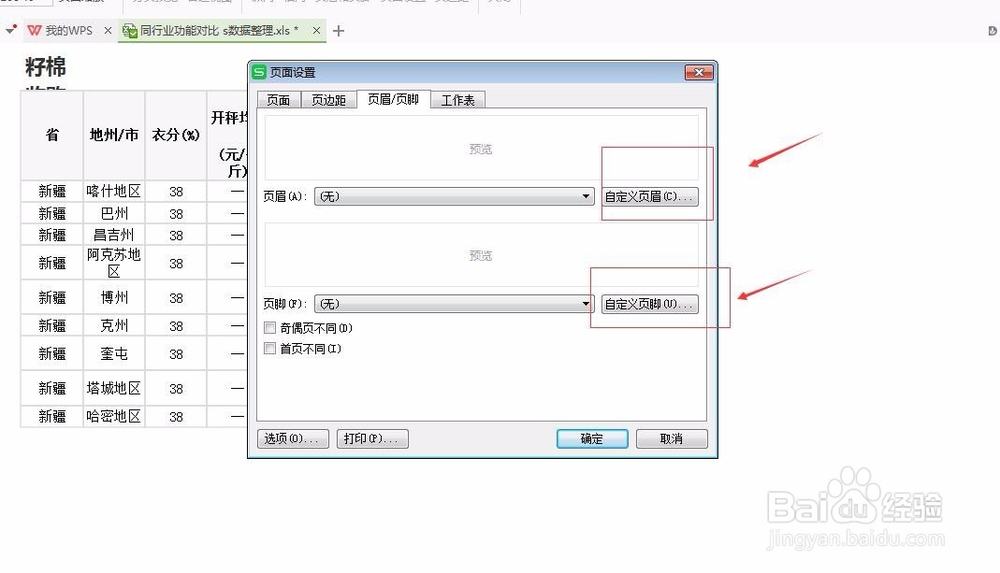
4、在页面页脚的模板中没有找到合适的,可以选择自定义页眉页脚的信息;

WPS2016表格怎么在打印的时候设置页面页脚?

5、点击“自定义页眉、页脚”选择页眉,页脚存放的位置,是左边,中间,还是右边;输入页眉页脚信息;

WPS2016表格怎么在打印的时候设置页面页脚?

WPS2016表格怎么在打印的时候设置页面页脚?

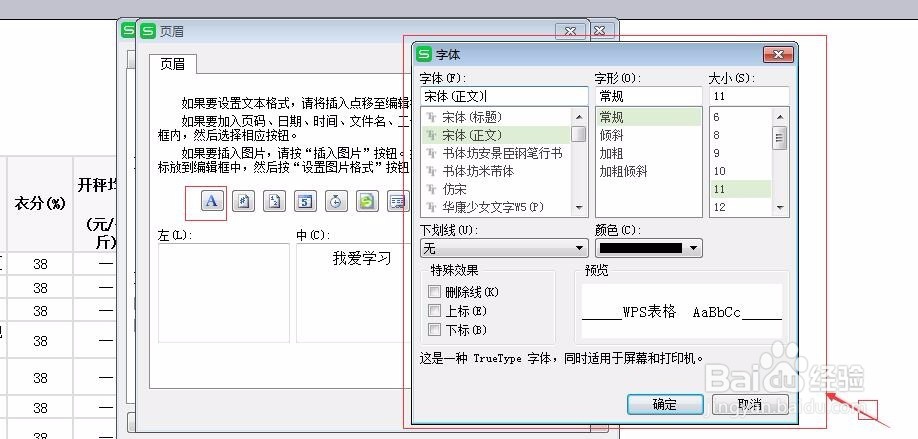
6、输入文字之后,点击文字按钮,设置文字的格式,根据自己的情况来设置;

WPS2016表格怎么在打印的时候设置页面页脚?

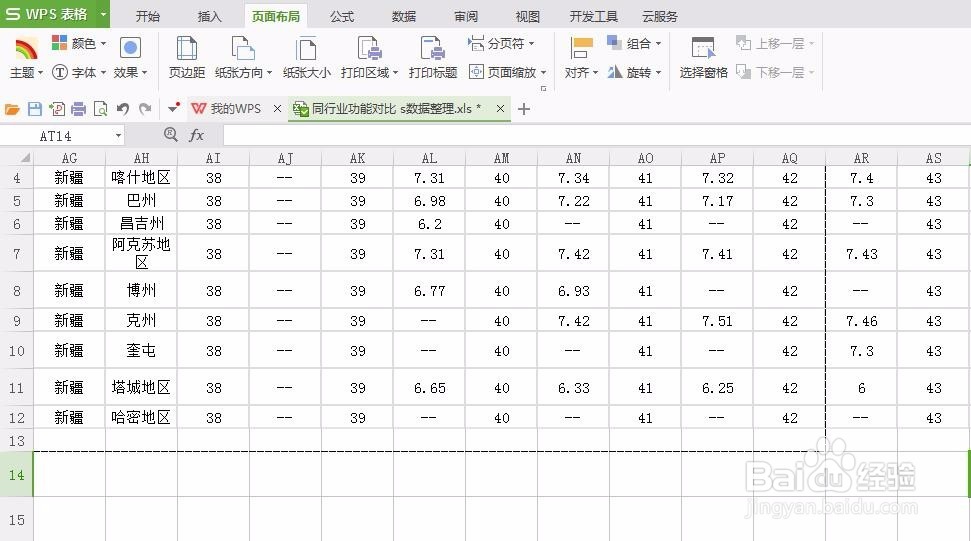
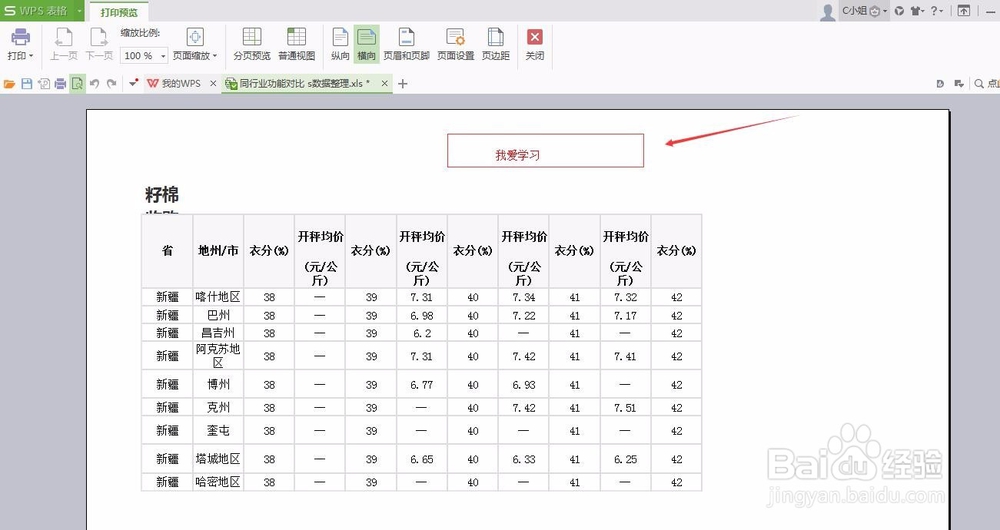
7、设置完之后,点击确认,在打印的文件预览中就会出现刚才设置好的页眉页脚信息,确认无误,打印即可
WPS2016表格怎么在打印的时候设置页面页脚?

  • wps表格怎么设置页码?
  • Excel怎样设置双面打印
  • EXCEL 怎么设置底端标题行
  • 在Excel中取消分页预览的步骤图解
  • EXCEL中如何隔行批量删除表头
  • 热门搜索
    小学语文知识大全 葫芦烙画图案大全 国庆节手抄报图片大全 儿童脑筋急转弯大全 大众车型大全 小学成语大全 黄峥的简介 生气图片大全 三字俗语大全 霸气又聚财的名字大全