iPhone xr隐藏应用教程,iPhone xr怎么隐藏应用

 时间:2026-05-01 12:30:09

1、打开手机,在首页找到设置进入,如下图所示

iPhone xr隐藏应用教程,iPhone xr怎么隐藏应用

2、进入设置界面,点击屏幕使用时间,如下图所示

iPhone xr隐藏应用教程,iPhone xr怎么隐藏应用

3、在屏幕使用时间界面,点击始终允许,如下图所示

iPhone xr隐藏应用教程,iPhone xr怎么隐藏应用

4、进入始终运行界面,打开内容和隐私限制,然后点击运行应用,如下图所示

iPhone xr隐藏应用教程,iPhone xr怎么隐藏应用

5、在允许应用列表,可以关闭你不想显示的系统应用,如下图所示

iPhone xr隐藏应用教程,iPhone xr怎么隐藏应用

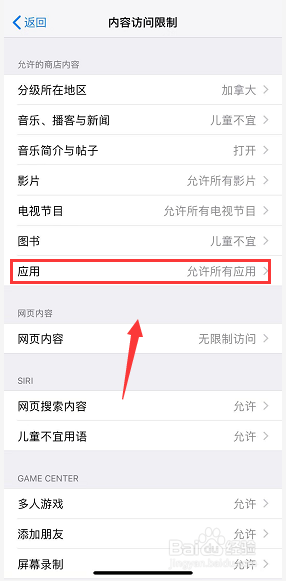
6、如果要隐藏自己安装的应用,返回点击内容访问限制进入,如下图所示

iPhone xr隐藏应用教程,iPhone xr怎么隐藏应用

7、在内容访问限制界面点击内容选项卡,如下图所示

iPhone xr隐藏应用教程,iPhone xr怎么隐藏应用

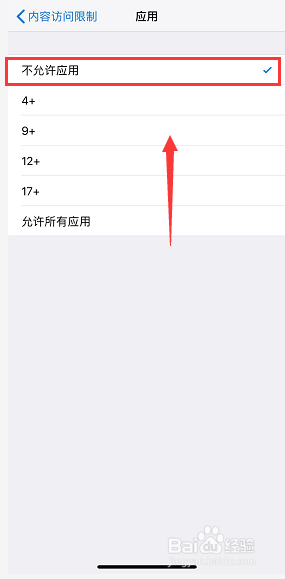
8、接着我们点击不允许应用,这是桌面上所有你安装的应用就隐藏了,要显示,设置允许所有应用即可,如下图所示
iPhone xr隐藏应用教程,iPhone xr怎么隐藏应用

iPhone xr隐藏应用教程,iPhone xr怎么隐藏应用

  • 苹果手机隐私设置
  • 苹果手机怎么隐藏软件
  • 苹果手机访问限制在哪里
  • 怎么用iphone7的隐藏功能
  • 苹果手机小窍门—如何把APP隐藏起来?
  • 热门搜索
    点痣后要注意什么 副本是什么意思 打卡是什么意思 快乐的近义词是什么 腿抽筋是什么原因 暨是什么意思 扩词是什么意思 一衣带水的水指什么河 地贫是什么病 院系是什么意思