Excel制作进度达成率的图表分析,好看又实用!

 时间:2026-04-22 07:46:59

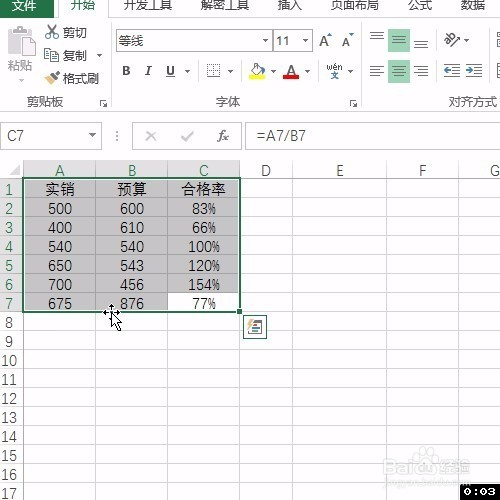
1、打开excel表格

Excel制作进度达成率的图表分析,好看又实用!

2、然后选中数据区域

Excel制作进度达成率的图表分析,好看又实用!

3、接着选择插入按钮

Excel制作进度达成率的图表分析,好看又实用!

4、选择图表类型中的柱形图

Excel制作进度达成率的图表分析,好看又实用!

5、右键单击选择更改图表类型

Excel制作进度达成率的图表分析,好看又实用!

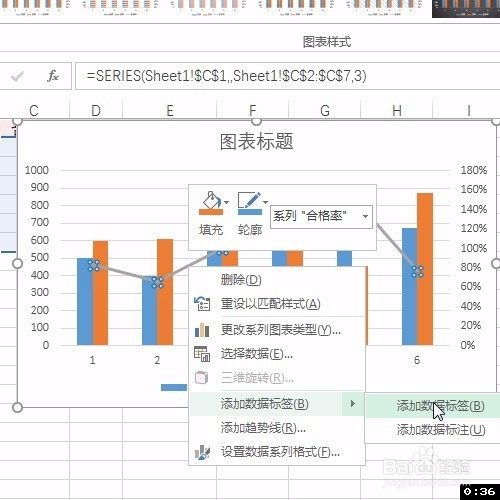
6、选择组合,修改达成率为折线图次坐标轴

Excel制作进度达成率的图表分析,好看又实用!

Excel制作进度达成率的图表分析,好看又实用!

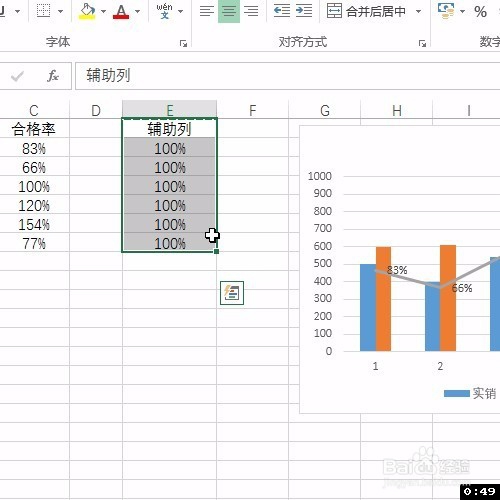
7、添加100%辅助列,并进行复制

Excel制作进度达成率的图表分析,好看又实用!

8、接着选中图表直接粘贴即可

Excel制作进度达成率的图表分析,好看又实用!

9、最后保存文件

Excel制作进度达成率的图表分析,好看又实用!

  • excel怎么制作目标完成率图表
  • Excel中怎样用数据做出极具观赏性的图表?
  • 在excel做同期对比图表怎么做
  • excel完成率进度条怎么做
  • EXCEL如何制作计划完成率柱状对比图添加折线图
  • 热门搜索
    四川方言电视剧大全 手心发热怎么回事 绣花鞋垫图案大全 资生堂怎么样 黄网址大全 九酷音乐网歌曲大全 ps标尺工具怎么用 溜溜球招式大全 新年画画图片大全 老鼠简笔画图片大全