如何删除Adobe Acrobat DC 某一页面

 时间:2024-10-13 20:41:50

1、将需要修改的PDF文件直接拖动到软件中。

如何删除Adobe Acrobat DC 某一页面

2、弹出软件界面,点击菜单栏上的“工具”。

如何删除Adobe Acrobat DC 某一页面

3、在弹出的页面中点击“阻止页面”。

如何删除Adobe Acrobat DC 某一页面

4、选中要删除的页面,点击“删除页面”按钮。

如何删除Adobe Acrobat DC 某一页面

5、删除后点击界面右上角的“关闭”。

如何删除Adobe Acrobat DC 某一页面

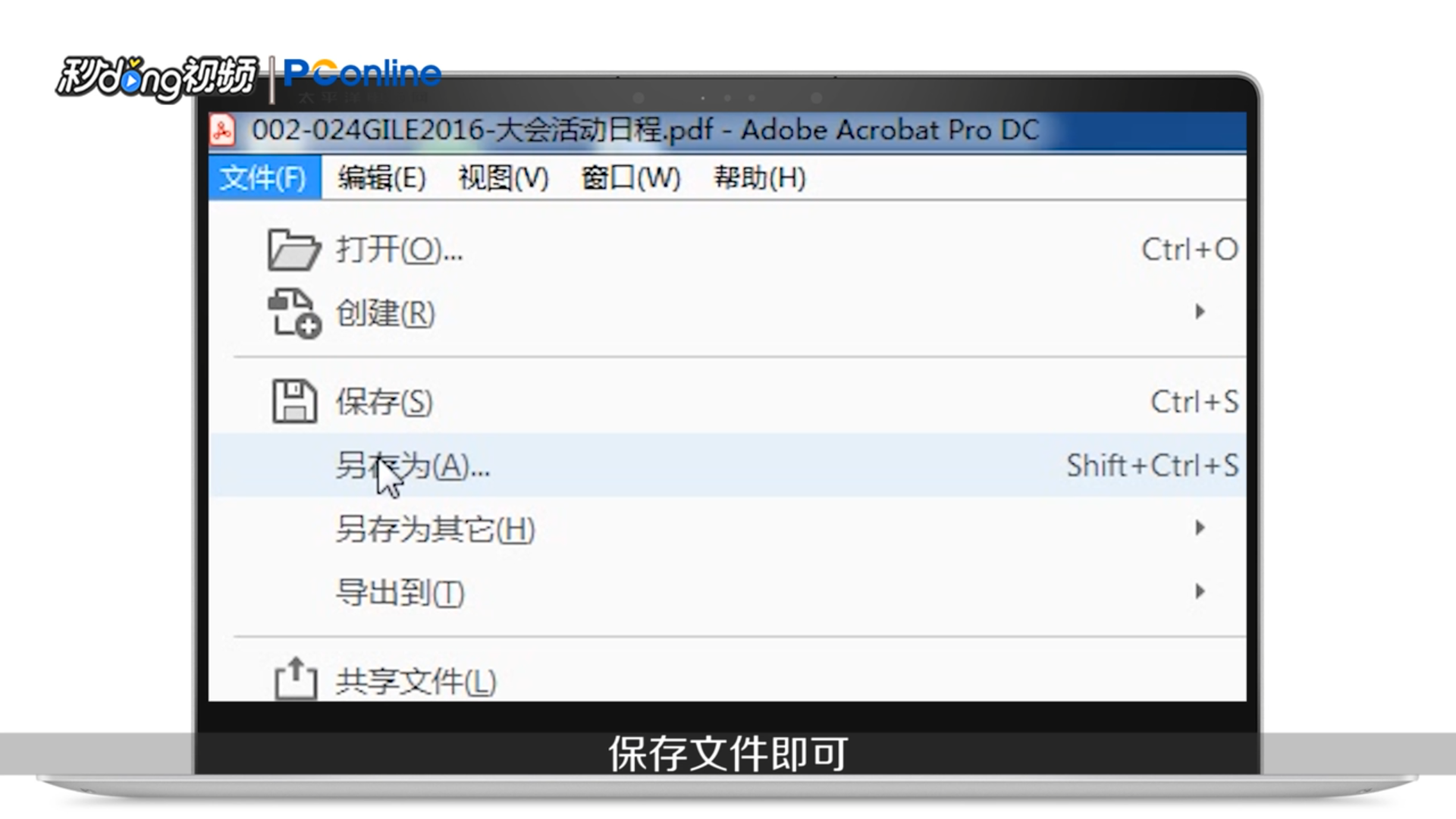
6、点击“另存为”,保存文件即可。

如何删除Adobe Acrobat DC 某一页面

7、总结如下。

如何删除Adobe Acrobat DC 某一页面
  • Adobe Acrobat DC阅读PDF怎么删除某一页
  • Acrobat怎么删除pdf文件的页面
  • Adobe Acrobat DC怎么删除多余页面
  • 怎么用Adobe Acrobat DC将多个pdf文档批量拆分
  • 用Adobe Acrobat DC怎么实现pdf文档的合并
  • 热门搜索
    怎么更新win10 孩子压力大怎么办 夕阳红旅游团 空虚怎么办 读史可以明智 孕妇可以吃鳝鱼吗 深圳旅游景区 挂科了怎么办 四川旅游学校 梦见去旅游