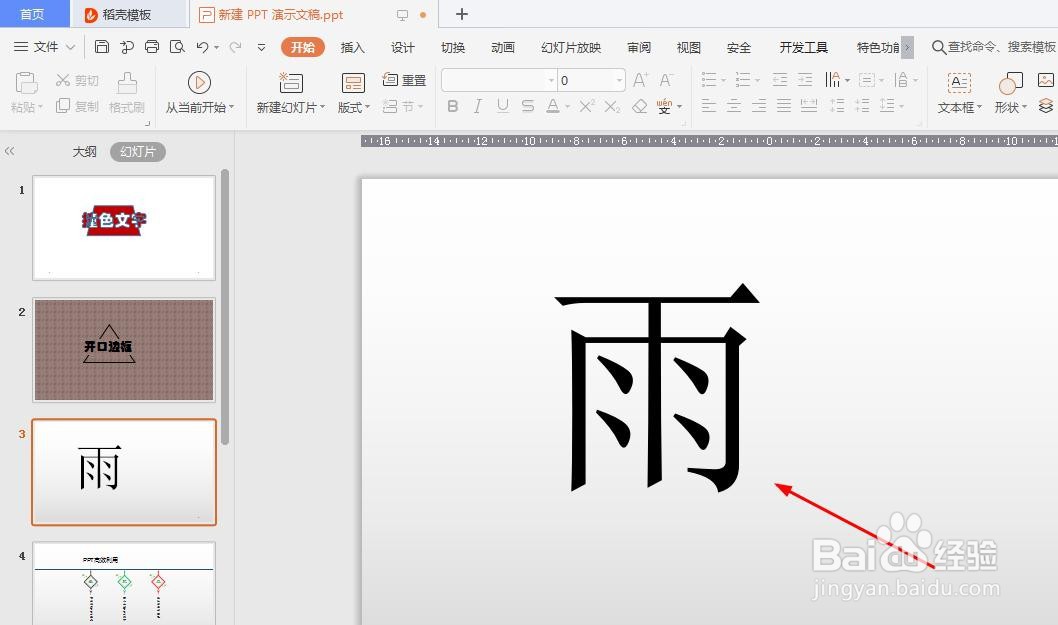
1、以WPS为例,如图所示
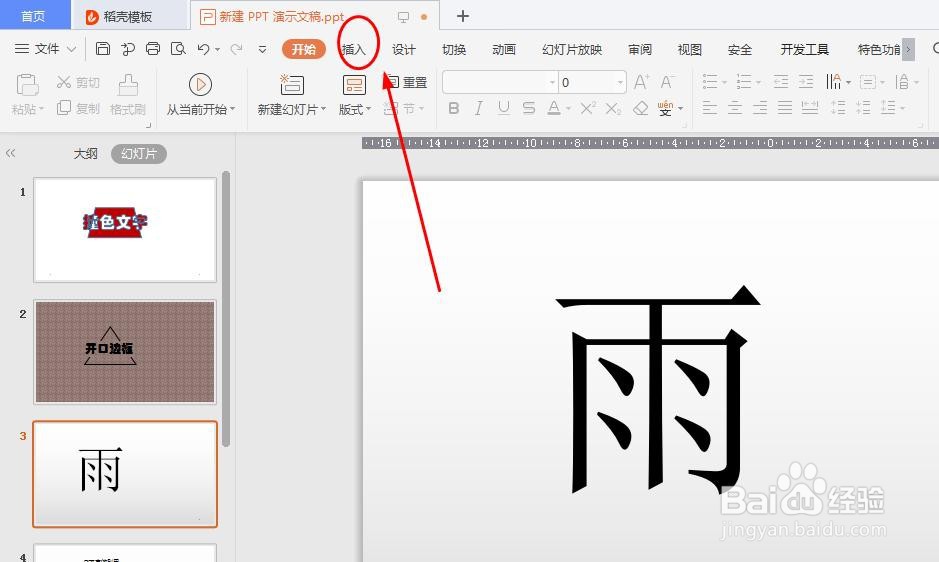
2、点击‘插入’,如图所示
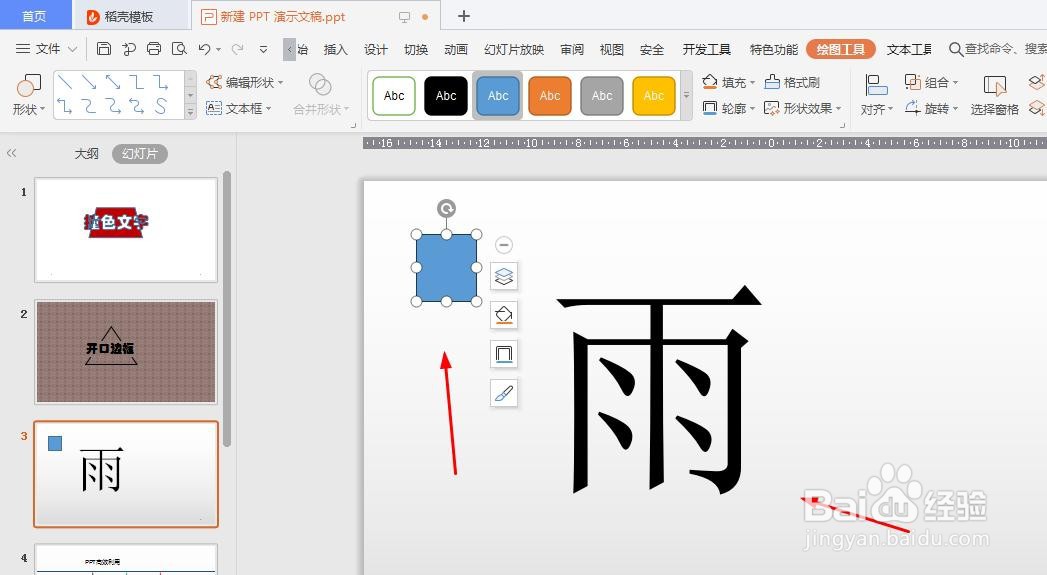
3、点开‘形状’,随便插入一个形状,如图所示

4、成功插入形状,如图所示
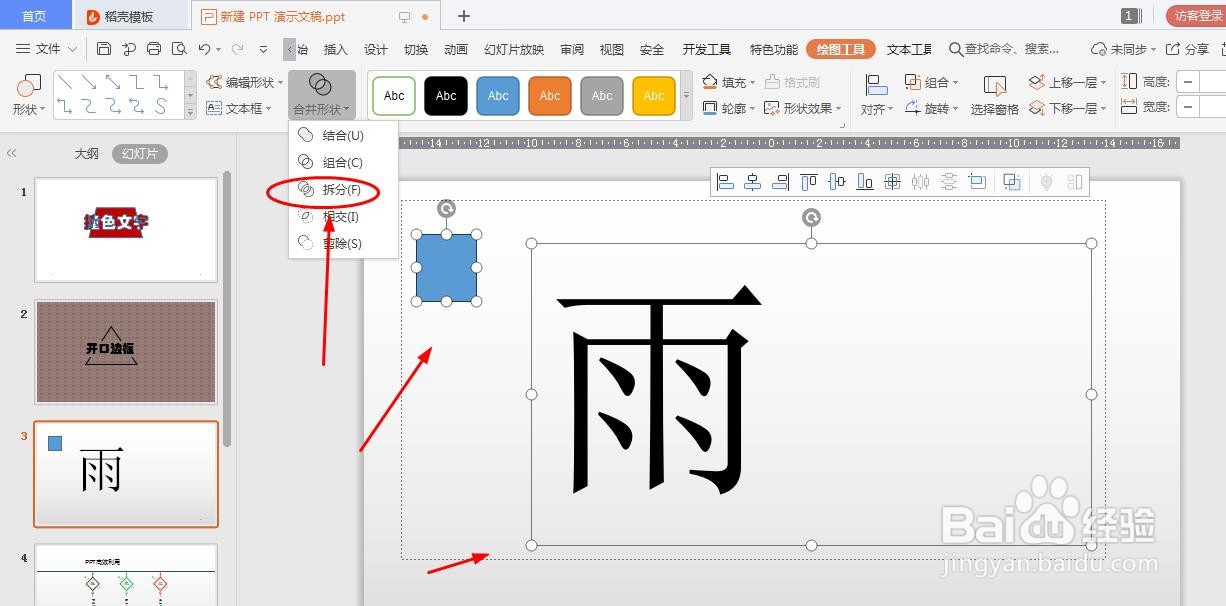
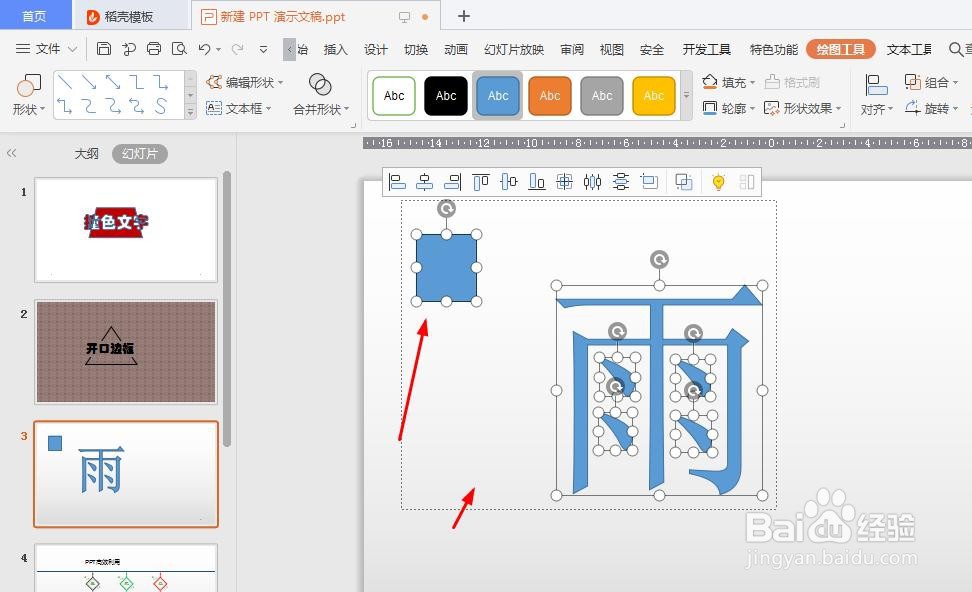
5、选中形状和文字,点开‘合并形状’,点击‘拆分’,如图所示
6、我们删除掉多余的部分,如图所示
7、可以把雨字中的边旁部首换成一些形状,如图所示,我们的象形字制作成功

时间:2026-04-21 19:04:07
1、以WPS为例,如图所示
2、点击‘插入’,如图所示
3、点开‘形状’,随便插入一个形状,如图所示
4、成功插入形状,如图所示
5、选中形状和文字,点开‘合并形状’,点击‘拆分’,如图所示
6、我们删除掉多余的部分,如图所示
7、可以把雨字中的边旁部首换成一些形状,如图所示,我们的象形字制作成功
