vmware workstation10安装win10教程

 时间:2026-02-14 15:50:48

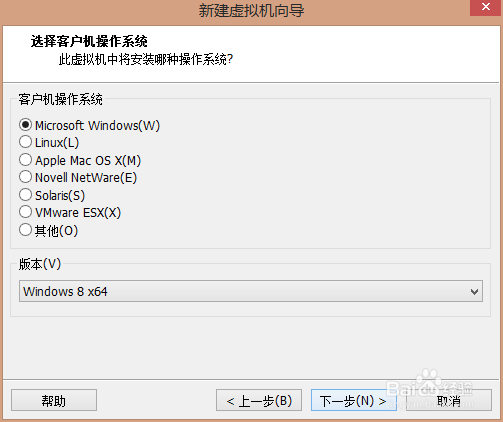
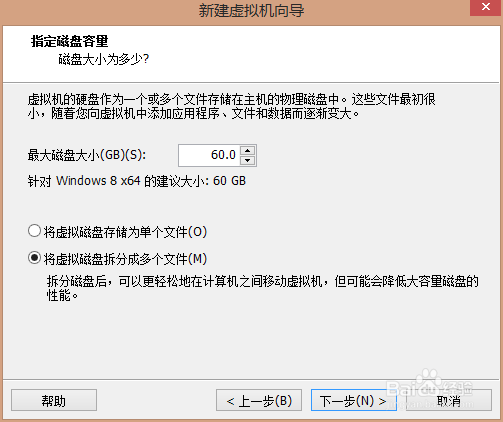
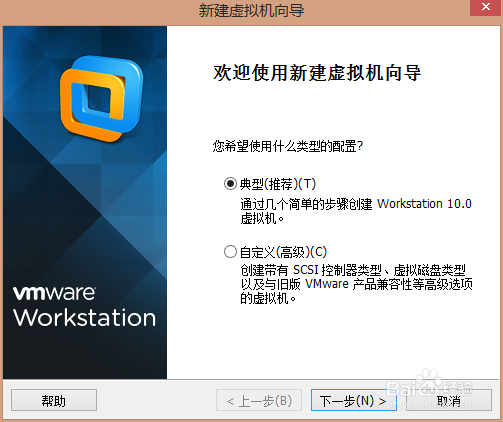
1、第一步是创建一个新的虚拟机,

选择的时候选win8  X64就够了,因为支持win10的还没出
vmware workstation10安装win10教程

vmware workstation10安装win10教程

vmware workstation10安装win10教程

vmware workstation10安装win10教程

vmware workstation10安装win10教程

vmware workstation10安装win10教程

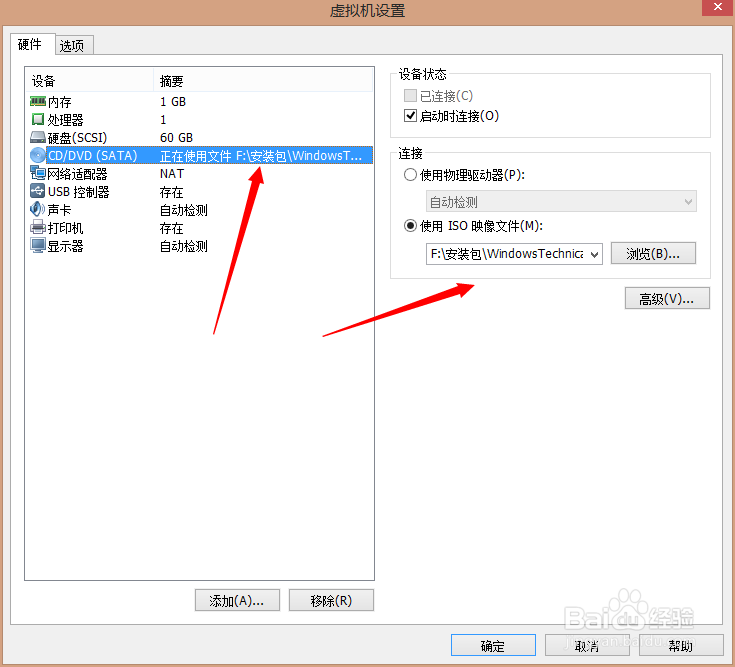
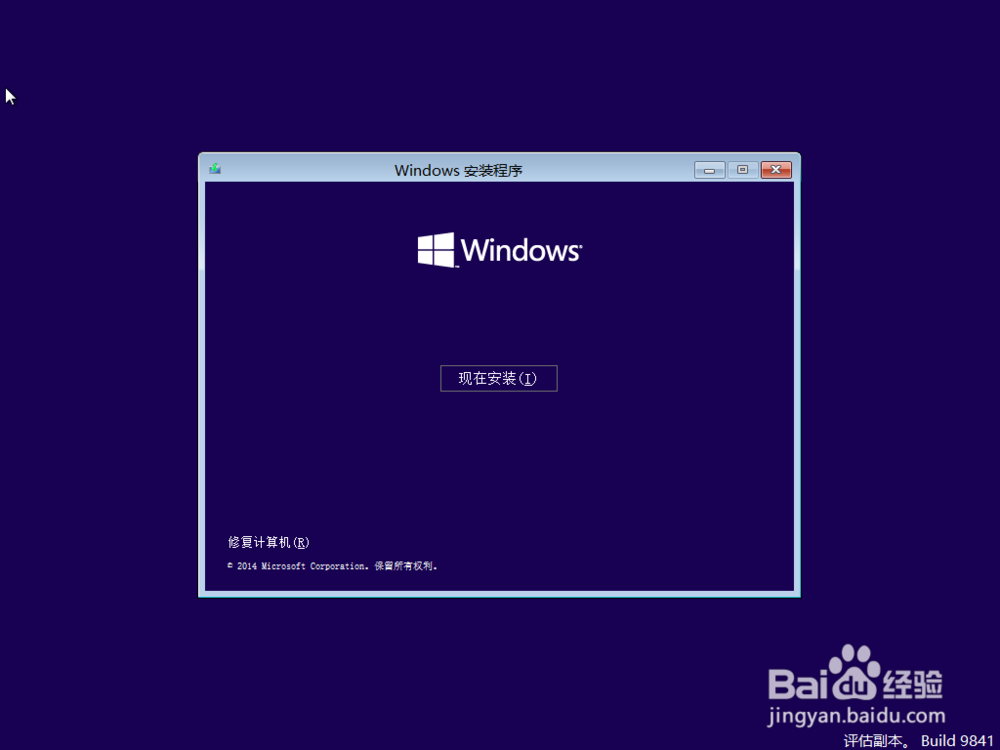
2、第二步编辑虚拟机——》将win10的iso文件导入,然后开机

vmware workstation10安装win10教程

vmware workstation10安装win10教程

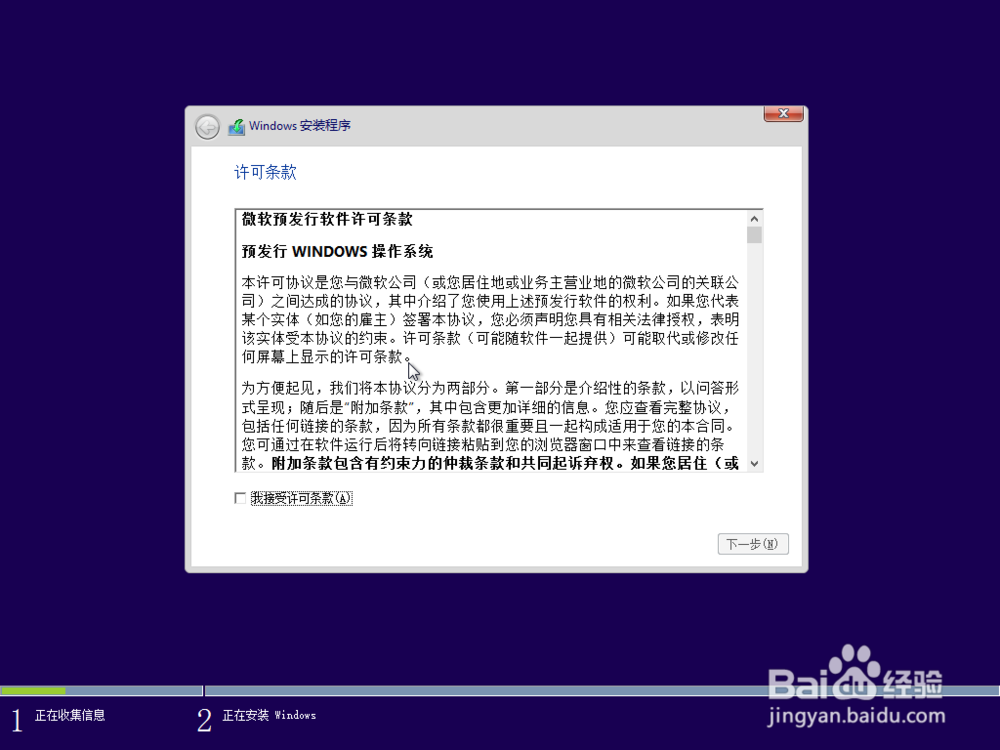
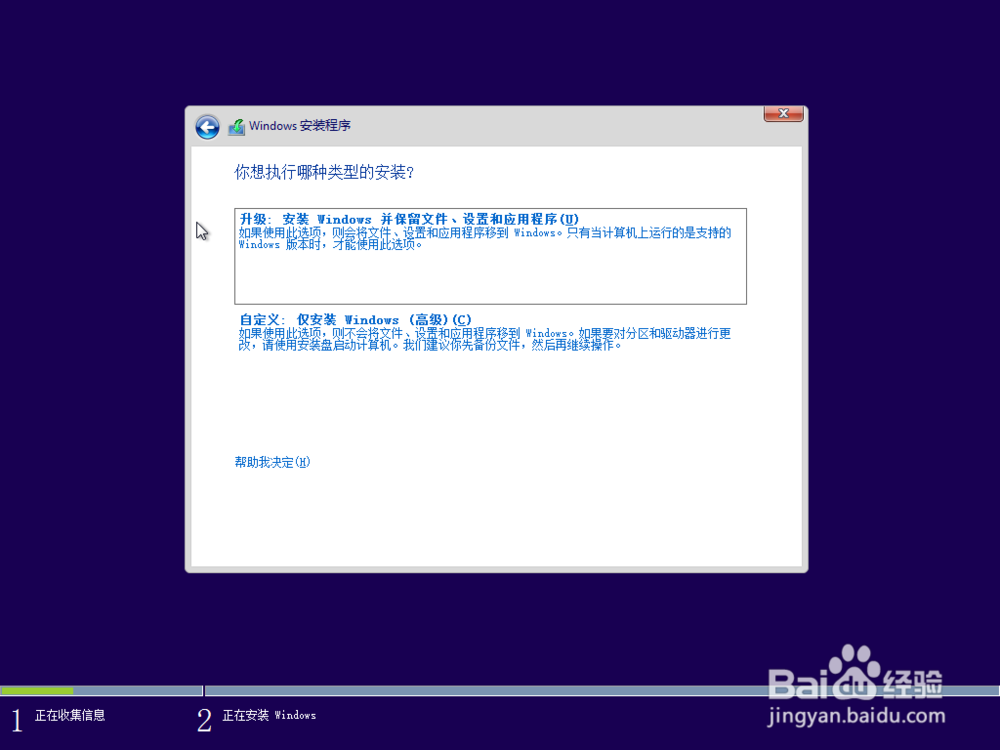
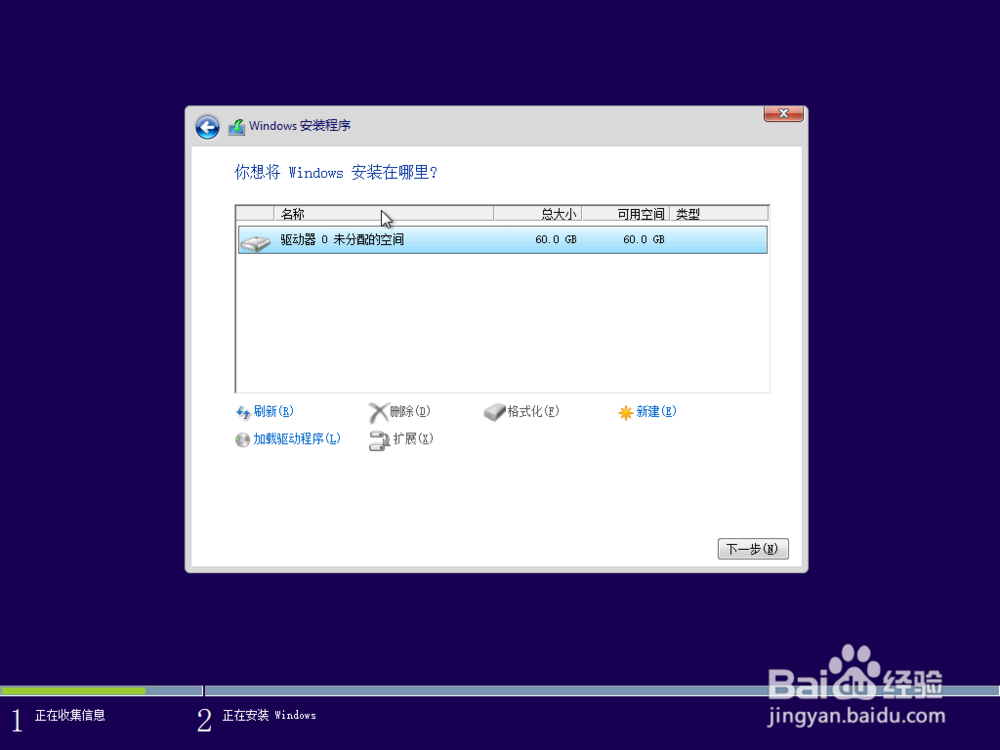
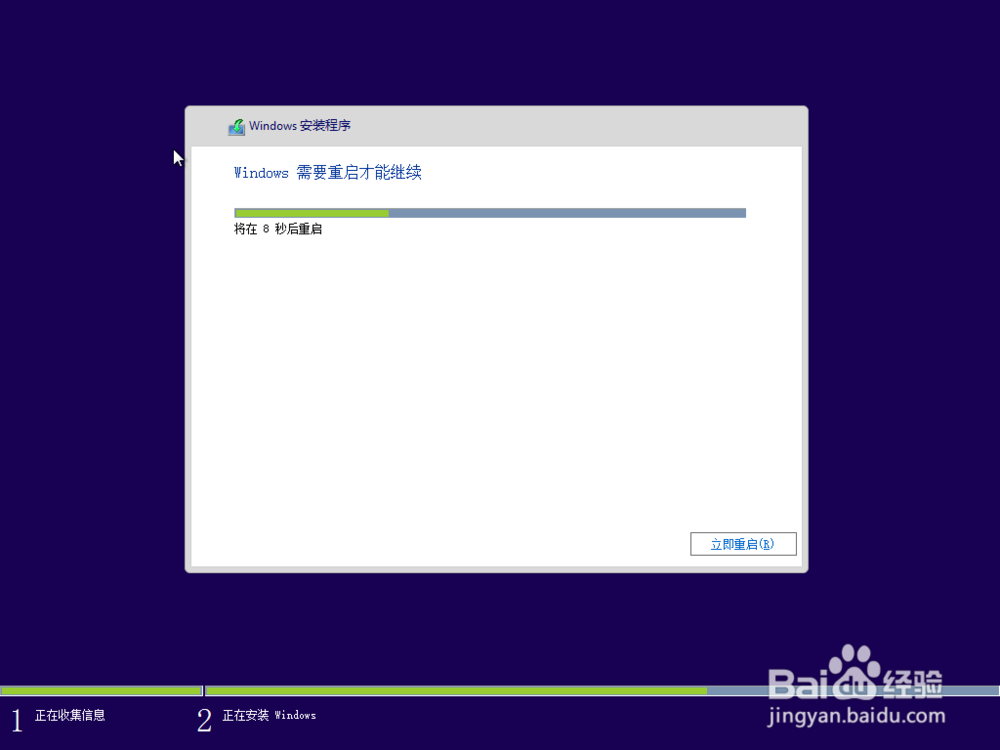
3、然后就是重装系统一样的步骤了。基本就是选择确定

vmware workstation10安装win10教程

vmware workstation10安装win10教程

vmware workstation10安装win10教程

vmware workstation10安装win10教程

vmware workstation10安装win10教程

vmware workstation10安装win10教程

4、等待安装,蛮久的

vmware workstation10安装win10教程

vmware workstation10安装win10教程

vmware workstation10安装win10教程

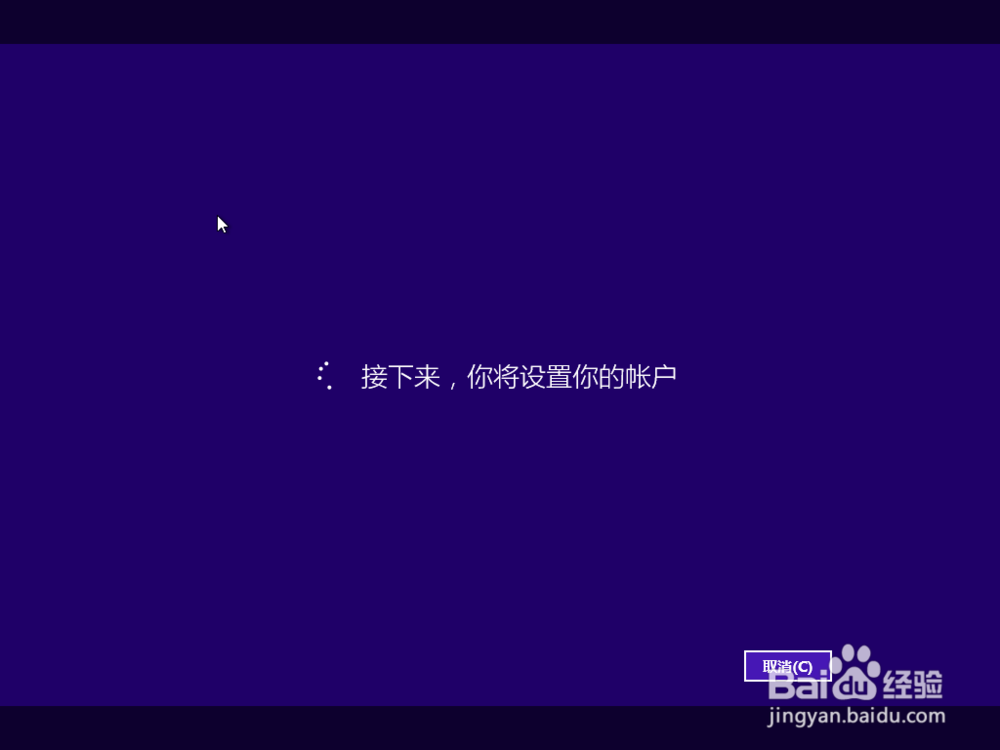
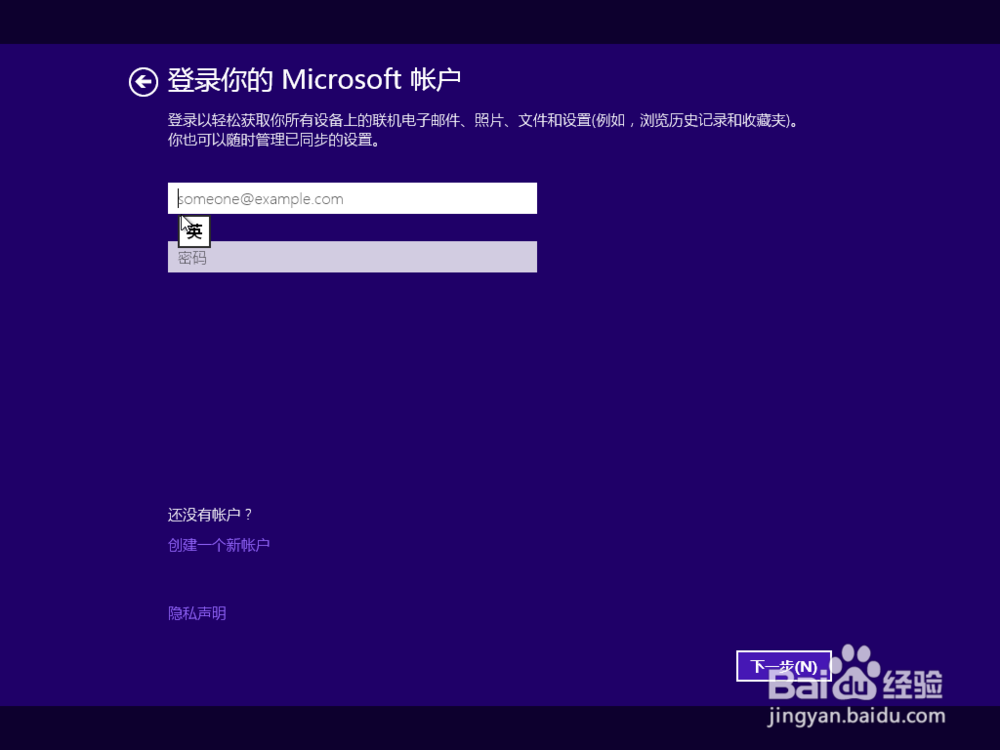
5、登陆账号的时候,

创建一个新的账号,选择不适用账号登陆

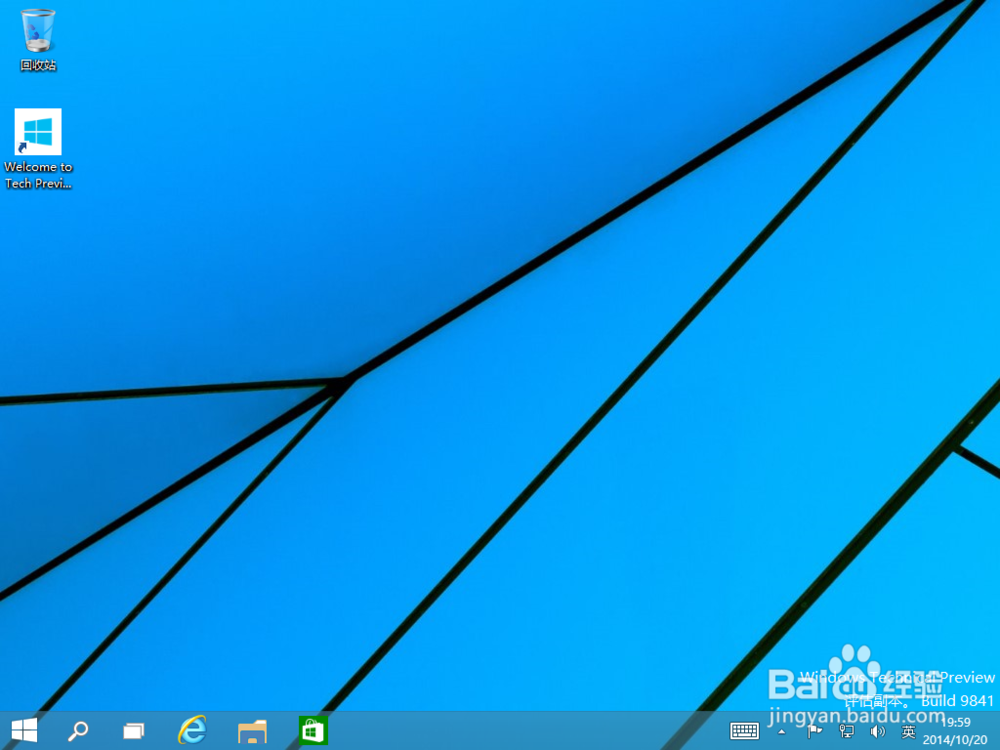
接下来等待安装完成就行了
vmware workstation10安装win10教程

vmware workstation10安装win10教程

vmware workstation10安装win10教程

vmware workstation10安装win10教程

  • vmwareworkstation8安装
  • 关闭centos中的SELinux
  • Ubuntu下安装Oracle 11G
  • 如何查看mariadb log
  • Linux文件权限和访问模式
  • 热门搜索
    福特蒙迪欧怎么样 魔兽世界诺森德怎么去 ps怎么抠图不要背景 怎么查询商标 宝宝上幼儿园哭怎么办 手机垃圾怎么清理 桃花姬阿胶糕怎么样 性冷淡怎么治 电脑虚拟内存怎么设置 明基显示器怎么样