excel选中行列就变色光标离开就还原原色的方法

 时间:2026-02-15 04:04:42

1、Ctrl+A将Excel单元格全选,点击“开始”选项卡中的“条件格式”,选择“新建规则”。

excel选中行列就变色光标离开就还原原色的方法

2、“选择规则类型”中选择“使用公式确定要设置格式的单元格”,并在下面的文本框中输入公式:=(CELL("row")=ROW())+(CELL("col")=COLUMN())。

excel选中行列就变色光标离开就还原原色的方法

3、然后点击右下角的“格式”,进入格式设置对话框,这里设置填充底色为黄色。

excel选中行列就变色光标离开就还原原色的方法

4、点击确定后,返回Excel,可以看到第一行和第一列已经填充了黄色,但是这个颜色并不会随着选择的单元格而变化。
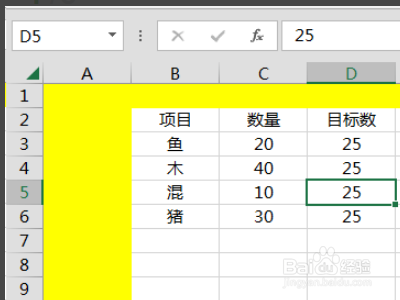
excel选中行列就变色光标离开就还原原色的方法

5、按下Alt+F11,打开VBE界面,选择左侧的当前工作表,并在右侧空白处输入代码

excel选中行列就变色光标离开就还原原色的方法

6、返回Excel,这样就实现了选择单元格,这个单元格对应的行列变色。

excel选中行列就变色光标离开就还原原色的方法

  • excel中的定位功能在哪里
  • excel定位功能怎么使用
  • excel创建十字光标
  • excel如何让数据自动变颜色?
  • excel怎么设置点一个格子它在的行和列都有颜色
  • 热门搜索
    怎么跟男生表白 加减号一起怎么打 怎么加盟汉堡店 怎么用键盘关机 怎么看电脑是什么系统 怎么选车牌号 dota2怎么玩 人人贷怎么样 电脑怎么分区 没有红外线的手机怎么遥控空调