1、首先我们打开开始-控制面板

2、点击轻松访问

3、点击更改键盘的工作方式
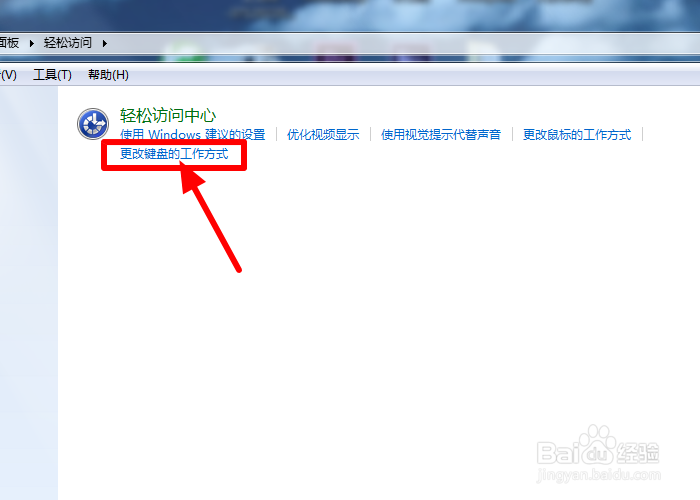
4、点击设置粘滞键(C)

5、取消勾选连按五次Shift键时启用粘滞键(K)

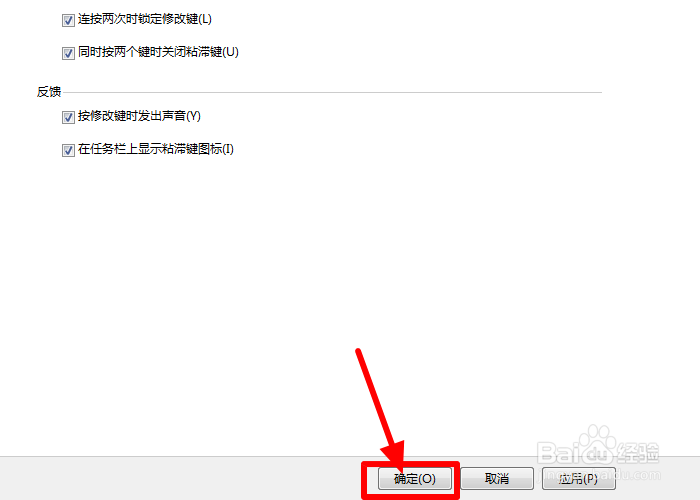
6、最后点击确定就可以了
7、我们也可以连按5次shift键等待出现弹窗,点击转到轻松访问中心,禁用键盘快捷方式
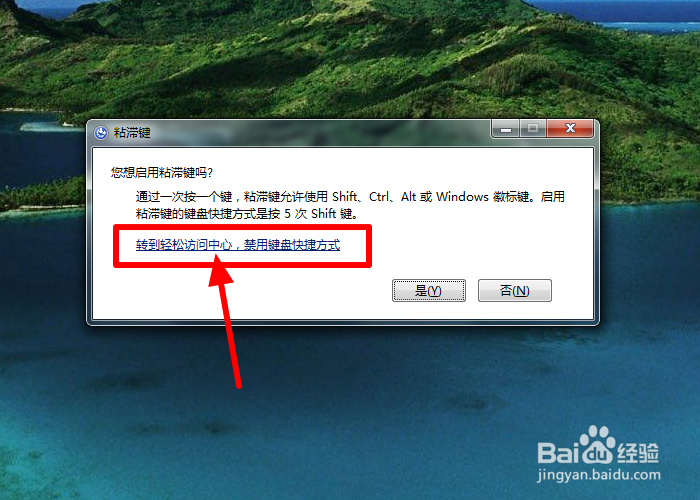
8、取消勾选连按五次Shift键时启用粘滞键(K)

9、点击确定

时间:2026-04-21 23:02:25
1、首先我们打开开始-控制面板
2、点击轻松访问
3、点击更改键盘的工作方式
4、点击设置粘滞键(C)
5、取消勾选连按五次Shift键时启用粘滞键(K)
6、最后点击确定就可以了
7、我们也可以连按5次shift键等待出现弹窗,点击转到轻松访问中心,禁用键盘快捷方式
8、取消勾选连按五次Shift键时启用粘滞键(K)
9、点击确定
