如何用PS软件快速设计磨砂纹理图片

 时间:2026-04-23 11:19:34

1、打开PS,按ctrl+O打开一张图片,如图

如何用PS软件快速设计磨砂纹理图片

2、按ctrl+N新建一个空白背景,设置分辨率为72,点击确定,如图

如何用PS软件快速设计磨砂纹理图片

3、将花朵图片移动到当前图层,再次复制图层副本,如图

如何用PS软件快速设计磨砂纹理图片

4、按ctrl键选中图层,合并图层,仿制图章工具,按alt键取样,涂抹,如图

如何用PS软件快速设计磨砂纹理图片

5、设置图层不透明度为70%,点击确定,如图

如何用PS软件快速设计磨砂纹理图片

6、选择滤镜,渲染,光照效果,如图

如何用PS软件快速设计磨砂纹理图片

7、再次执行滤镜,渲染,光照效果命令,如图

如何用PS软件快速设计磨砂纹理图片

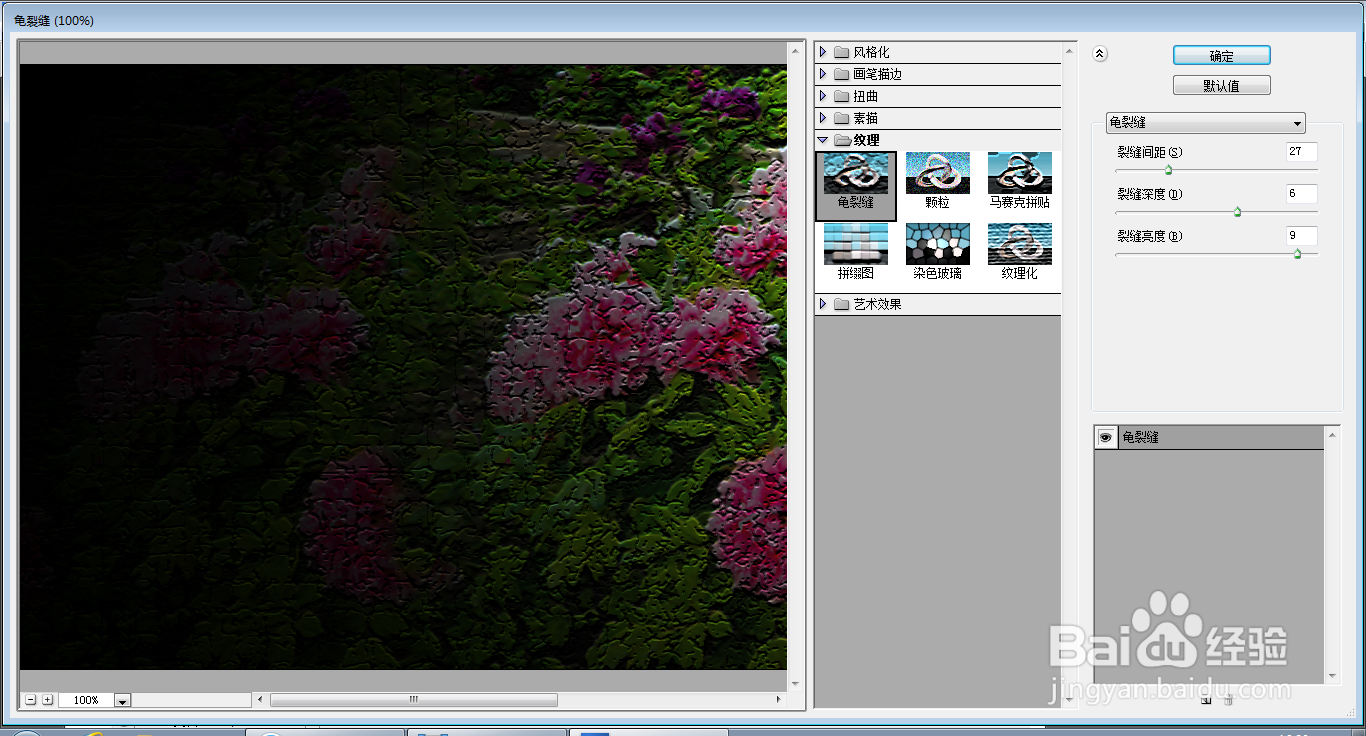
8、选择滤镜,龟裂缝,设置裂缝间距为27,裂缝深度为6,裂缝亮度为9,点击确定,如图
如何用PS软件快速设计磨砂纹理图片

9、选择滤镜,纹理,纹理化,设置缩放为62%,点击确定,如图

如何用PS软件快速设计磨砂纹理图片

10、选择横排文字工具,输入字体,调整字号大小,调整字体颜色为黑色,如图

如何用PS软件快速设计磨砂纹理图片

  • PS如何修改外观颜色
  • PS如何给字体添加纹理呢?
  • AE 制作红旗飘飘小动效(波形弯曲)
  • ps中怎么做环形形状?
  • 教你Photoshop中消失点滤镜的使用
  • 热门搜索
    语文手抄报图片大全 儿歌大全视频 2020周公解梦大全 福特翼搏怎么样 苹果手机短信怎么备份 土木工程专业怎么样 怎么打开防火墙 婴儿毛线鞋的织法大全 儿童水彩画图片大全 简介怎么写