Illustrator中怎样绘制立体穿插图形

 时间:2024-10-21 02:45:26

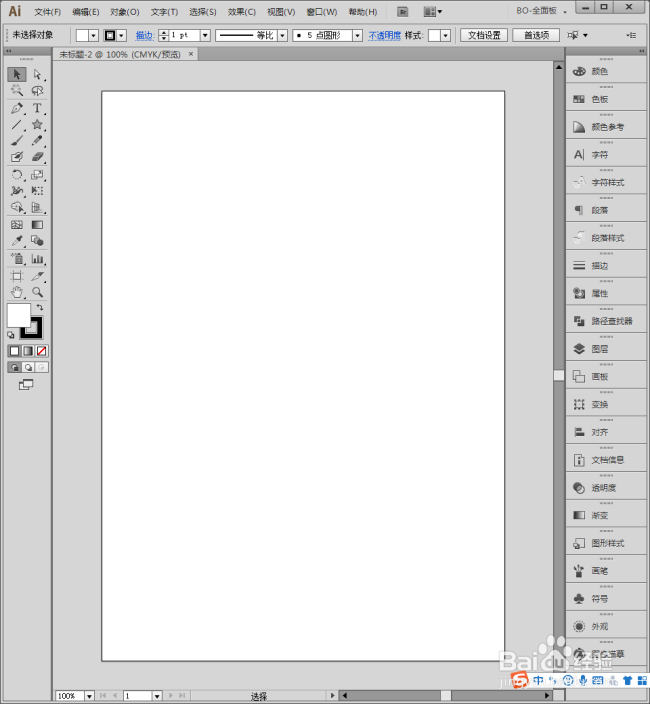
1、启动Illustrator CS6。
Illustrator中怎样绘制立体穿插图形

2、建立空白文档。

Illustrator中怎样绘制立体穿插图形

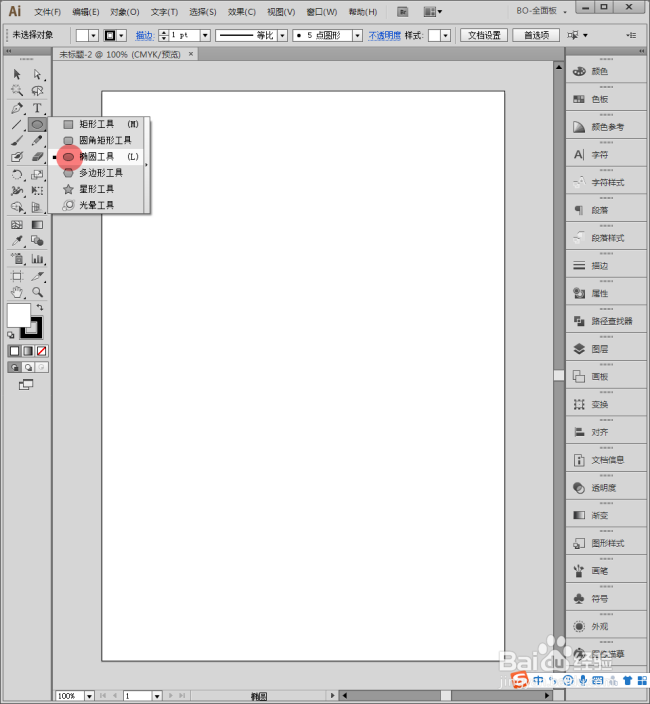
3、选择【椭圆工具】。

Illustrator中怎样绘制立体穿插图形

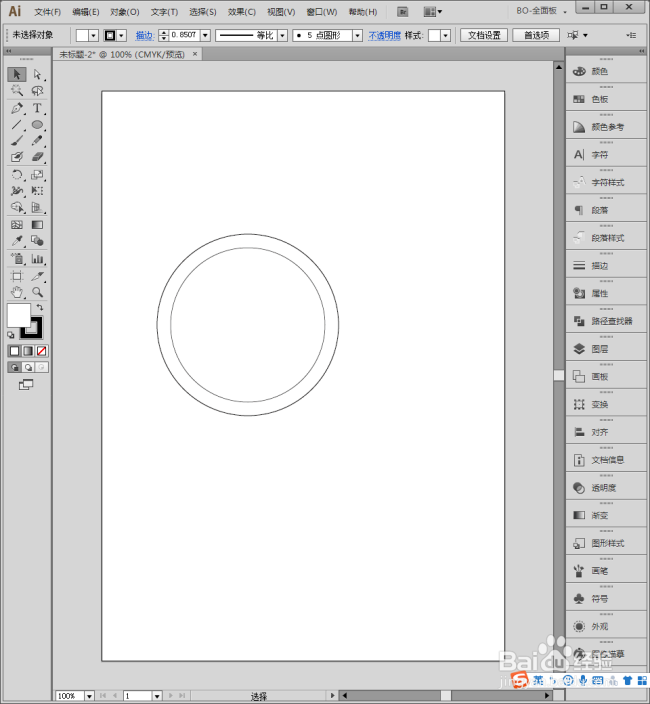
4、绘制出2个圆形。

Illustrator中怎样绘制立体穿插图形

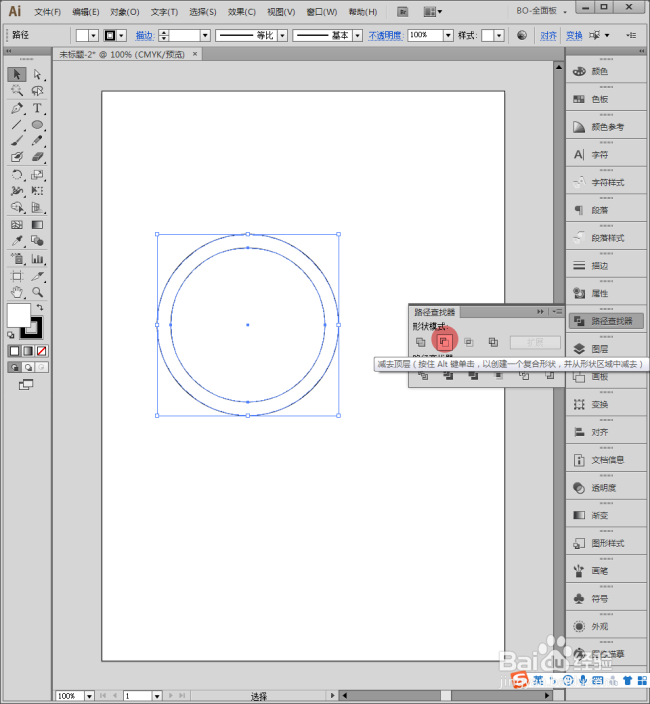
5、选中两个圆形,执行【减去顶层】。

Illustrator中怎样绘制立体穿插图形

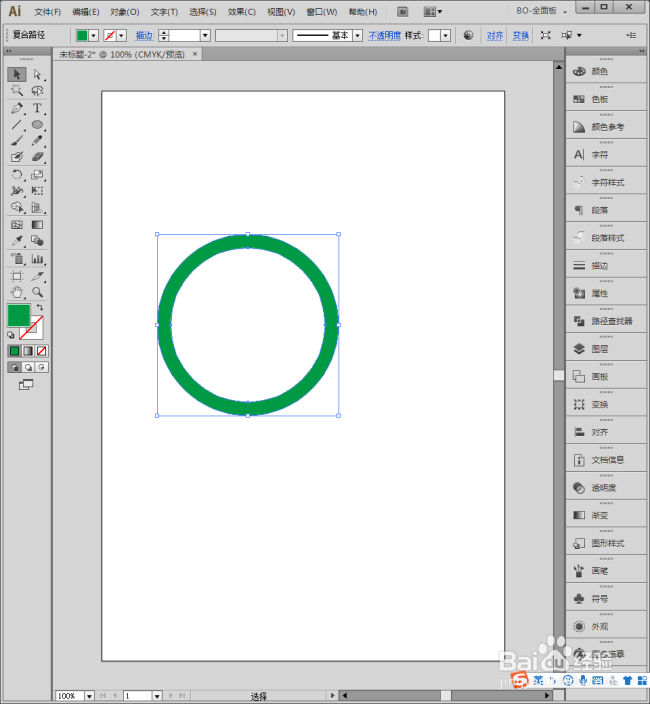
6、则两个圆形变成一个圆环,设置填充色,取消描边。

Illustrator中怎样绘制立体穿插图形

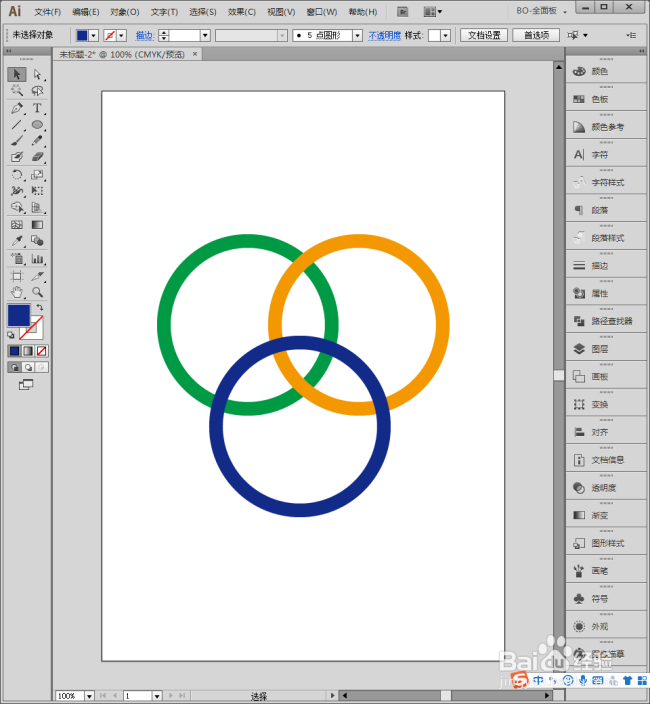
7、把圆环复制2份,分别移动位置叠放。

Illustrator中怎样绘制立体穿插图形

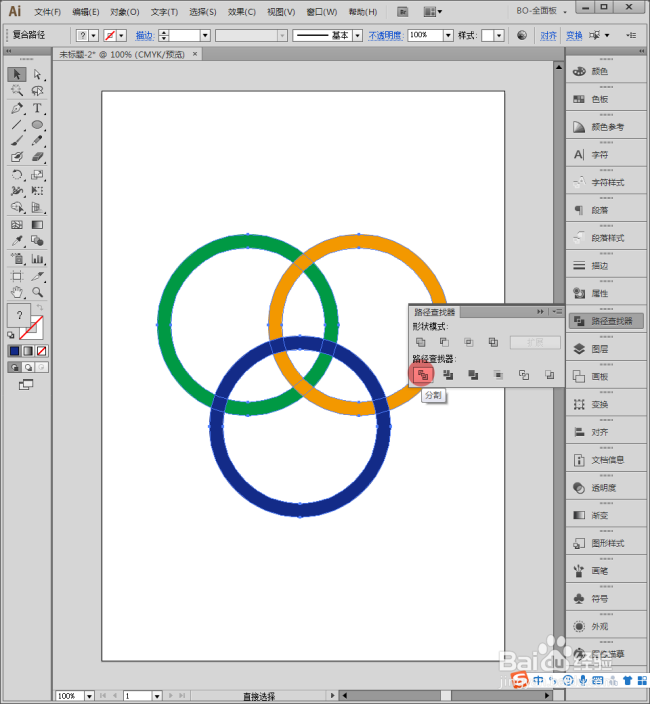
8、全选三个圆环,执行【分割】。

Illustrator中怎样绘制立体穿插图形

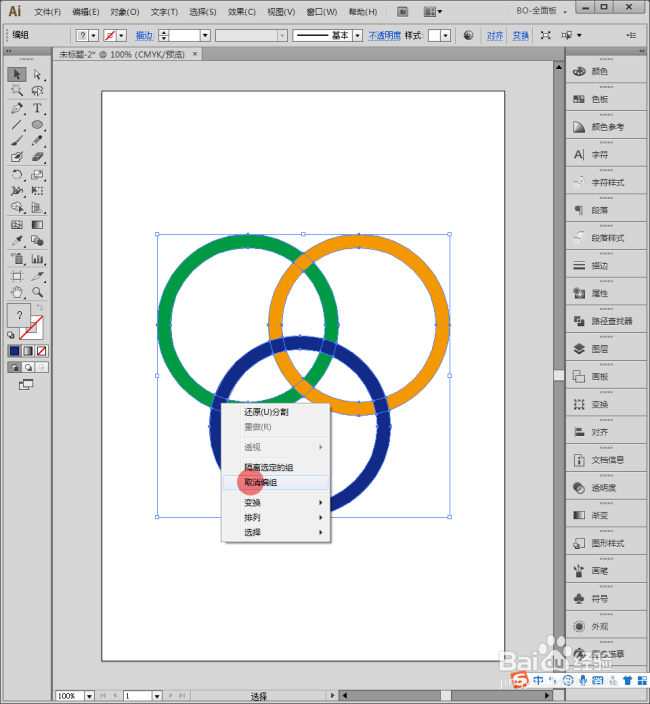
9、在图形上右键,执行【取消编组】。

Illustrator中怎样绘制立体穿插图形

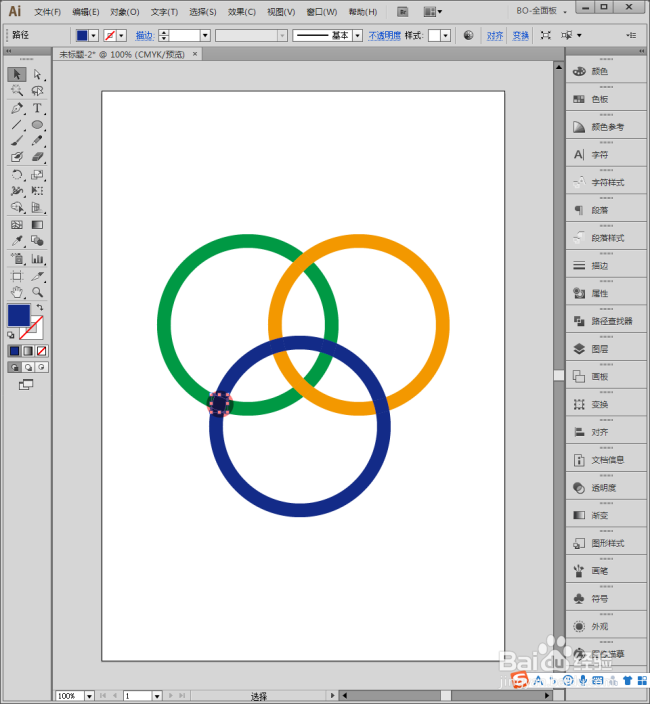
10、选中两个圆环叠加位置的那个被分割的小块图形。O

Illustrator中怎样绘制立体穿插图形

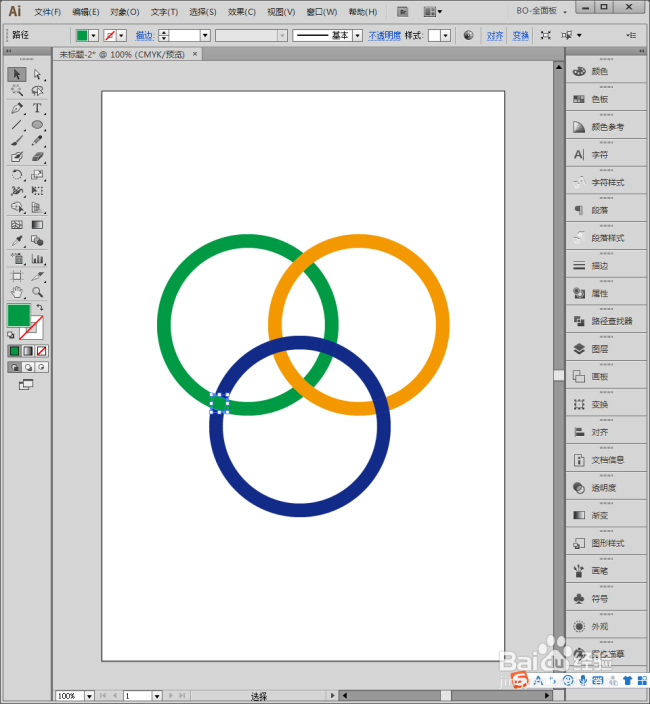
11、把它设置为另一个圆环的颜色。于是就形成了两个圆环穿插的感觉。

Illustrator中怎样绘制立体穿插图形

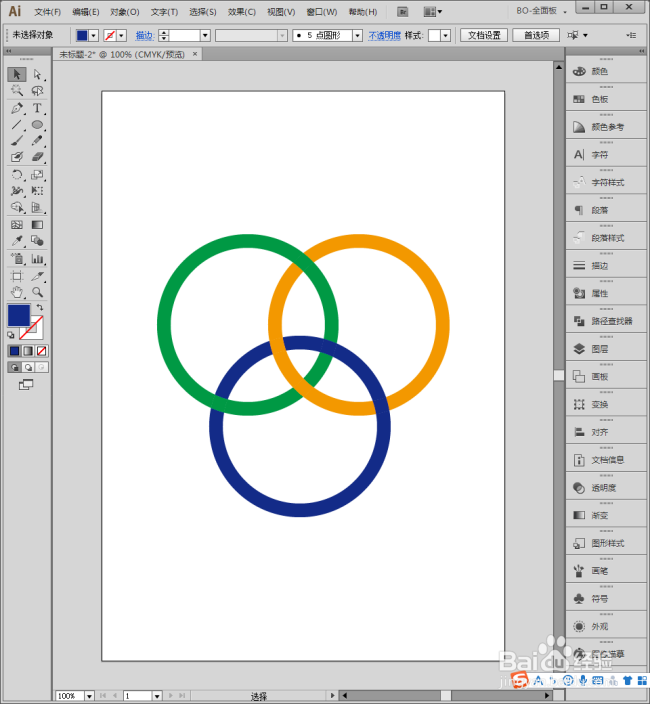
12、同样,对其余几个叠加的地方进行相同的设置。

Illustrator中怎样绘制立体穿插图形

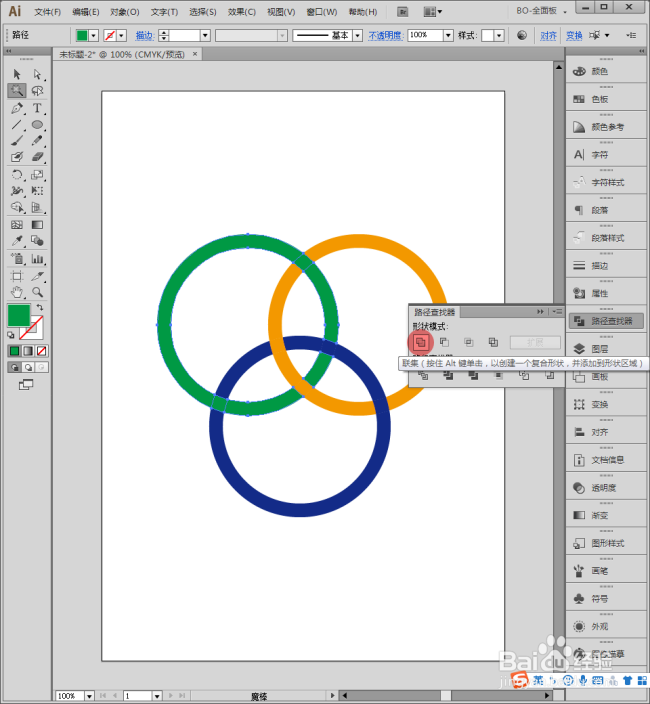
13、选中同样颜色的各个小块,执行联集,成为一个整体。

Illustrator中怎样绘制立体穿插图形

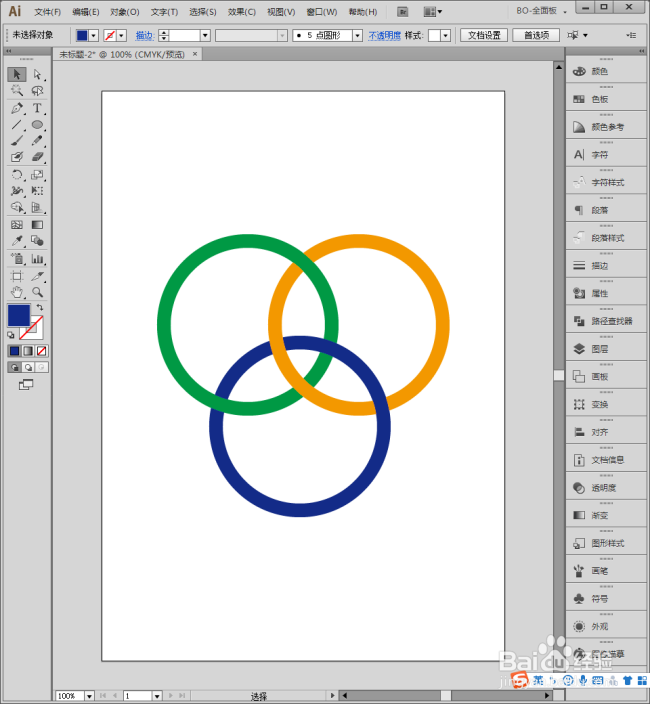
14、这样,三个圆环相互立体穿插的效果就得到了。

Illustrator中怎样绘制立体穿插图形
  • AI如何绘制波浪线?
  • AI怎么使透明蒙版
  • ai怎么取消编组的
  • ai如何把图片变成矢量图
  • AI中怎么做到把图片填充到文字里的效果?
  • 热门搜索
    狼牙山旅游 营业税怎么计算 如何写好毛笔字 张家界最佳旅游时间 键盘怎么打特殊符号 网页的视频怎么下载 闺蜜结婚祝福语朋友圈 如何进入路由器设置界面 如何调理脾胃 阿里妈妈怎么推广