1、先来看下,没有添加前;

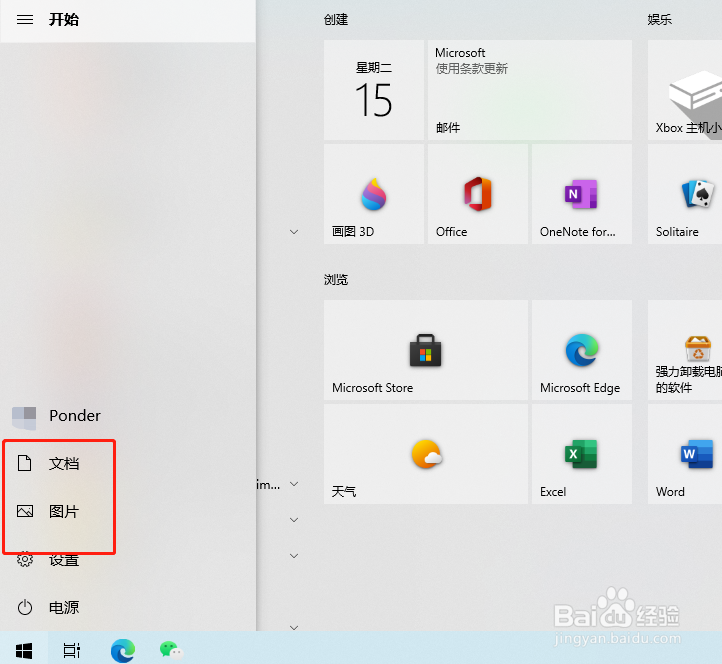
2、电脑左下角,开始,设置;

3、找到,个性化;

4、左侧找到,开始;

5、下端,选择哪些文件夹显示在“开始”菜单上;

6、找到,下载,开启;

7、回到,开始菜单,已经显示下载文件夹;
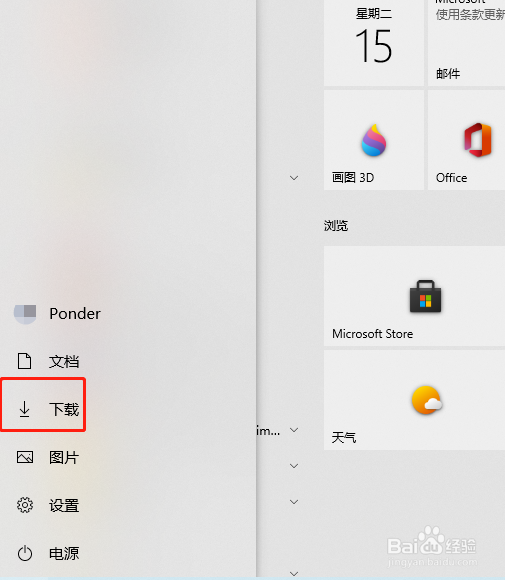
8、以上就是,Windows10开始菜单显示下载文件夹的步骤。
时间:2026-04-22 05:26:44
1、先来看下,没有添加前;
2、电脑左下角,开始,设置;
3、找到,个性化;
4、左侧找到,开始;
5、下端,选择哪些文件夹显示在“开始”菜单上;
6、找到,下载,开启;
7、回到,开始菜单,已经显示下载文件夹;
8、以上就是,Windows10开始菜单显示下载文件夹的步骤。
