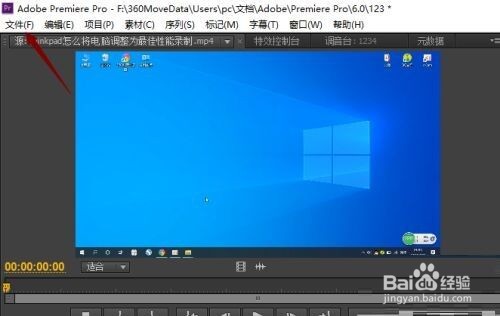
1、 第一步:首先打开电脑,打开Adobe Premiere Pro CS6软件,处理好视频后,点击文件(如图所示)。
2、第二步:然后点击导出(如图所示)。

3、第三步:之后点击媒体(如图所示)。

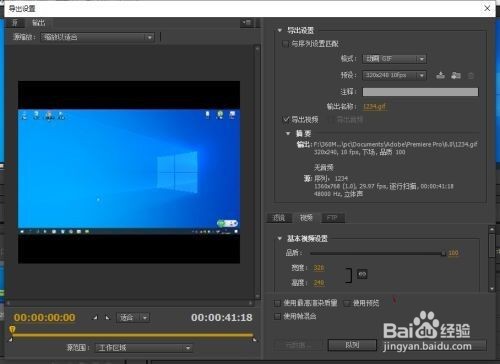
4、第四步:然后点击格式边上的下拉箭头(如图所示)。

5、 第五步:之后点击选择蓝光(如图所示)。

6、第六步:最后点击导出进行导出即可(如图所示)。
时间:2026-04-21 15:33:36
1、 第一步:首先打开电脑,打开Adobe Premiere Pro CS6软件,处理好视频后,点击文件(如图所示)。
2、第二步:然后点击导出(如图所示)。
3、第三步:之后点击媒体(如图所示)。
4、第四步:然后点击格式边上的下拉箭头(如图所示)。
5、 第五步:之后点击选择蓝光(如图所示)。
6、第六步:最后点击导出进行导出即可(如图所示)。
