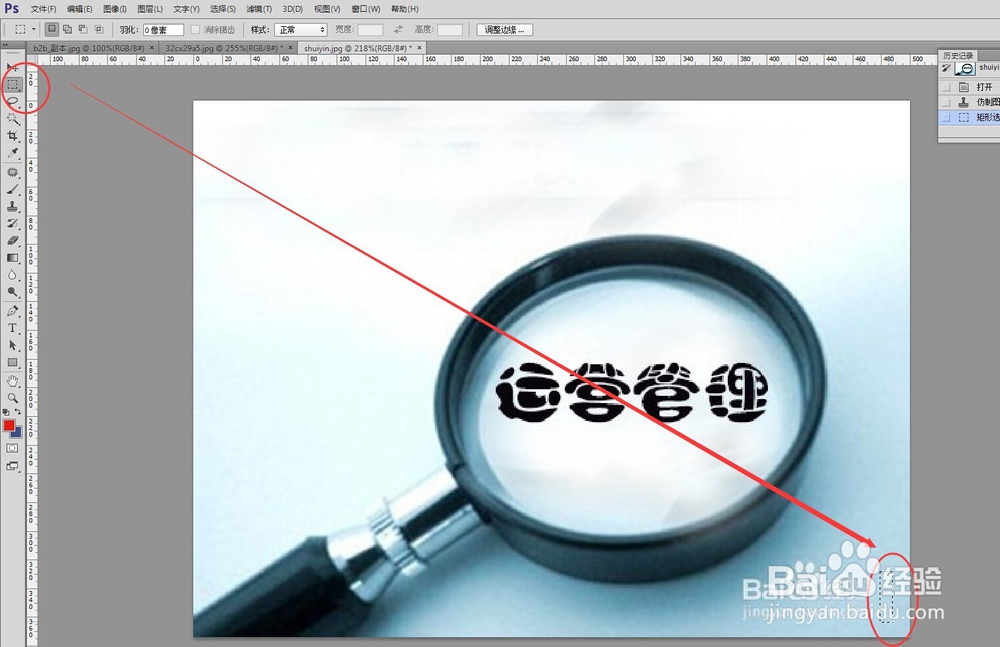
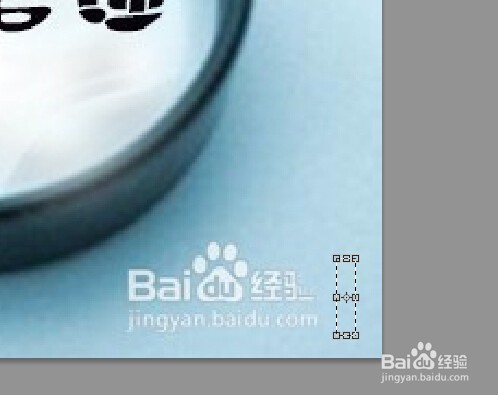
PS如何去水印?图片上带着别的图案水印怎么去掉

 时间:2026-02-16 08:18:21

1、首先下载PS,版本无所谓,功能都可以实现。
PS如何去水印?图片上带着别的图案水印怎么去掉

2、点击文件——打开——选中图片。(这个应该都会,如果有问题可以在下面回复解答)

PS如何去水印?图片上带着别的图案水印怎么去掉

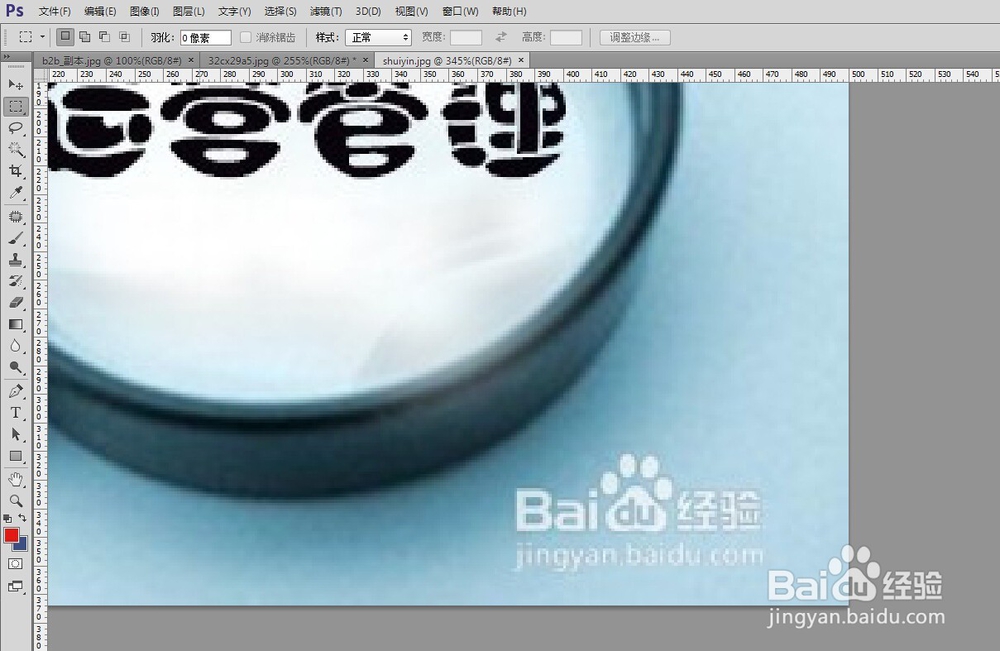
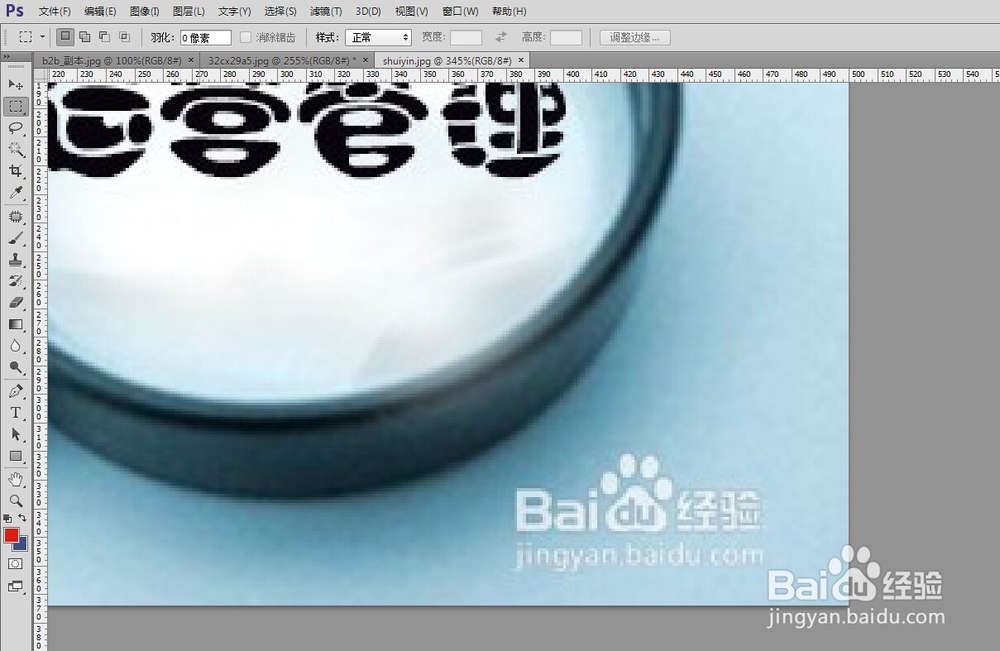
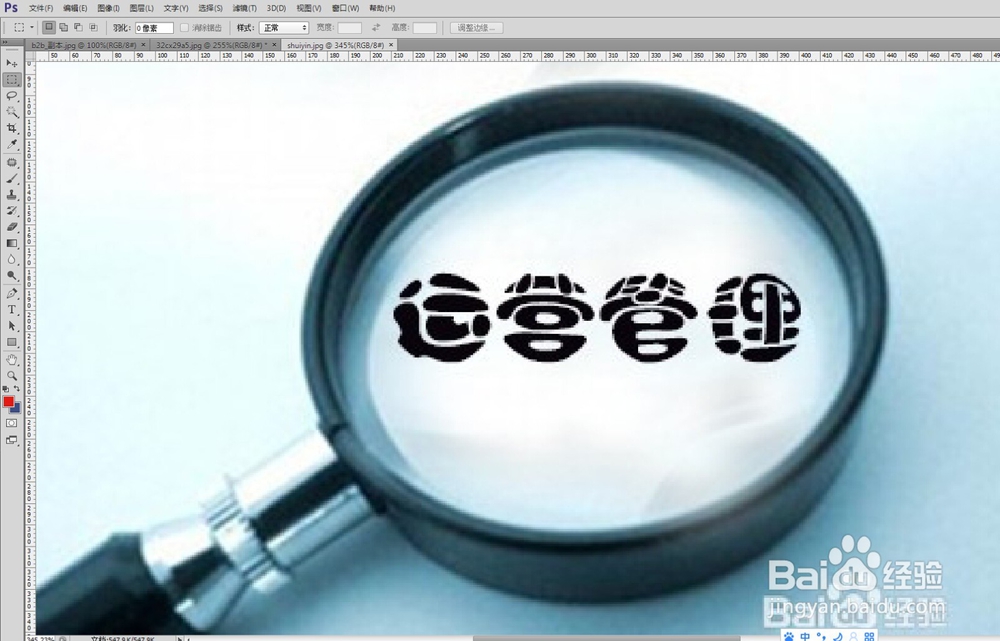
3、将打开的图片进行放大,以便于看清水印。按住ALT+鼠标滚轮,将图片放大。
PS如何去水印?图片上带着别的图案水印怎么去掉

4、按住键盘空格键+鼠标拖动,将图片有水印的位置拖动到中间,方便操作。

PS如何去水印?图片上带着别的图案水印怎么去掉

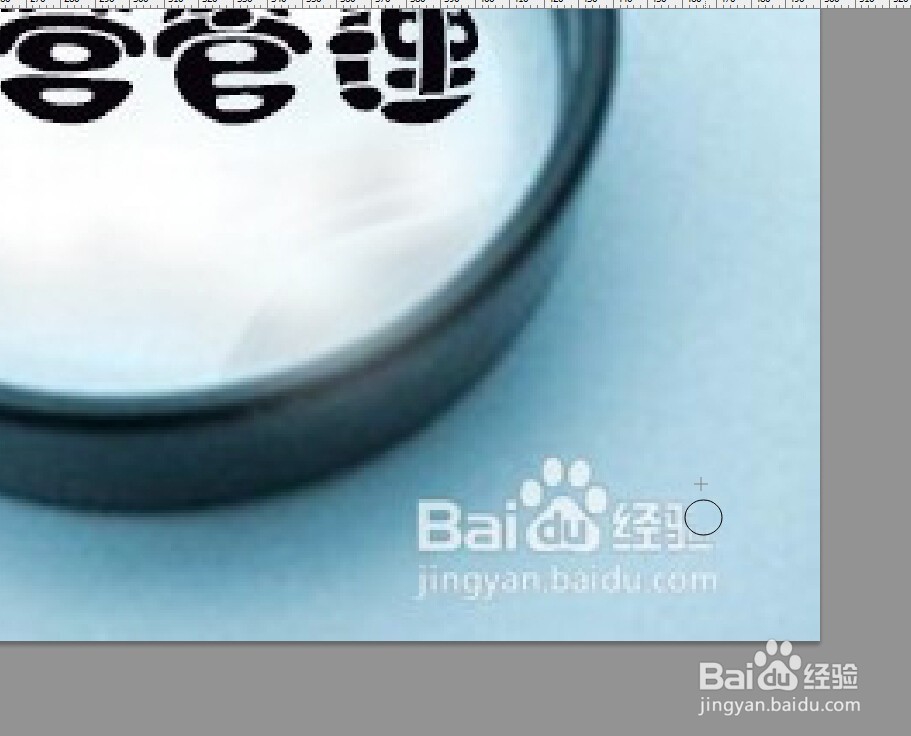
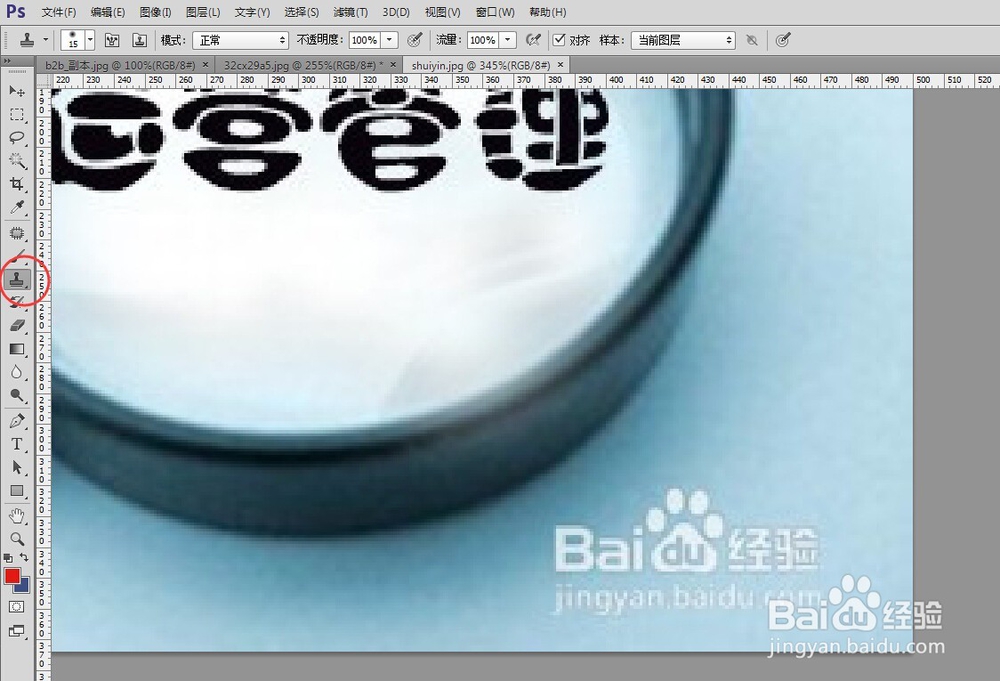
5、点击仿制图章工具,然后按住ALT,用鼠标点击与水印相似的颜色的位置,点一下。
PS如何去水印?图片上带着别的图案水印怎么去掉

6、然后按着鼠标拖动,擦水印的位置,这样水印位置的颜色就和背景色一样了。

PS如何去水印?图片上带着别的图案水印怎么去掉

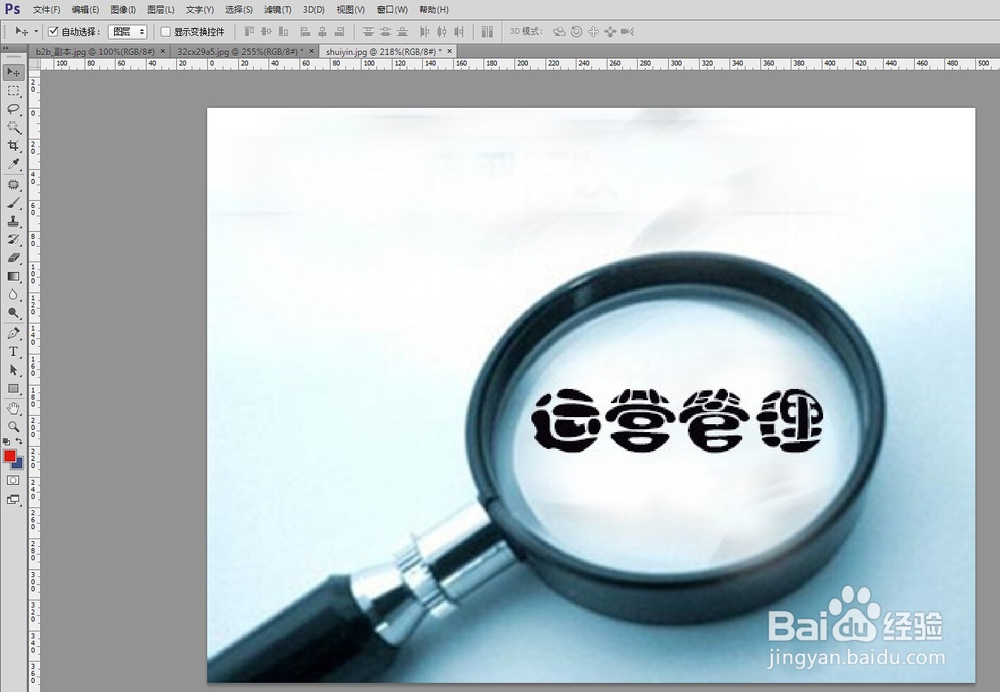
7、水印大的比较好去掉,水印小的地方,需要将位置放大,然后鼠标右键,出现一个对话框,将水笔的大小修改的小一些。
PS如何去水印?图片上带着别的图案水印怎么去掉

8、将水笔擦的大小修改的小一些,然后按照原先的颜色吸取,涂擦就可以了。

PS如何去水印?图片上带着别的图案水印怎么去掉

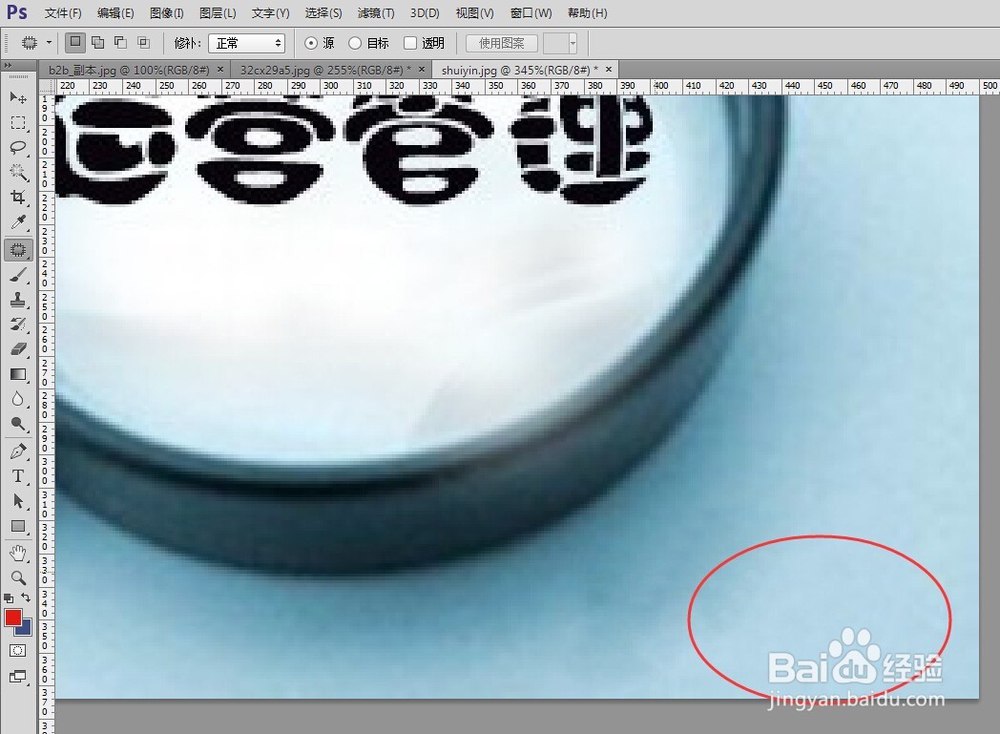
9、最后的效果就是这样啦,是不是看不出来,位置小的需要细心奥。

PS如何去水印?图片上带着别的图案水印怎么去掉

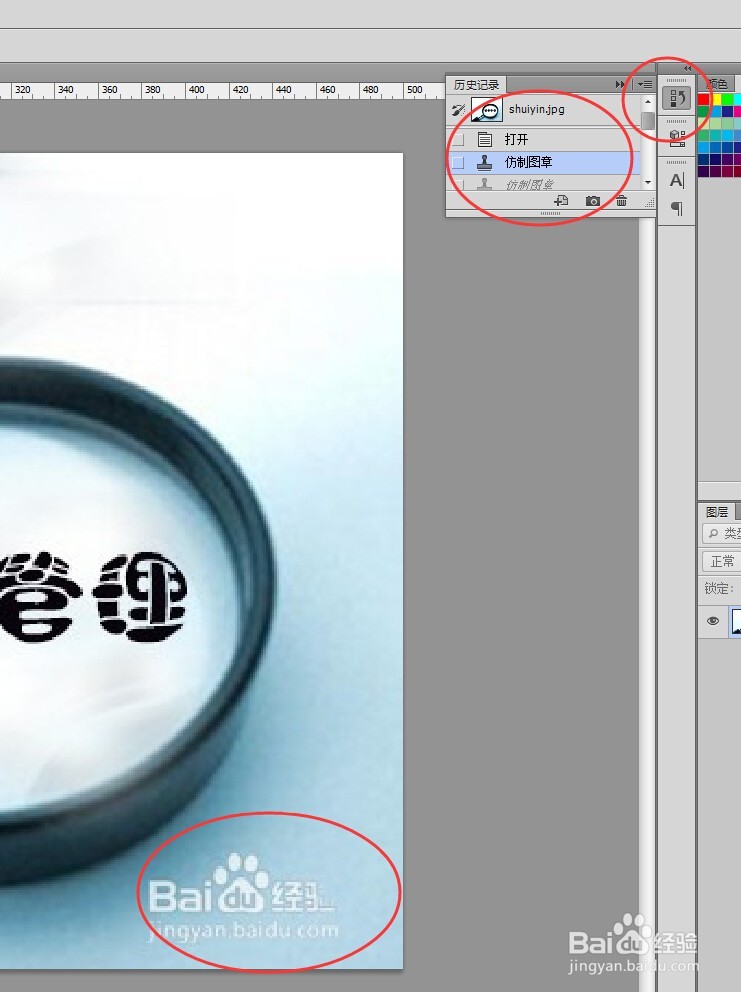
10、介绍第二种方法:点击右上角位置的历史记录,用鼠标点击操作记录,将图片回到最开始的样子。
PS如何去水印?图片上带着别的图案水印怎么去掉

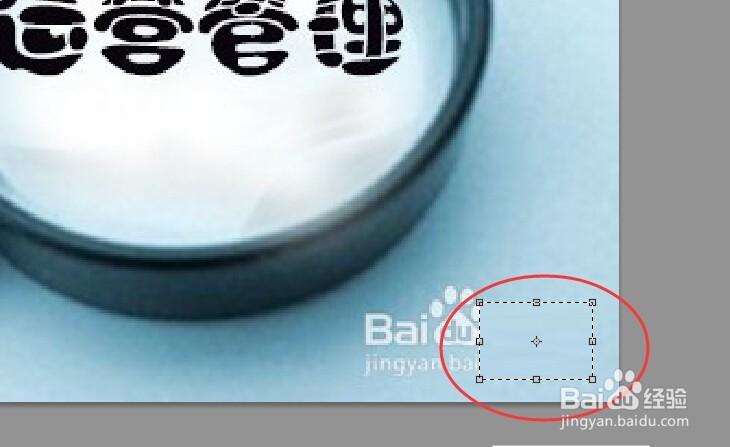
11、选择矩形工具,然后用矩形工具画出想要作为填充背景的矩形区域。

PS如何去水印?图片上带着别的图案水印怎么去掉

12、按住Ctrl+T 选中矩形

PS如何去水印?图片上带着别的图案水印怎么去掉

13、然后拉动矩形的一边拖动就可以消除一部分水印啦,这种操作主要针对区域大,背景为纯色的图片处理。
PS如何去水印?图片上带着别的图案水印怎么去掉

  • ps怎么擦除不要的部分,但不影响背景
  • PS技巧:如何去掉多个复杂图片水印
  • ps教程—复杂背景抠图
  • PS怎么把不要的部分去掉,但又不影响背景?
  • Photoshop如何P掉多余的内容
  • 热门搜索
    韭菜饺子馅的做法 东坡肉的做法 卡布奇诺咖啡的做法 阳春面的做法 微波炉烤鱼的做法 脖子上长了小肉粒怎么回事 无骨鸡柳的做法 羊骨汤的做法 家常鸡翅最简单做法 青椒鸡蛋的做法