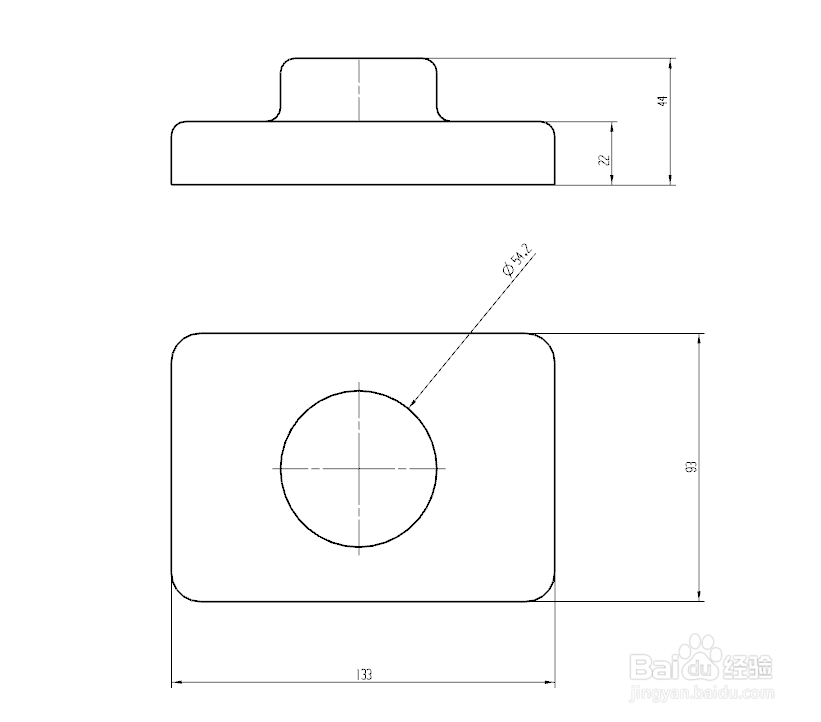
1、打开工程制图模块,我们看到的是灰色背景,黑色线条和标注尺寸。
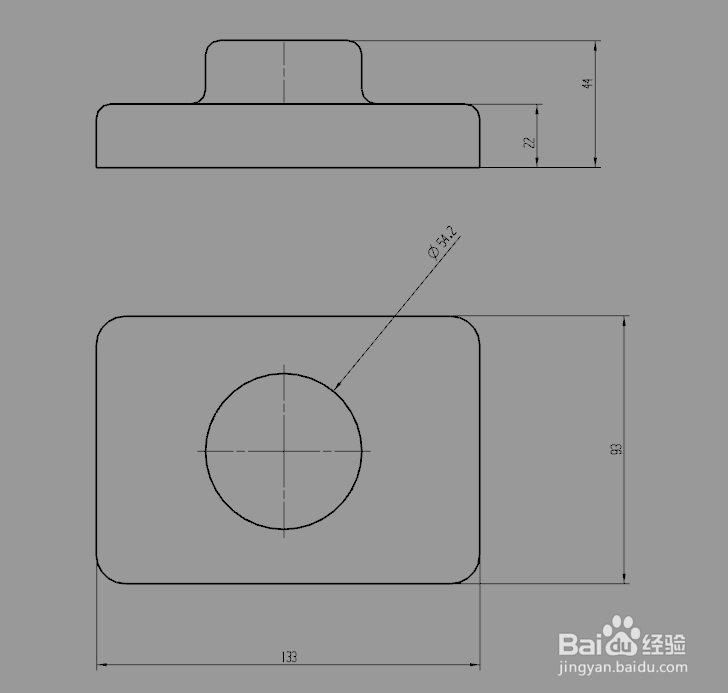
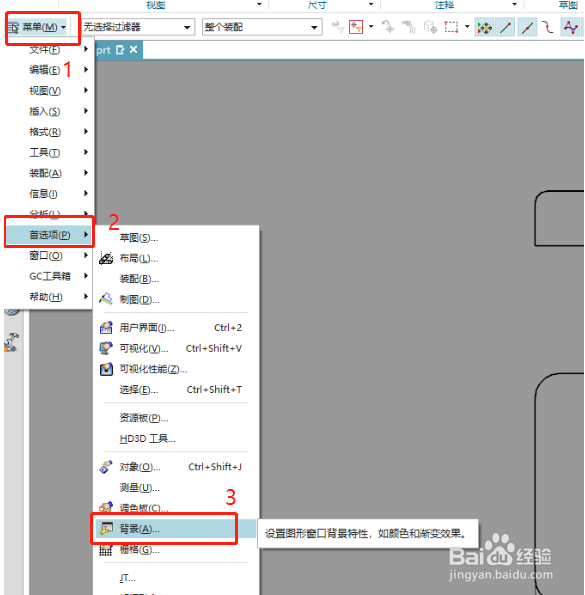
2、通常我们会通过菜单→首选项→背景,来更改背景颜色,但是我们按此操作,却不管用。
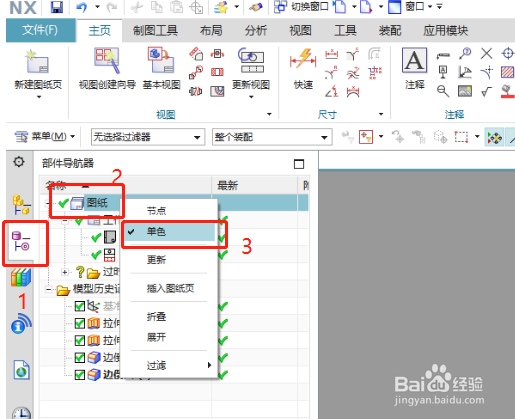
3、原因在于:左键单击”部件导航器“→右键单击”图纸“→弹出的”单色“是勾选状态。我们单击“单色”,取消勾选。
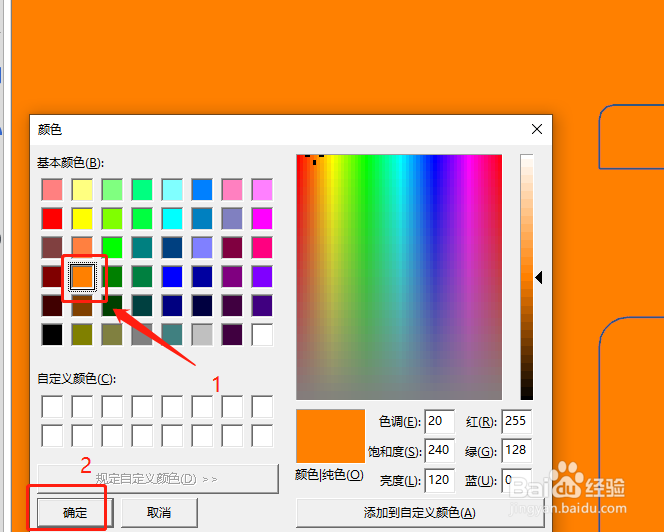
4、这次我们再通过步骤2的方法,进入颜色对话框,更改背景颜色为橙色,成功了。
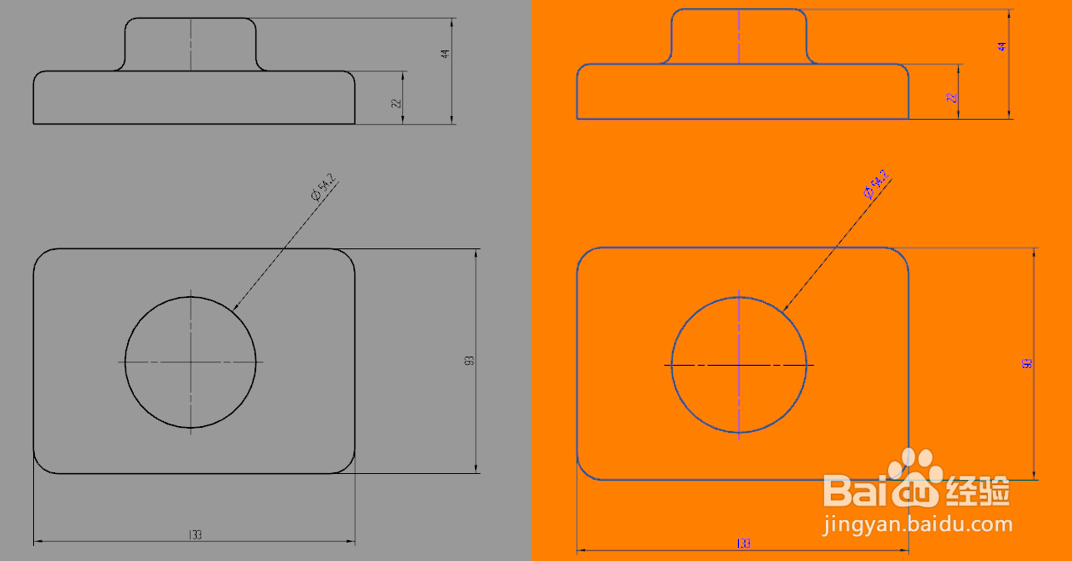
5、但是我们通过对比发现,虽然背景颜色改过来了,但是线条和字体的颜色也发生了变化,不再是黑色了,原因在于我们取消的”单色“,那么不取消”单色“,还能怎么改变背景颜色呢?
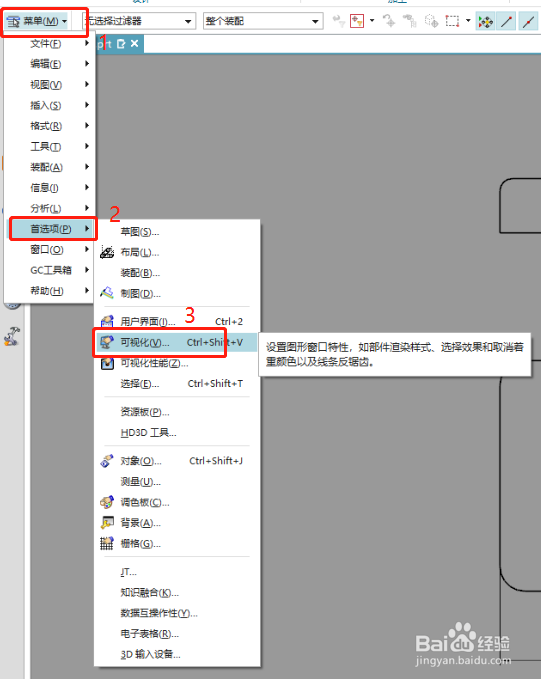
6、重点在这里,菜单→首选项→可视化,依次找到,点击进入。
7、选择”颜色/线型“,下面我们可以看到”图纸和布局部件设置“,”单色显示”是勾选,这里就是我们之前的“单点”,原来是预设好的,我们单击其中的“背景”色卡。
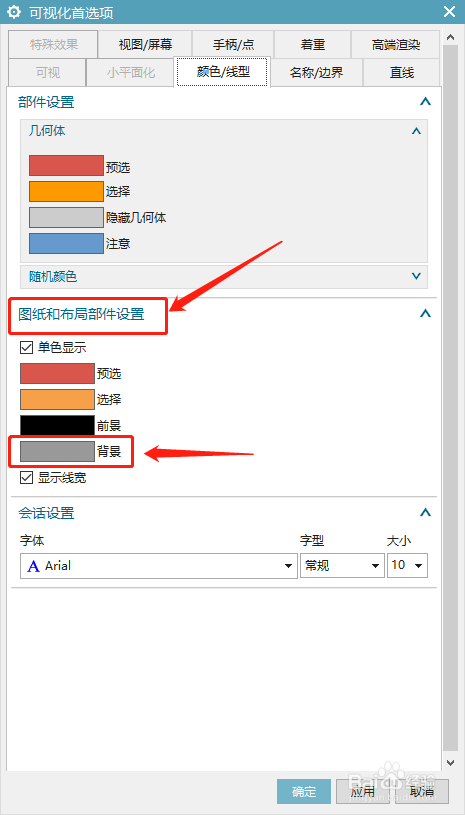
8、弹出的颜色对话框,选择白色。
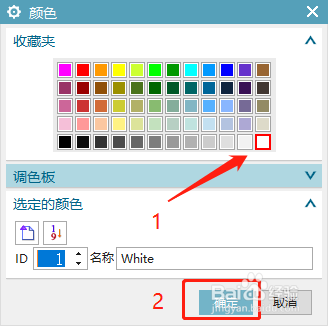
9、我们看到图纸背景颜色变为了白色,线条尺寸还是黑色。