1、打开需要抠图的素材;
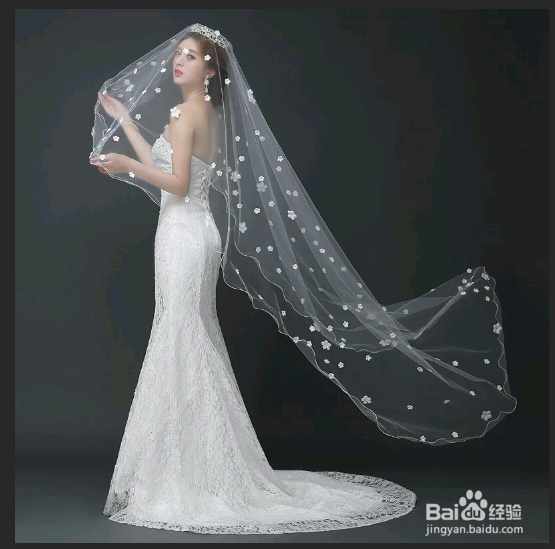
2、选择【快速选择工具】;

3、将婚纱头纱快速画上选区;

4、快捷键【Ctrl+j】复制选区,即头纱,
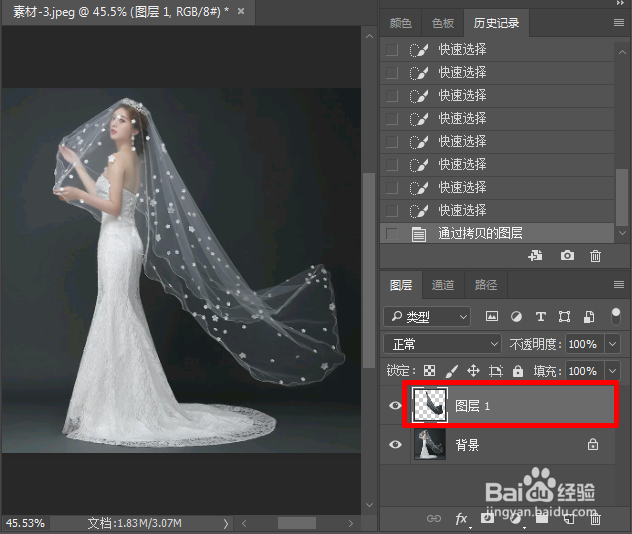
5、隐藏【背景】图层;按下快捷键【shift+ctrl+U】去色;
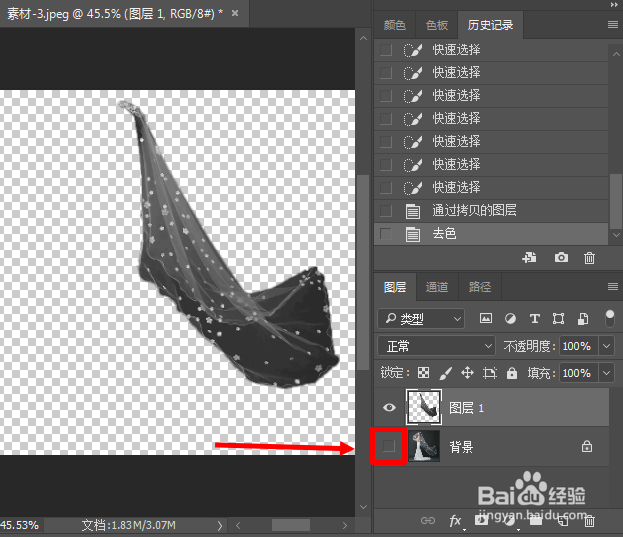
6、切换到【通道】,按住【Ctrl】键,鼠标左击RGB缩略图;
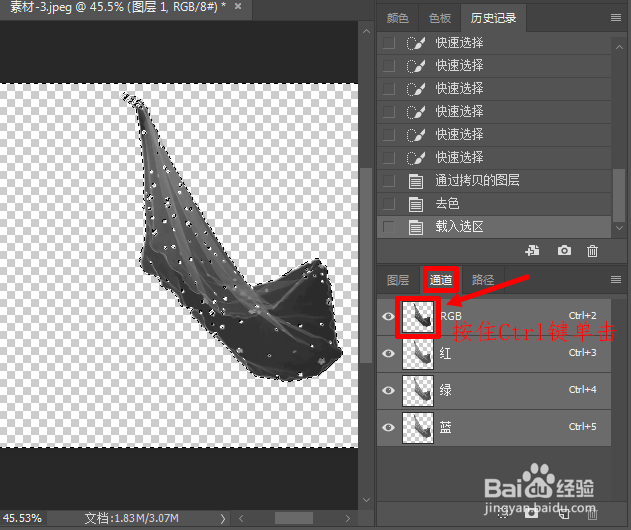
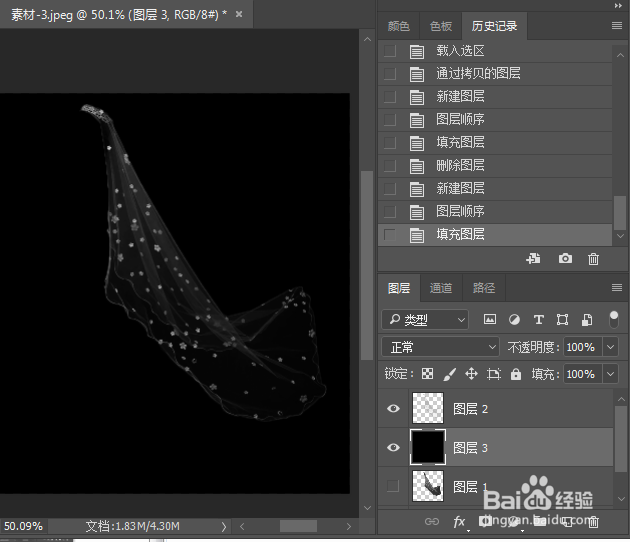
7、切换到【图层】面板,按下快捷键【ctrl+J】,隐藏图层1,图层2就是半透明头纱,虽然这样不明显,但是加一层黑背景色就明显了;

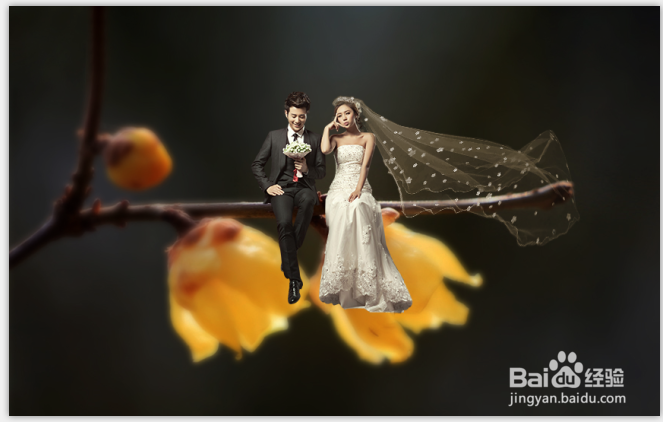
8、来看下实际应用中的效果。
时间:2026-04-23 23:22:49
1、打开需要抠图的素材;
2、选择【快速选择工具】;
3、将婚纱头纱快速画上选区;
4、快捷键【Ctrl+j】复制选区,即头纱,
5、隐藏【背景】图层;按下快捷键【shift+ctrl+U】去色;
6、切换到【通道】,按住【Ctrl】键,鼠标左击RGB缩略图;
7、切换到【图层】面板,按下快捷键【ctrl+J】,隐藏图层1,图层2就是半透明头纱,虽然这样不明显,但是加一层黑背景色就明显了;
8、来看下实际应用中的效果。
