WPS2019添加边框与底纹

 时间:2024-10-12 11:52:47

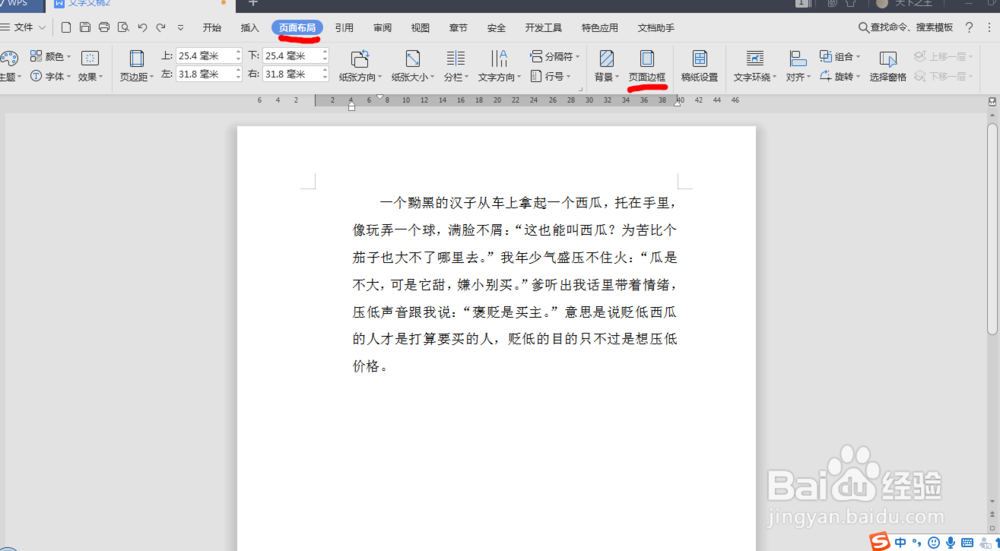
1、我们切换到“页面布局”,点击"页面边框”图标。
WPS2019添加边框与底纹

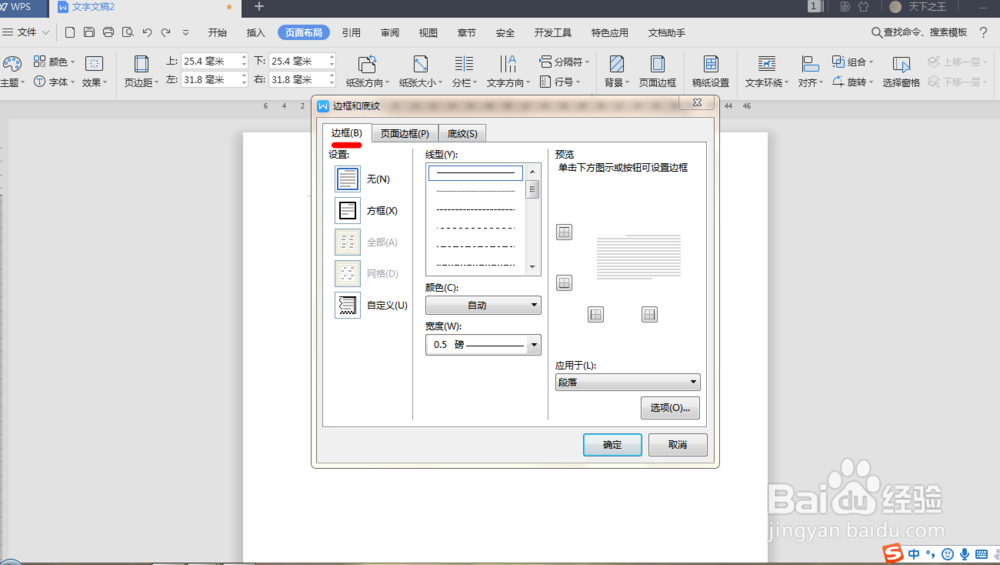
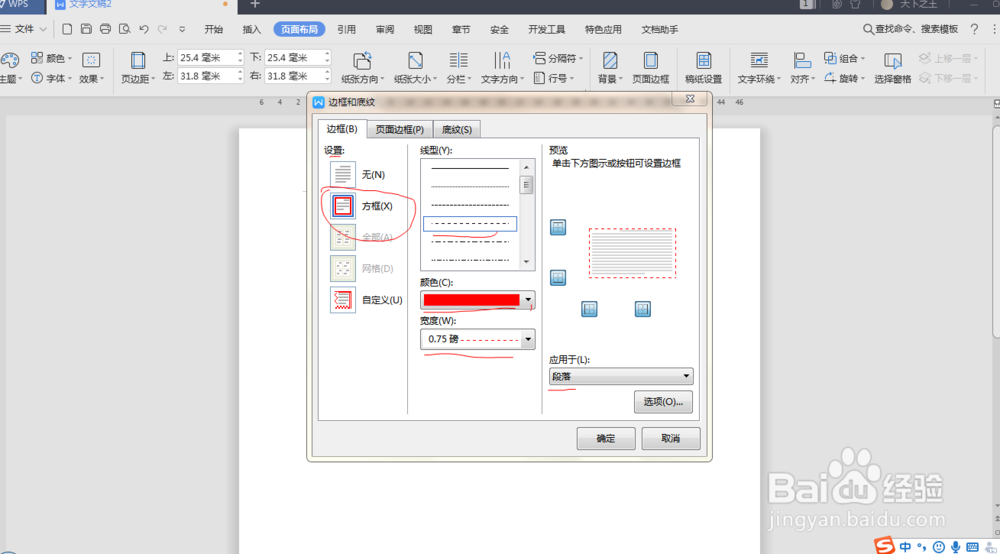
2、弹出“边框与底纹”选项卡,在里面选择“边框”。

WPS2019添加边框与底纹

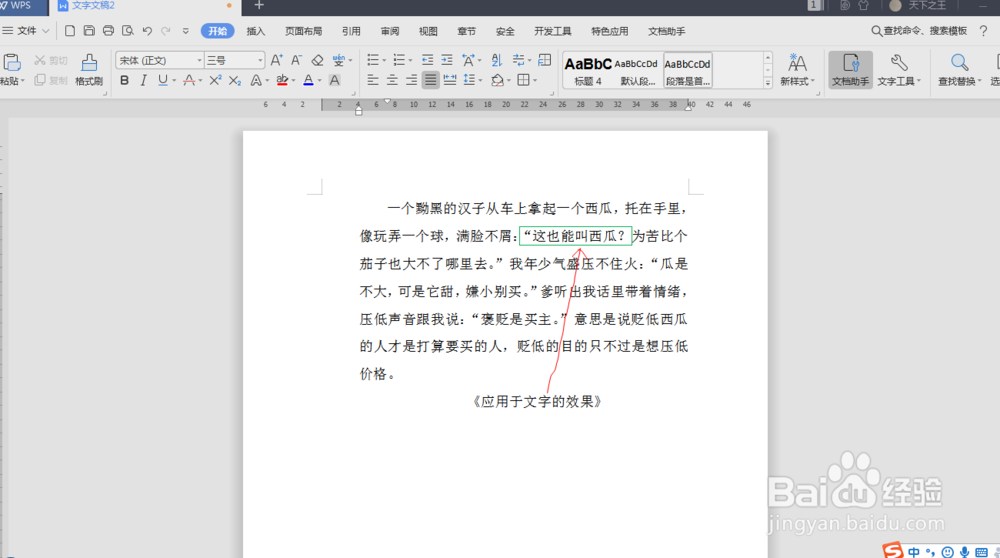
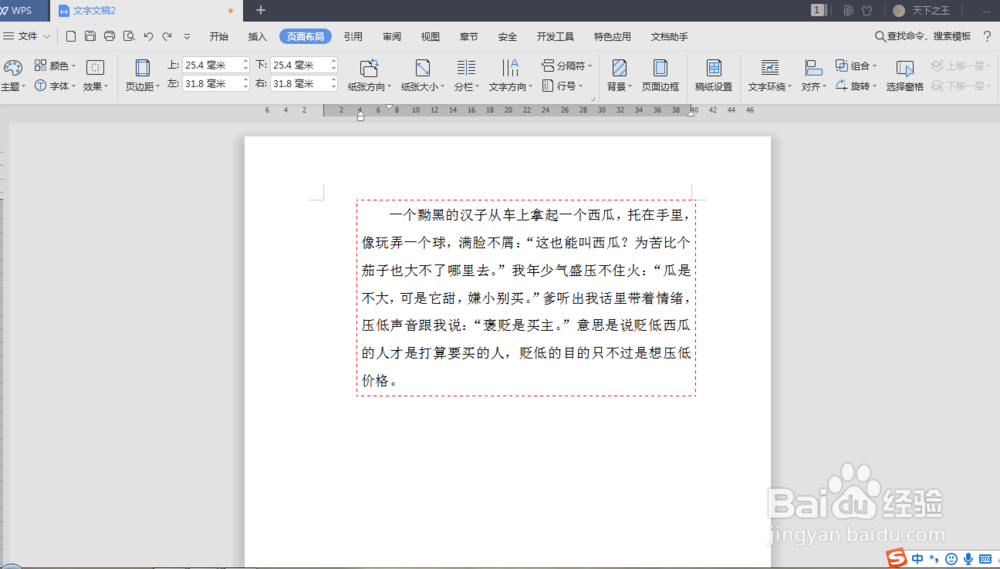
3、“设置”—“方框”。“线型”:随便选一个,这里我们选择第四个线型。“颜色”——“红色”。“宽度"——“0.75磅”。“应用于”——“段落”。确定。如果选择“应用于——文字”的话,要先选择文字。方框则出现在文字上。“页面边框”与“边框”大同小异,不再赘述。再说说添加底纹。
WPS2019添加边框与底纹WPS2019添加边框与底纹WPS2019添加边框与底纹

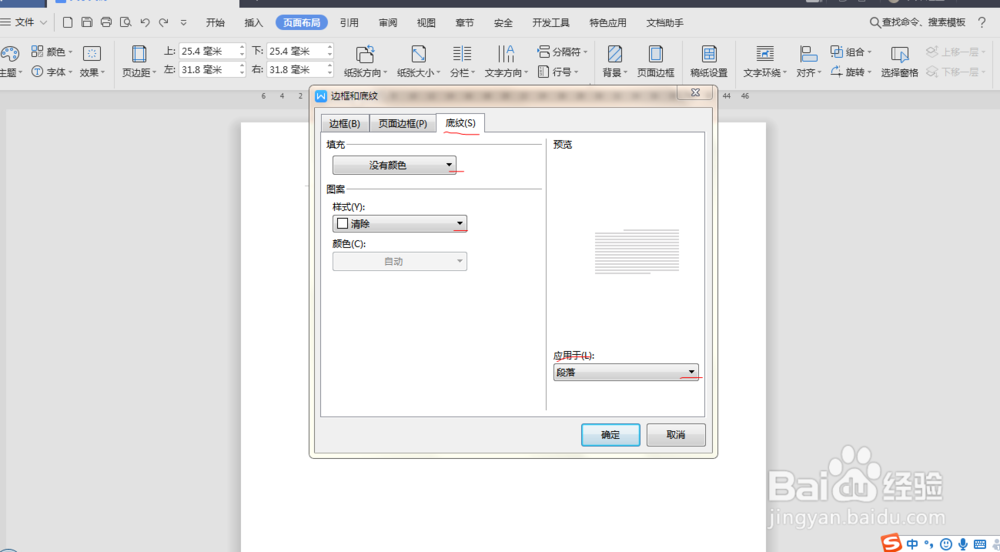
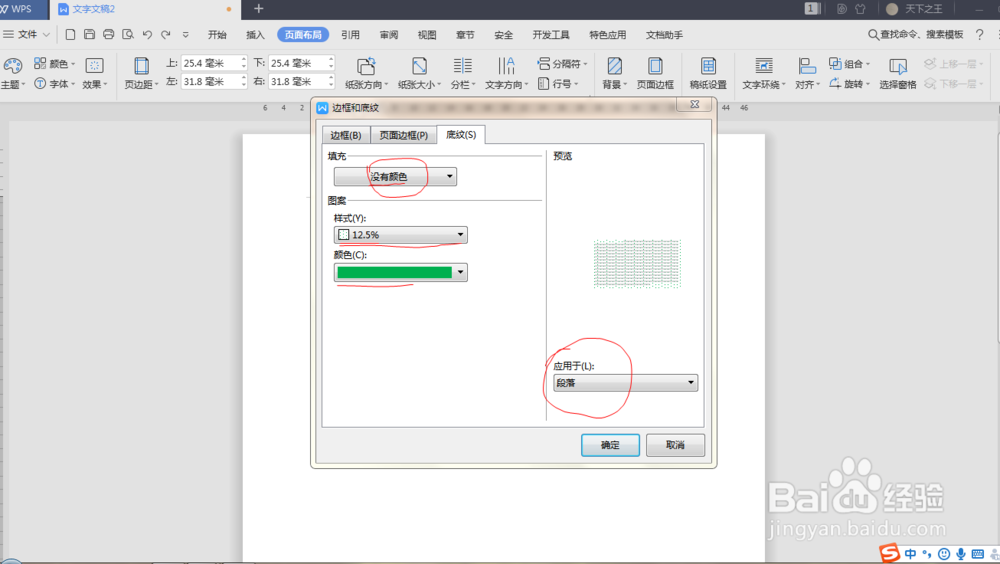
4、“边框与底纹”选项卡里选择“底纹”。

WPS2019添加边框与底纹

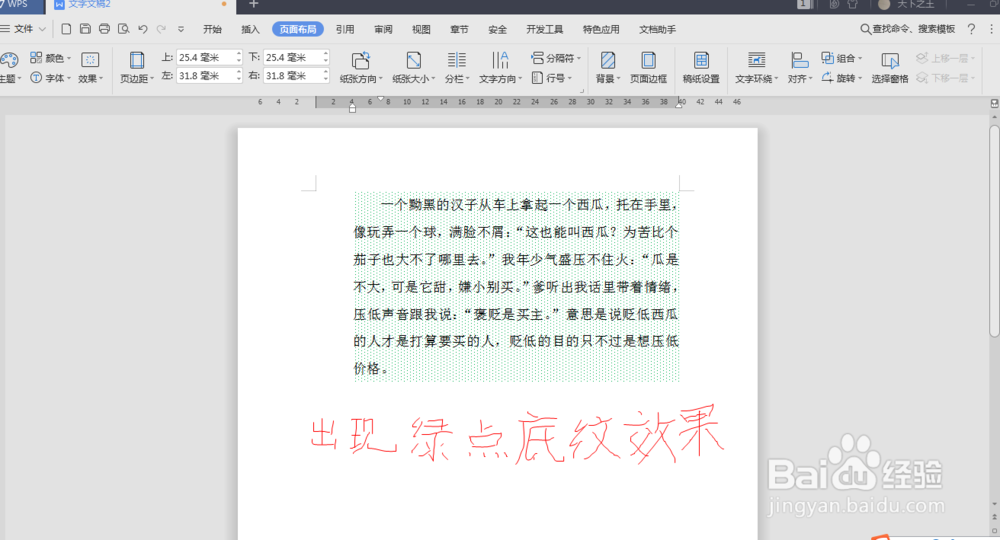
5、“填充”项——“没有颜色”。“样式”——“12.%”。“颜色”——“绿色”。“应用于”——“段落”。确定。
WPS2019添加边框与底纹WPS2019添加边框与底纹
  • wps文档怎么插入阴影艺术字
  • WPS文档中如何给艺术字整体添加阴影效果
  • WPS表格中如何更改单元格中文字的方向
  • WPS文字中的表格如何设置居中
  • 如何在wps对表格边框和底纹进行设置
  • 热门搜索
    特斯拉是什么意思 vga是什么 juice是什么意思 屏幕闪烁是什么原因 原来我们都是过客是什么歌 6月14日是什么星座 storm是什么意思 8月4日是什么节日 高山流水是什么意思 什么是食物链