PS2019怎么把一张图上的人物移到另一张图片中

 时间:2026-02-12 20:44:39

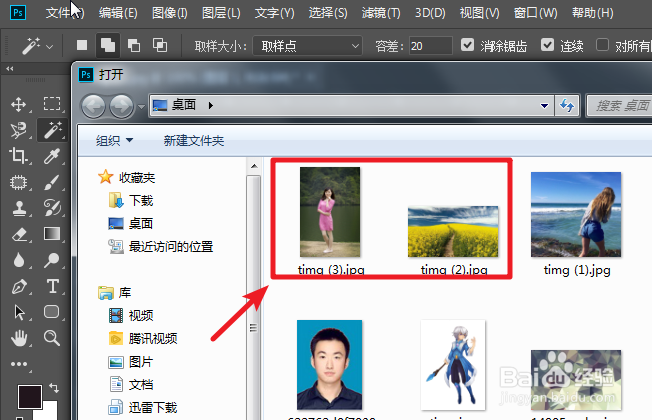
1、打开PS程序进入后,通过Ctrl+O键,在电脑中,按下Ctrl键,打开需要编辑的两张图片。
PS2019怎么把一张图上的人物移到另一张图片中

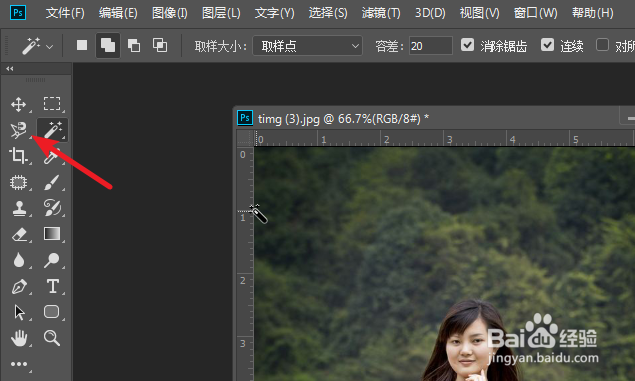
2、打开进入带有人物的图片后,点击左侧工具栏中的套索工具。

PS2019怎么把一张图上的人物移到另一张图片中

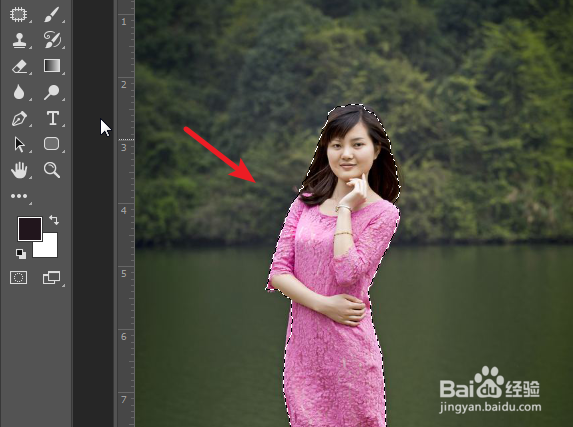
3、点击后,通过套索工具,将照片中的人物进行选择。

PS2019怎么把一张图上的人物移到另一张图片中

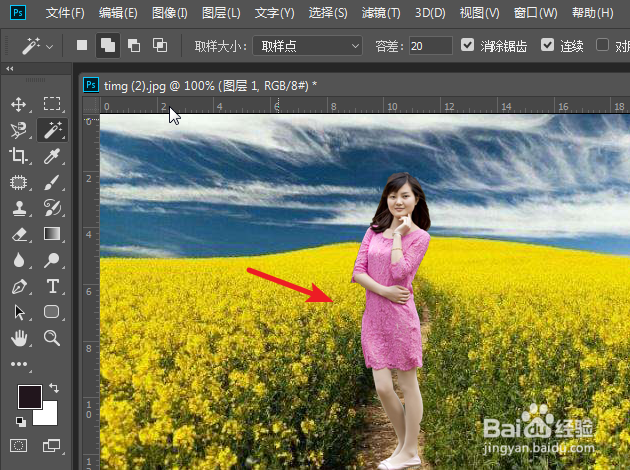
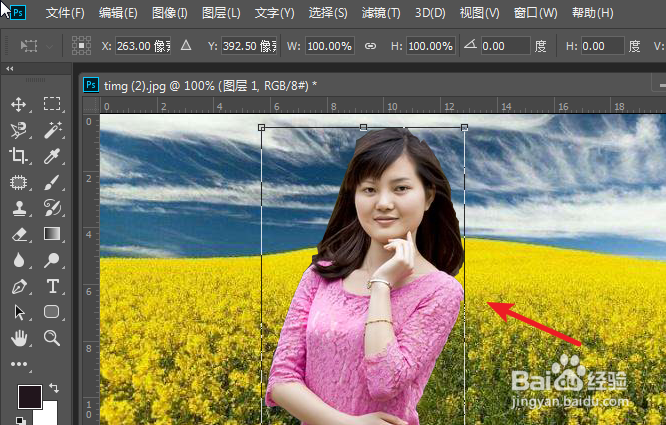
4、选择后,按住鼠标的Ctrl键,然后将人物拖动到新的背景图片中。拖入后,如果图片过大,也可以按下Ctrl+T键。
PS2019怎么把一张图上的人物移到另一张图片中

5、使用变换工具,将人物调小并放置在背景合适的位置。

PS2019怎么把一张图上的人物移到另一张图片中

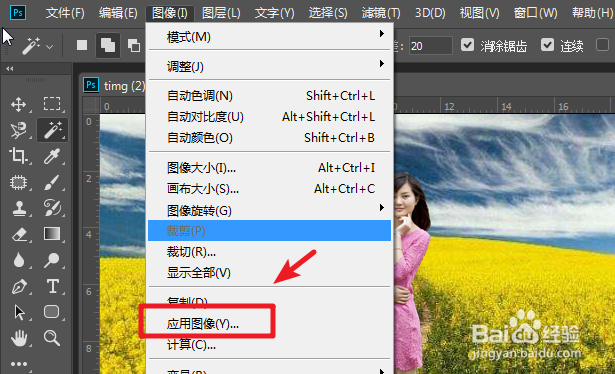
6、点击上方的图像,选择应用图像的选项。

PS2019怎么把一张图上的人物移到另一张图片中

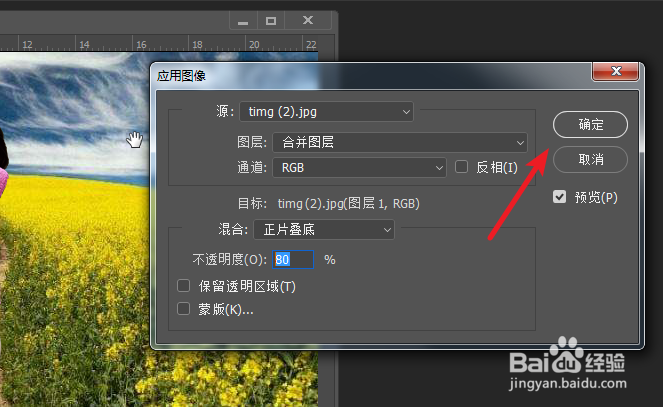
7、点击后,将混合设置为正片叠加,可以设置不透明度,使人物和背景更协调。

PS2019怎么把一张图上的人物移到另一张图片中

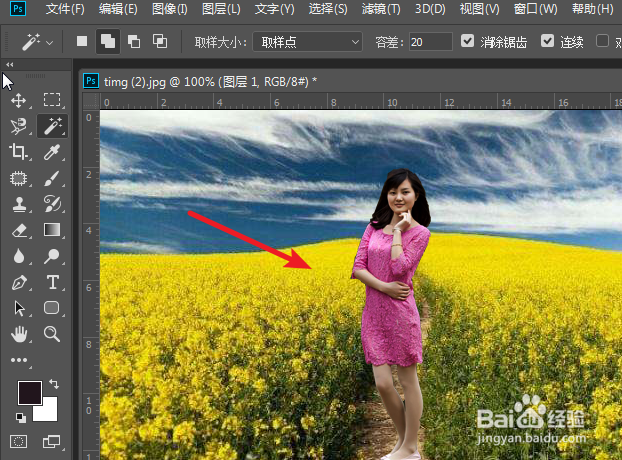
8、设置完毕后,可以看到图上的人物就移到另一张图片中。

PS2019怎么把一张图上的人物移到另一张图片中

  • 怎么用PS做淘宝详情页
  • vivo手机黑白模式怎么设置?
  • 如何制作复古图片海报 复古风格图片素材模板
  • 生鲜电商怎么做
  • PS2021清除选项在哪
  • 热门搜索
    科学减肥食谱 怎么样减肥最快 母亲节的来历简介 风衣搭配图片 黑茶减肥 戏剧性谋杀攻略 怎么刷机三星 塞纳怎么样 绿茶能减肥吗 长城m4怎么样