intellij idea如何连接SQL SERVER,详细教程

 时间:2026-02-14 07:58:37

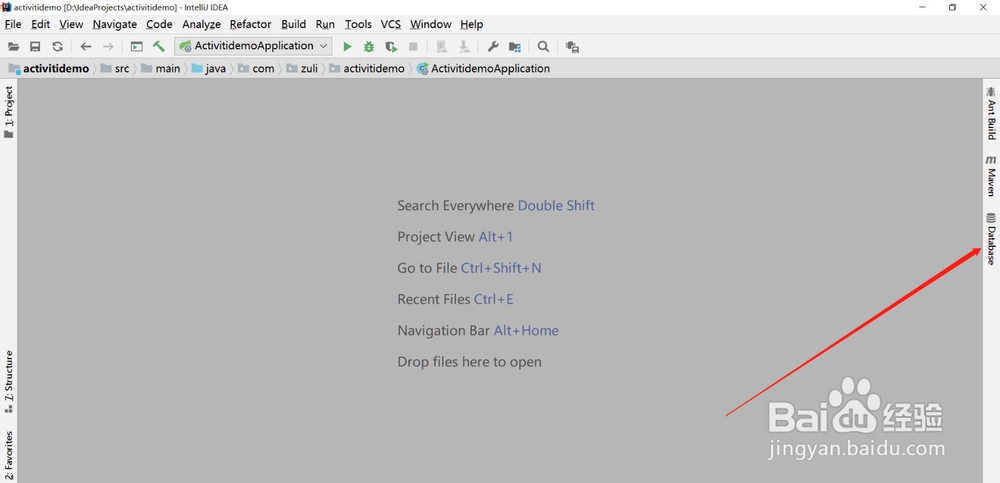
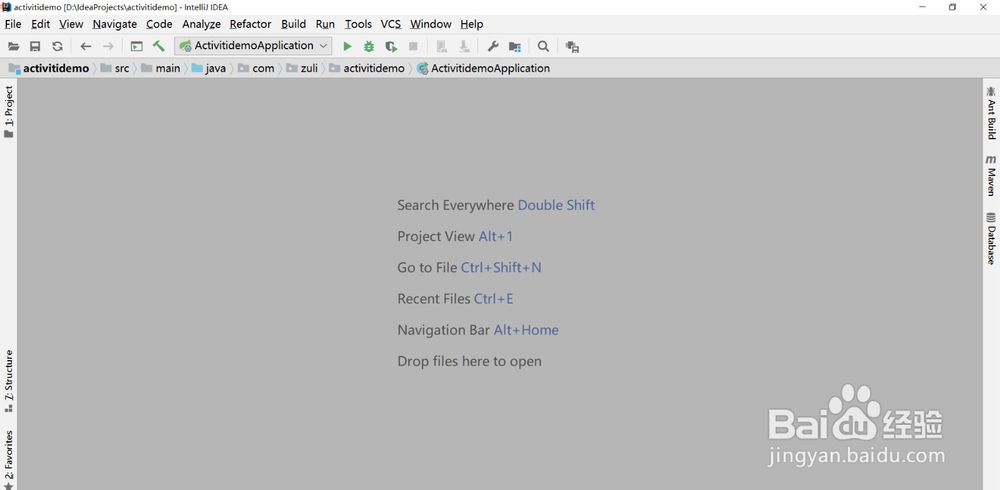
1、打开idea软件

intellij idea如何连接SQL SERVER,详细教程

2、点击右下角的【database】按钮

intellij idea如何连接SQL SERVER,详细教程

3、接下来单击【+】按钮

intellij idea如何连接SQL SERVER,详细教程

4、点击【Data Source】按钮

intellij idea如何连接SQL SERVER,详细教程

5、在依次点击【Microsoft SQL Server】按钮

intellij idea如何连接SQL SERVER,详细教程

6、下载驱动,填写连接信息,点击测试连接,测试成功之后,,之后点击【OK】按钮

intellij idea如何连接SQL SERVER,详细教程

  • IntelliJ IDEA如何创建工作目录
  • VS怎样自定义代码格式
  • MyEclipse如何运行一个Servlet程序
  • 解决java compiler level does not match问题
  • powerdesigner创建应用架构图
  • 热门搜索
    vt是什么词性 mo生活移动商城 台湾电话怎么拨打 芹菜炒香干怎么做 绿色生活作文 coat是什么意思中文 qq群视频怎么用 论文索引号怎么查 怎么下载网上视频 摄像头打不开怎么回事