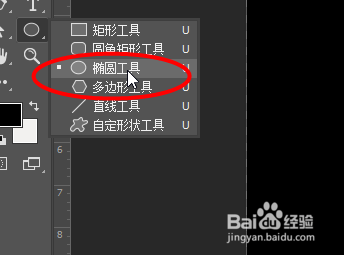
1、新建一个图层,在工具栏中选中椭圆工具,画出一个椭圆
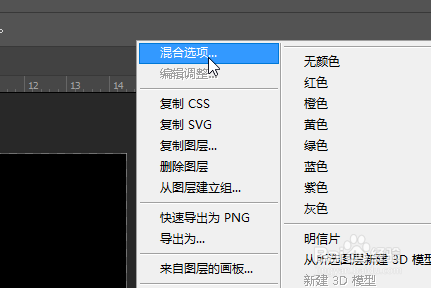
2、接着右键点击图层选择混合选项
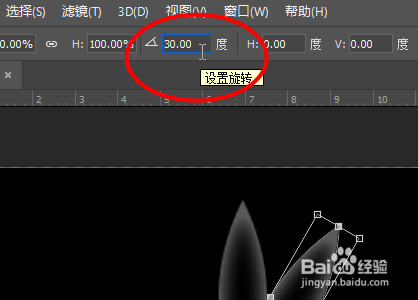
3、然后点击Ctrl+J复制一个图层,接着将花瓣角度调正为30度
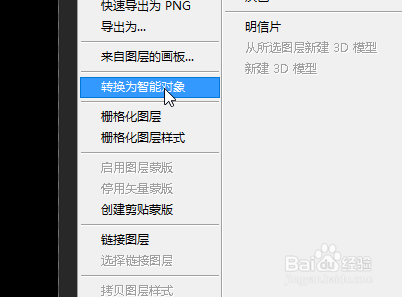
4、接着右键选择图层转换为智能对象
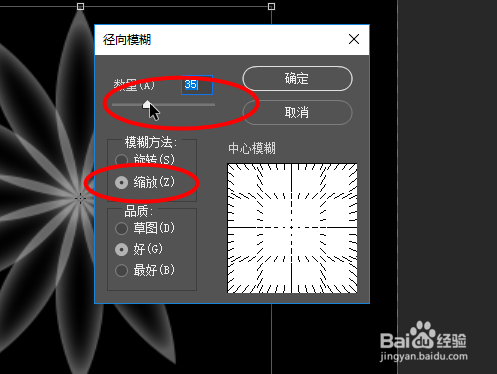
5、打开径向模糊,将模糊方式为缩放,调整数量为30左右,点击确定
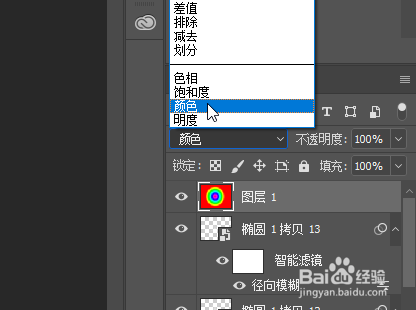
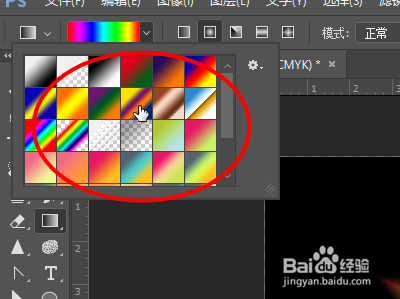
6、接着将混合模式改为颜色,接着打开渐变工具
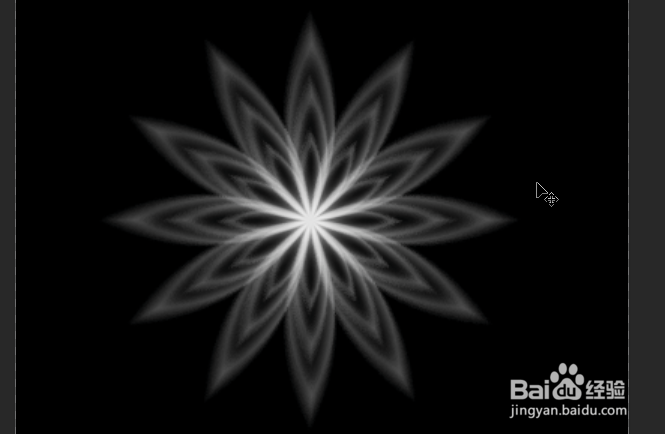
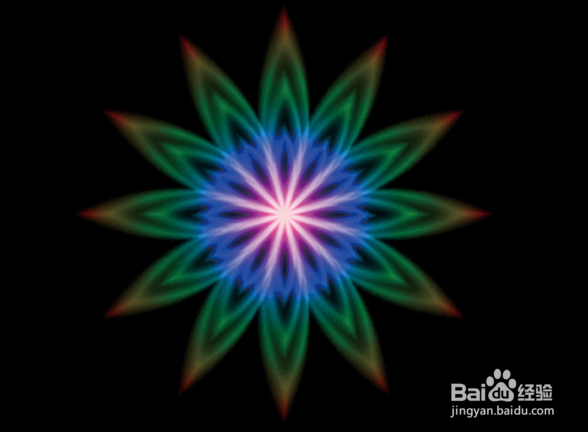
7、最后最后可以看到效果
时间:2026-04-27 02:07:58
1、新建一个图层,在工具栏中选中椭圆工具,画出一个椭圆
2、接着右键点击图层选择混合选项
3、然后点击Ctrl+J复制一个图层,接着将花瓣角度调正为30度
4、接着右键选择图层转换为智能对象
5、打开径向模糊,将模糊方式为缩放,调整数量为30左右,点击确定
6、接着将混合模式改为颜色,接着打开渐变工具
7、最后最后可以看到效果
