AutoCAD 2007 图层设置的步骤

 时间:2026-02-16 03:17:24

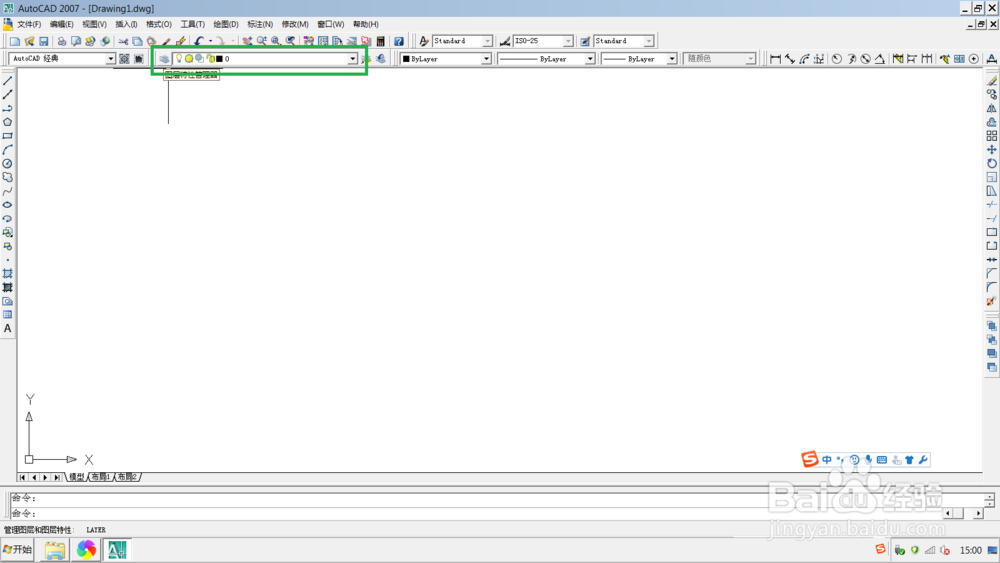
1、打开AutoCAD 2007 ,单击常用工具栏上的图层管理器,如图:
AutoCAD 2007 图层设置的步骤

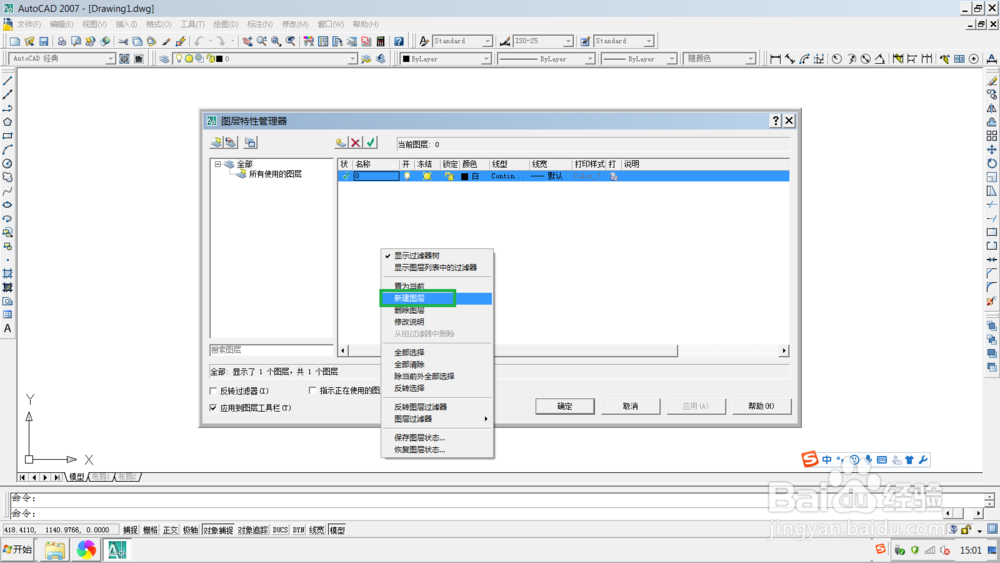
2、在弹出的图层信息框中,在任意空白处,右击鼠标,选择【新建图层】,如图。(可以看到默认只有一个图层0。)
AutoCAD 2007 图层设置的步骤

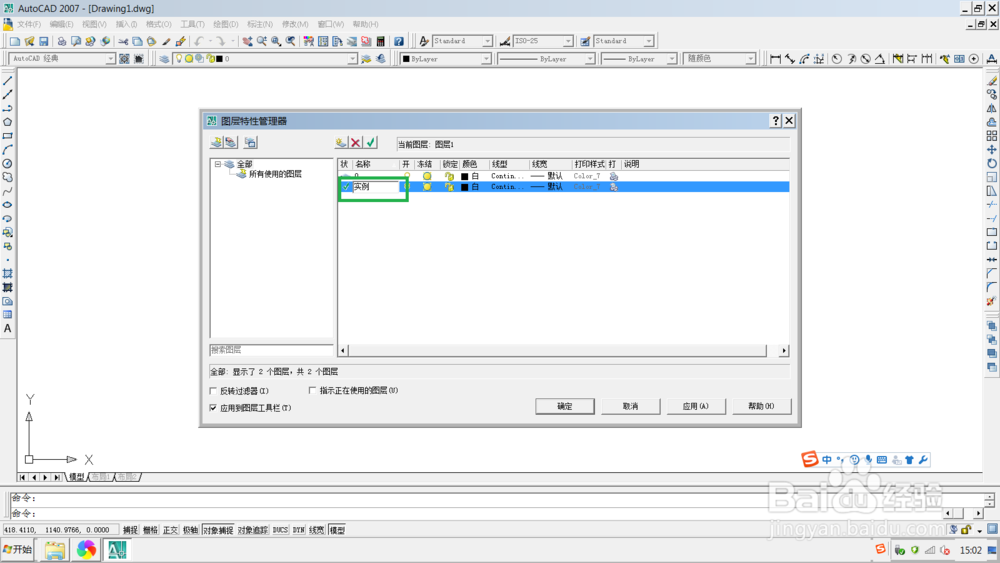
3、双击新建的图层1,然后对新建的图层1进行重命名,如图。

AutoCAD 2007 图层设置的步骤

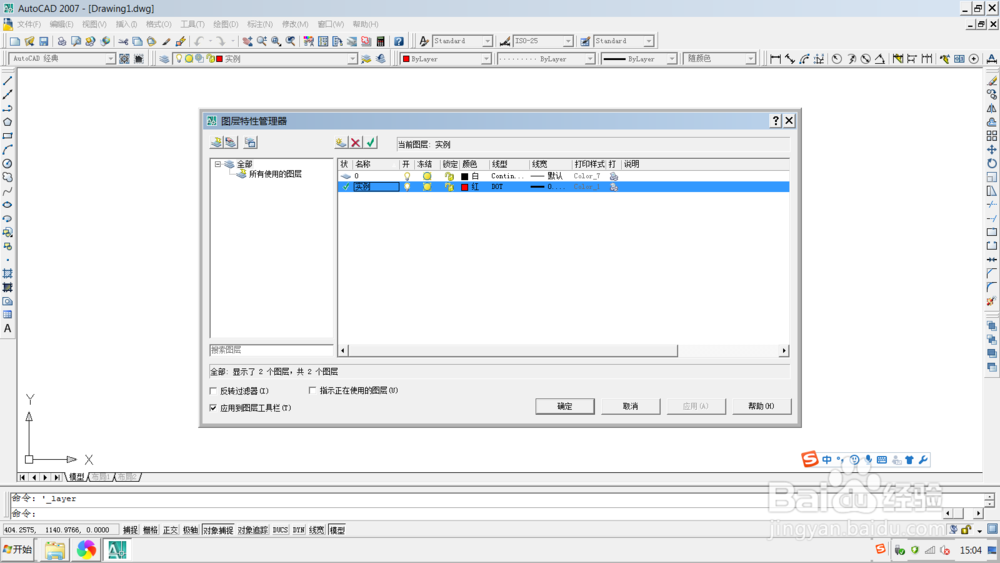
4、然后在颜色下方的小方框里点击,在弹出的对话框里选择一个合适的颜色,如图,白色小方框就变成了选择的颜色。
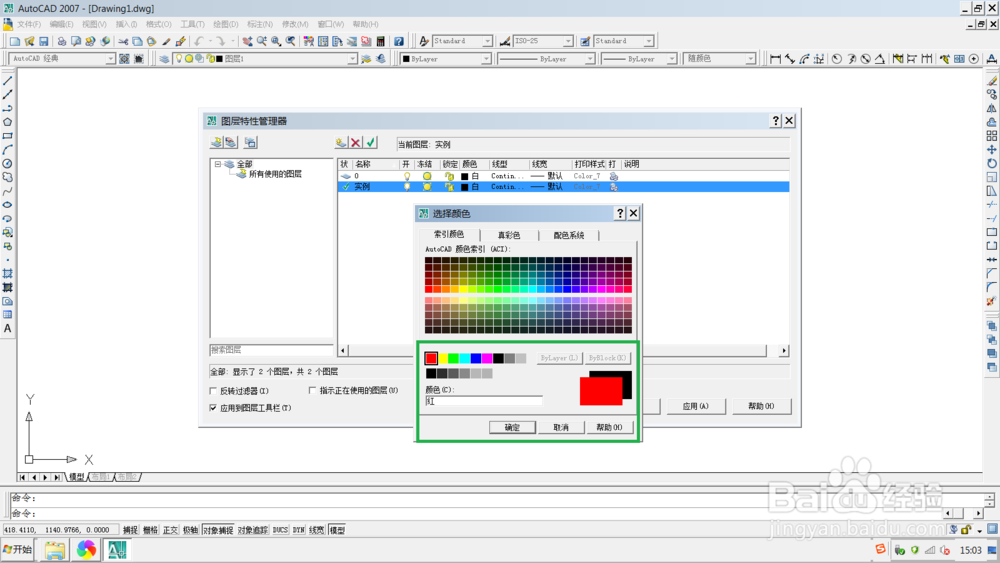
AutoCAD 2007 图层设置的步骤

5、再点击线型,在弹出的选择线型对话框中,点击加载线型,在【加载或重载线型】中,选择一个合适的线型,点击确定,就可以选择该线型。
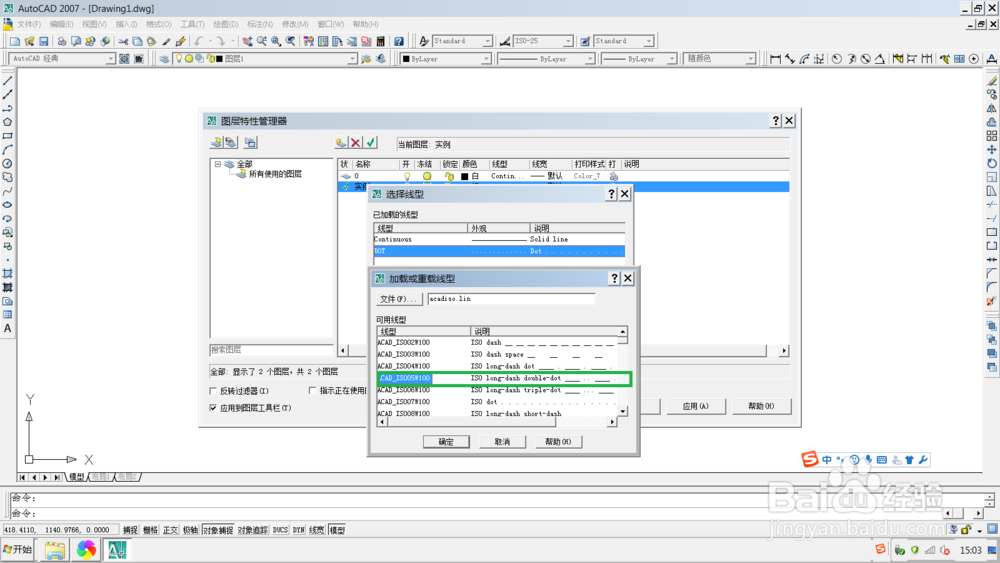
AutoCAD 2007 图层设置的步骤

6、最后点击下线宽,在弹出的对话框选择合适的线宽,最后在图层对话框中,点击【确定】,就可以设置好图层了。
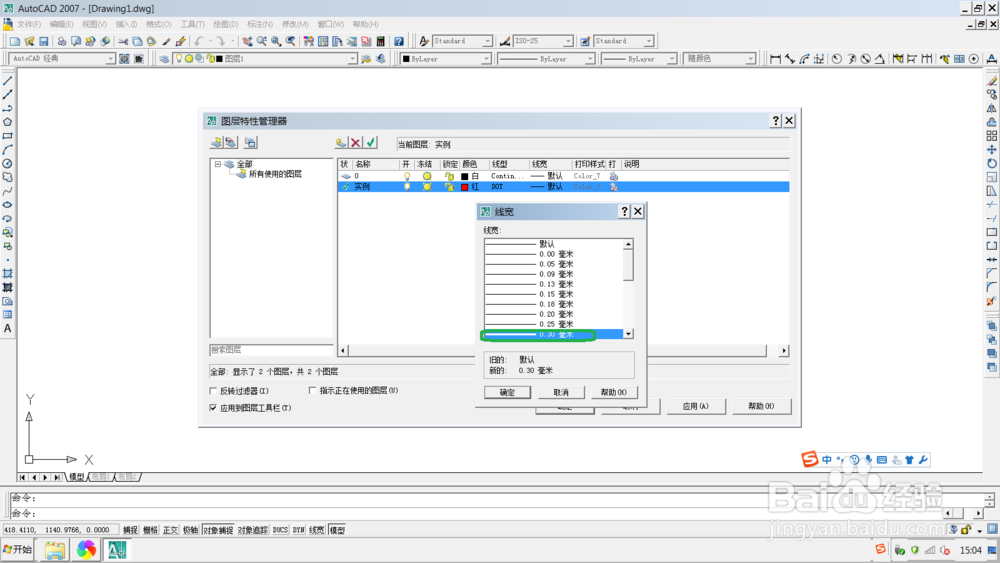
AutoCAD 2007 图层设置的步骤

AutoCAD 2007 图层设置的步骤

  • 4k屏下每次打开AutoCAD2018工具栏都会乱怎么办
  • CAD打开图纸是灰色如何解决
  • cad软件如何绘制实心圆
  • CAD2021中怎么绘制圆
  • 在CAD里面怎么画定位中心线?
  • 热门搜索
    带鱼的家常做法 简单又好吃的家常菜 用列数字的方法造句 家常汤面 牛肉汤怎么做好吃 减压方法 窗户隔音的最佳方法 美食天下菜谱大全 队名和口号大全 标致301怎么样