1、选择导入素材
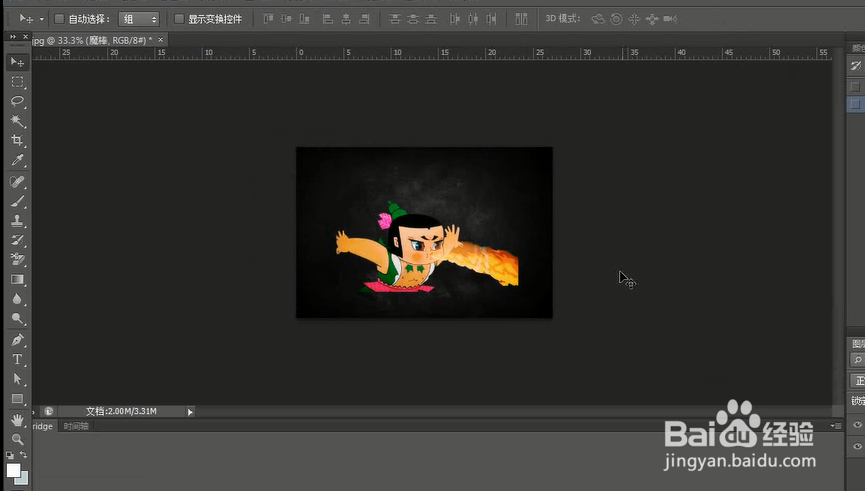
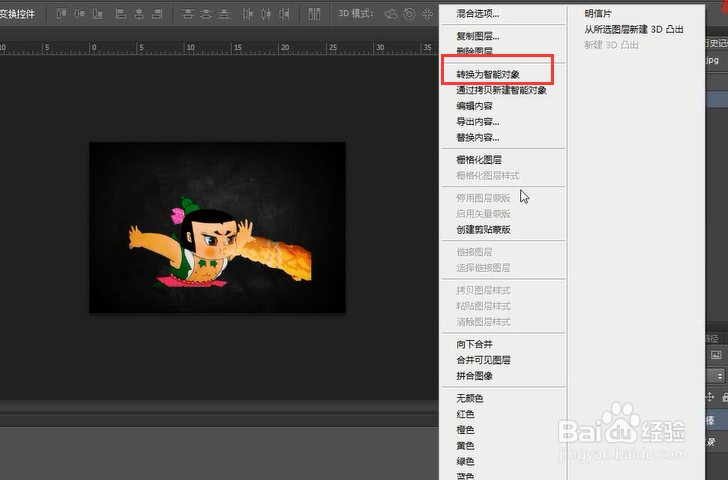
2、右击选择图层 将其设置为 智能对象
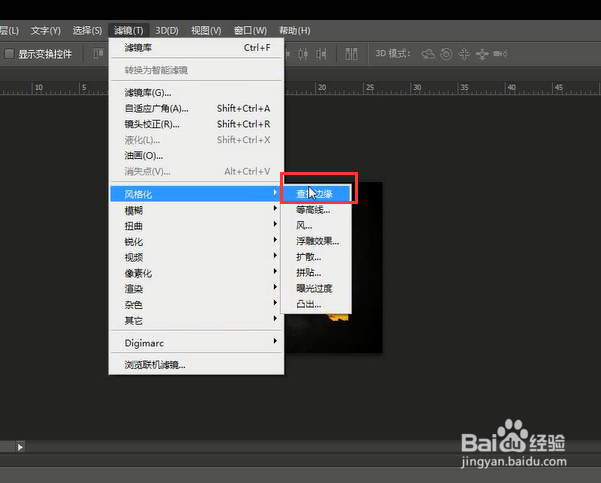
3、之后点击滤镜 选择设置风格化 查找边缘
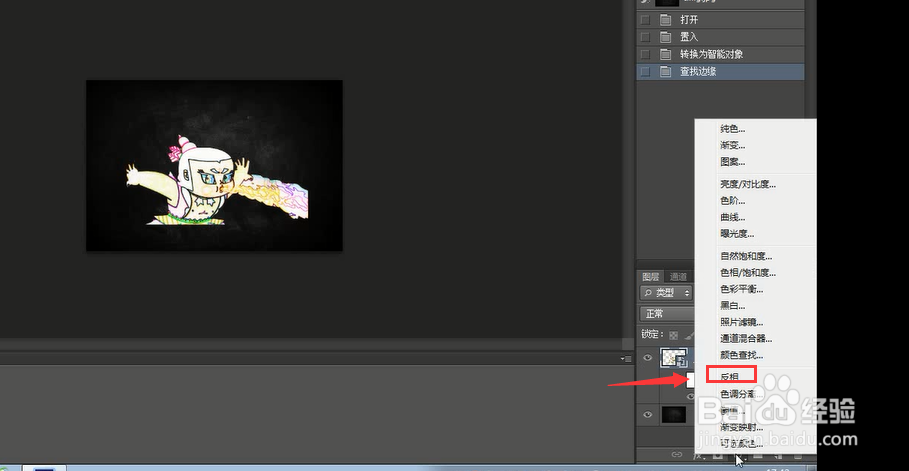
4、点击设置单一图层为反向
5、随后在此设置单一图像为黑白
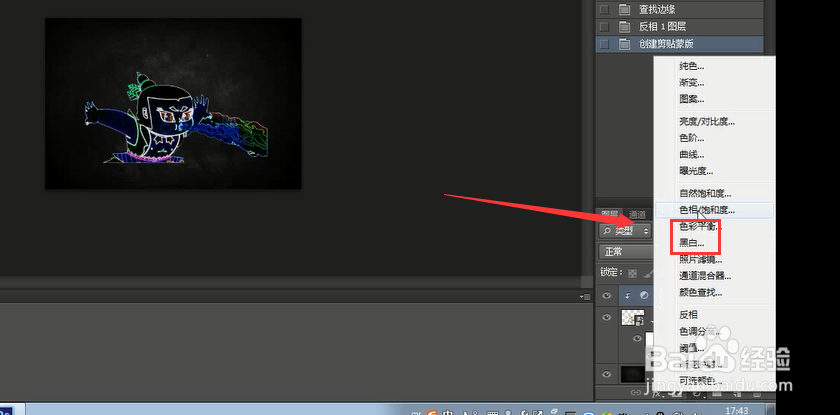
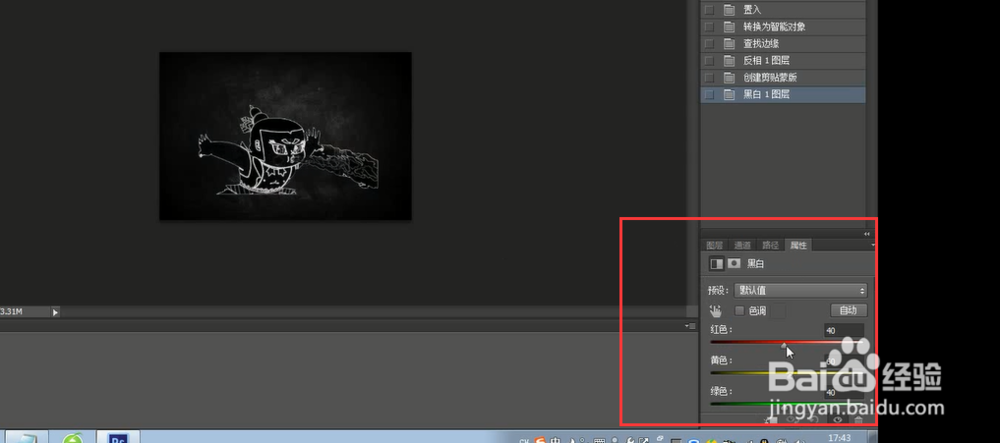
6、调整颜色透明度
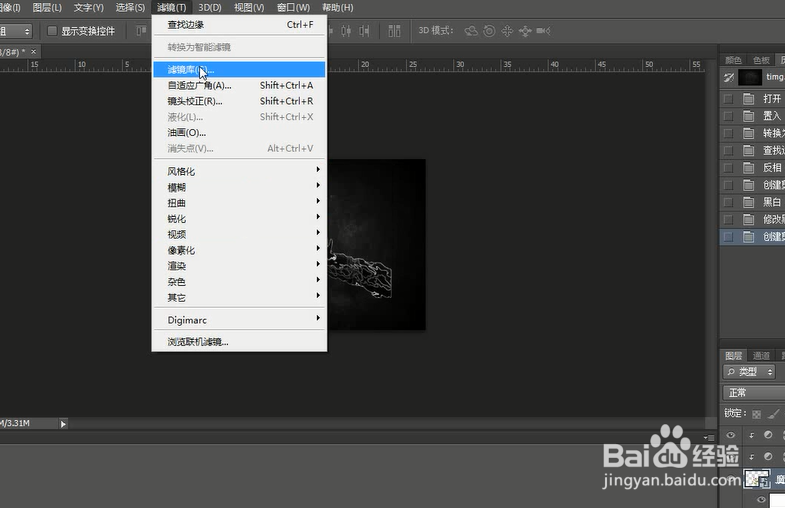
7、点击滤镜库 进入
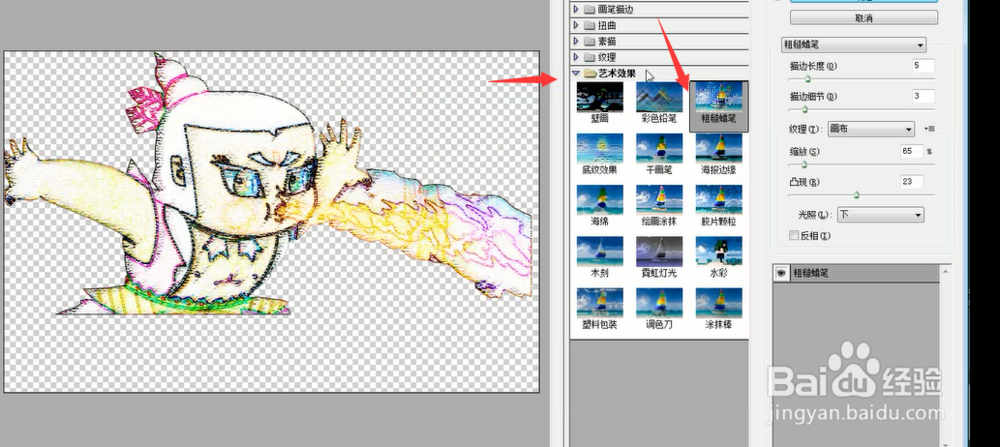
8、选择艺术效果中的粗糙蜡笔
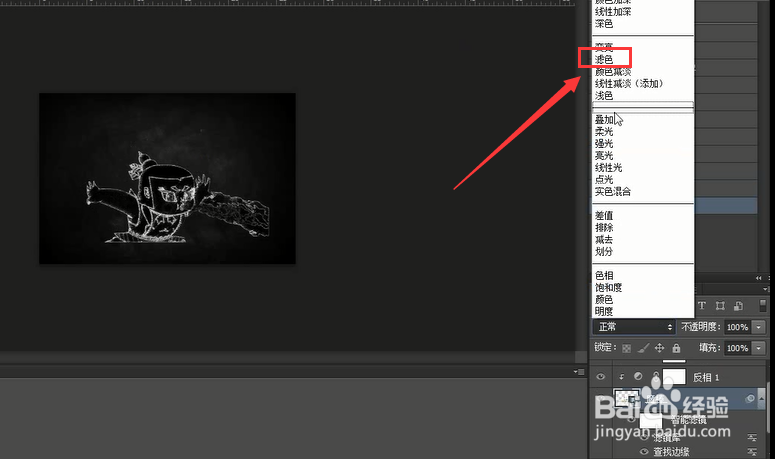
9、最后设置混合模式为 滤色即可
时间:2026-04-22 18:57:06
1、选择导入素材
2、右击选择图层 将其设置为 智能对象
3、之后点击滤镜 选择设置风格化 查找边缘
4、点击设置单一图层为反向
5、随后在此设置单一图像为黑白
6、调整颜色透明度
7、点击滤镜库 进入
8、选择艺术效果中的粗糙蜡笔
9、最后设置混合模式为 滤色即可
