如何用Photoshop调整图片亮度

 时间:2024-10-14 09:19:39

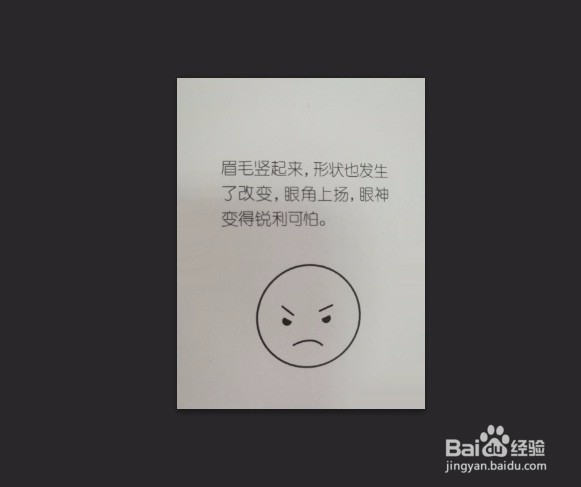
1、用Photoshop打开一张图片,颜色比较暗淡,辨识度不高,下面我们要用Photoshop把它变亮一些
如何用Photoshop调整图片亮度

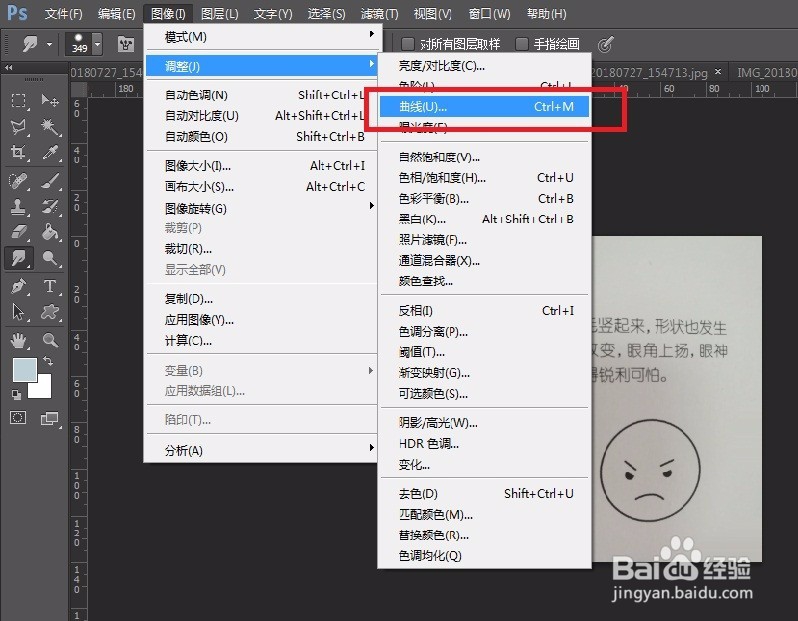
2、在图像菜单下,依次点击调整—曲线选项,就是用这个功能来调整图片的亮度。当然也可以用上面的“亮度/对比度”来调整,只不过用曲线这个操作更简洁一些罢了
如何用Photoshop调整图片亮度

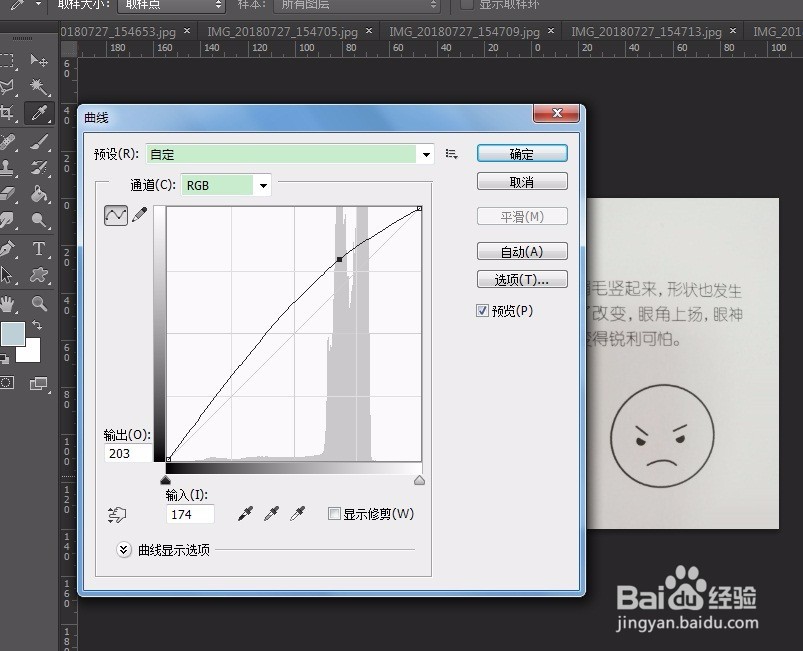
3、此时打开了曲线面板,下一步就要在上面进行操作,仔细看好哦

如何用Photoshop调整图片亮度

4、看到那条对角线了吗?在对角线的左上方点击一下,发没发现直线变成了上弯的曲线,而且图片变亮了呢?可以反复多点几下,掌握规律,下此操作就心中有数了
如何用Photoshop调整图片亮度

5、我们还可以在对角线的右下方点击一下,曲线变成了下图那个样子,下弯,此时图片的对比度有所增加

如何用Photoshop调整图片亮度

6、看一下调整之后的图片,明度增加了吧?我没有增加很多,因为纸质的发光效果,亮度增加过大容易曝光,更影响视觉感

如何用Photoshop调整图片亮度

7、如果调整之后的图片还满意,那就保存一下吧。

如何用Photoshop调整图片亮度

8、这个操作是不是一键操作呢?下次有需要我们还可以这样操作,相当的便捷。

  • PS如何做图片填充的分割字中字效果
  • 怎么用Photoshop制作发光字
  • PS仿制图章工具使用方法步骤介绍photoshop软件
  • 如何用PS在图片上添加像这样的网格效果?
  • 如何使用Photoshop的自定义形状工具
  • 热门搜索
    格力空调遥控器怎么解锁 孕妇痔疮出血怎么办 宫颈糜烂是怎么引起的 uv镜怎么装 舌苔发白是怎么回事 名膜壹号面膜怎么样 鹅蛋怎么吃 怎么去眼袋 工商年报怎么报 南港轮胎怎么样