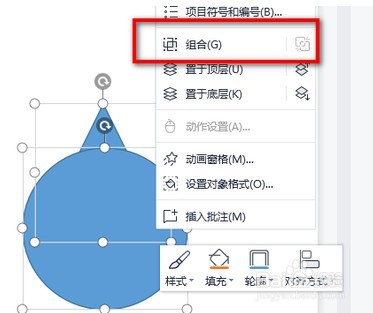
1、首先插入多个形状,组出需要的形状,然后全选形状点击鼠标右键选择组合。
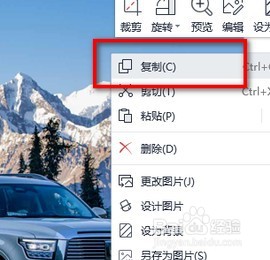
2、在需要被裁剪的图片上点击鼠标右键选择复制。
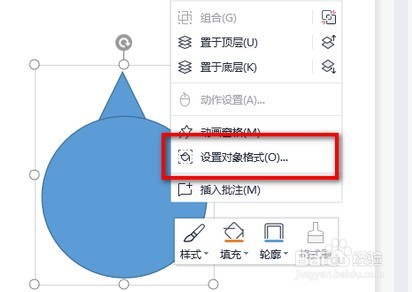
3、在组合好的形状上点击鼠标右键选择设置对象格式。
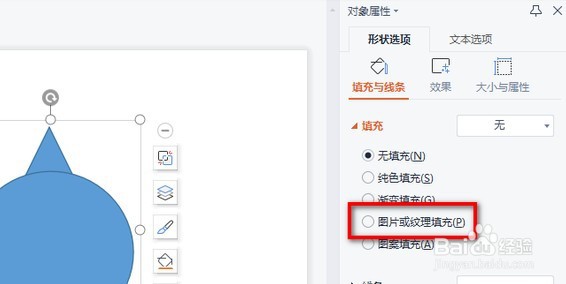
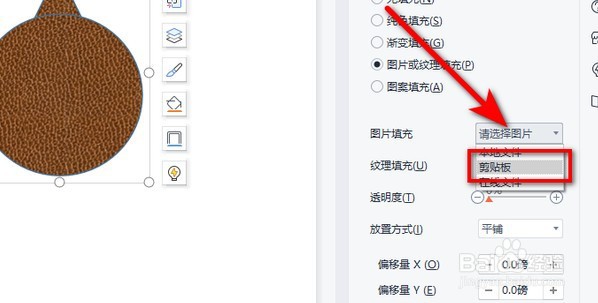
4、在填充设置中勾选图片或纹理填充。
5、最后点击图片填充后面的下拉菜单,选择剪贴板即可。
时间:2026-04-23 12:49:40
1、首先插入多个形状,组出需要的形状,然后全选形状点击鼠标右键选择组合。
2、在需要被裁剪的图片上点击鼠标右键选择复制。
3、在组合好的形状上点击鼠标右键选择设置对象格式。
4、在填充设置中勾选图片或纹理填充。
5、最后点击图片填充后面的下拉菜单,选择剪贴板即可。
