栅格化文字的制作

 时间:2026-04-22 17:26:42

1、首先,打开PS软件,执行菜单栏中“文件”---“新建”命令;

栅格化文字的制作

2、新建一个“A4”纸张,这也是国际标准纸张,其他参数一般是默认值;

栅格化文字的制作

3、“确定”后得到画布,在左侧工具栏找到【字体工具】箭头所指,单击字体工具;

栅格化文字的制作

栅格化文字的制作

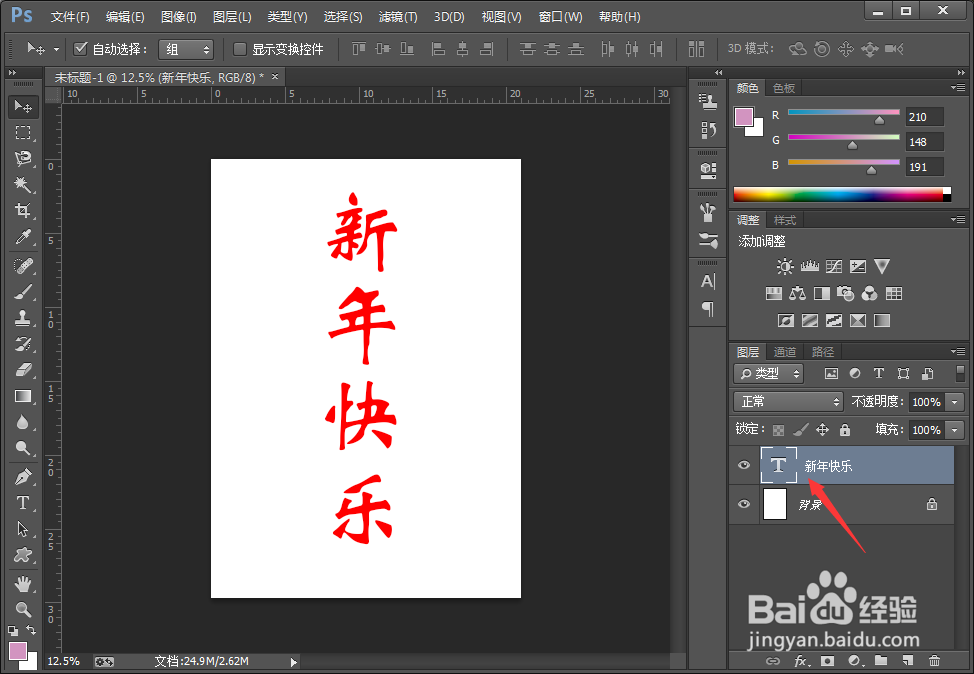
4、在画布上打字“新年快乐”,在右侧图层面板文字图层单击确认,得到文字图层,如图所示:
栅格化文字的制作

5、选中右下角图层面板中“文字图层”——“新年快乐”,单击鼠标右键,弹出菜单,选择“栅格化文字”;

栅格化文字的制作

6、得到的栅格化文字图层变成了一个普通图层,字体、大小、内容、颜色都不可通过文字工具更改,如图所示:像一张图片一样。

栅格化文字的制作

  • Indesign中对一行文字进行分行缩排的设置方法
  • 在ID2019中怎样更改图片角样式
  • ID2019中怎样使用字符样式给文字添加上标
  • Indesign中制作渐变矩形效果
  • ID2019中怎样给段落文字添加底纹
  • 热门搜索
    卤味怎么做 ps箭头怎么画 气虚怎么办 笑靥如花怎么读 怎么编手链 鼻子干燥怎么回事 着凉拉肚子怎么办 智齿牙龈肿痛怎么办 怀孕感冒了怎么办 眼袋怎么去除