在PS中怎么做出好看的水晶花

 时间:2026-05-03 03:24:43

1、打开ps新建图层,画布大小自己定

在PS中怎么做出好看的水晶花

2、新建一个图层,给图层添加已给渐变的效果

在PS中怎么做出好看的水晶花

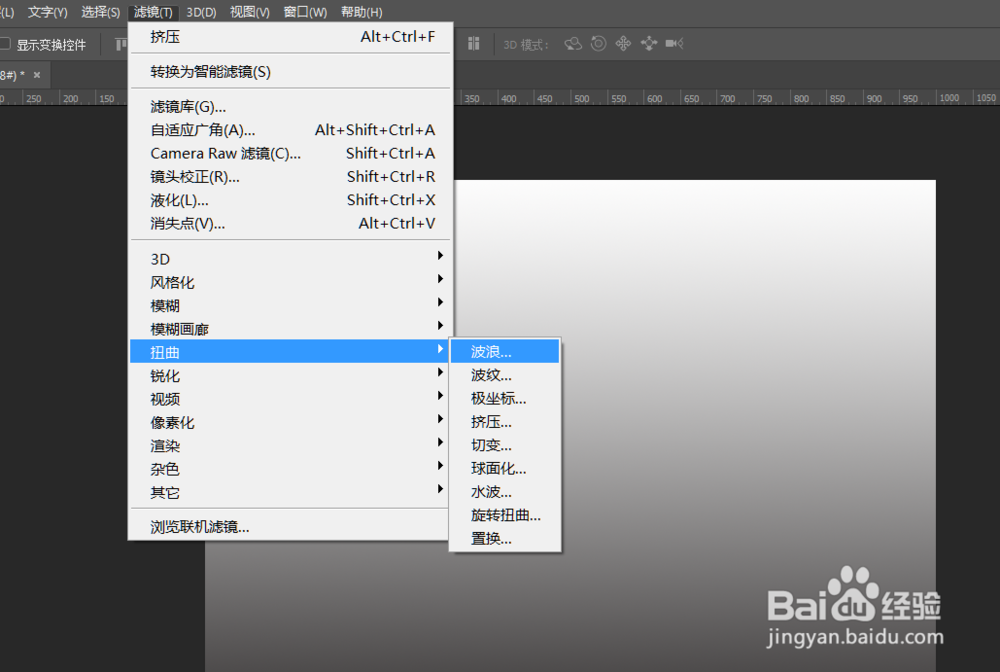
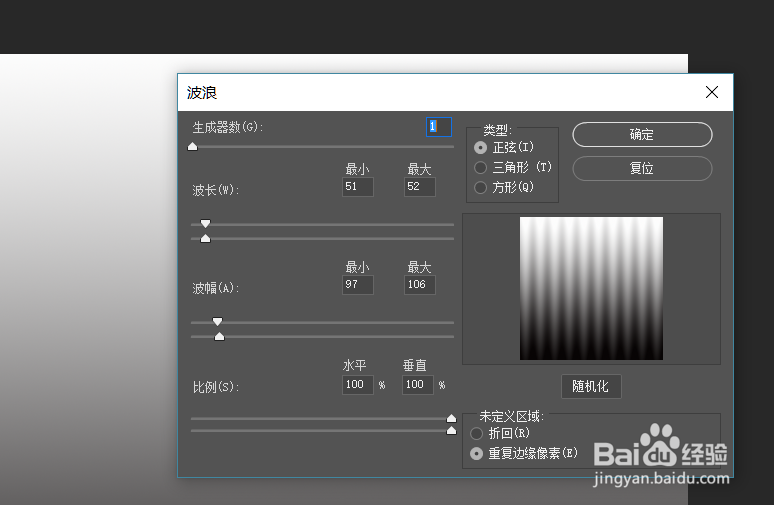
3、然后我们点击【滤镜】-扭曲-波浪,具体参数如图所示;

在PS中怎么做出好看的水晶花

在PS中怎么做出好看的水晶花

4、利用波浪做出的效果如图,

在PS中怎么做出好看的水晶花

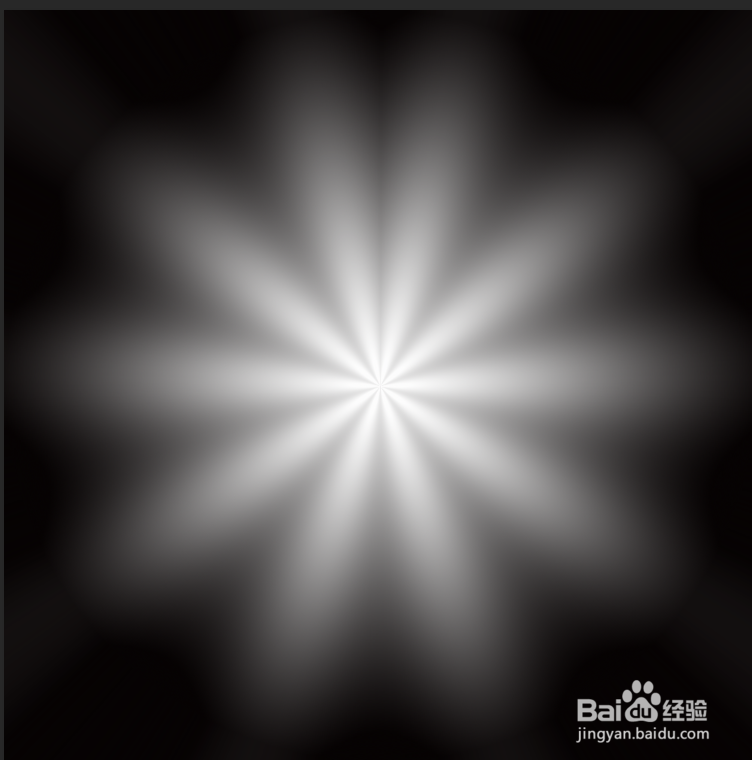
5、然后我们再点击【滤镜】-扭曲-极坐标,效果如图所示;

在PS中怎么做出好看的水晶花

在PS中怎么做出好看的水晶花

6、我们再点击【滤镜】-滤镜库,弹出滤镜库的弹框,然后我们选择素描-铬黄渐变,具体参数如图;

在PS中怎么做出好看的水晶花

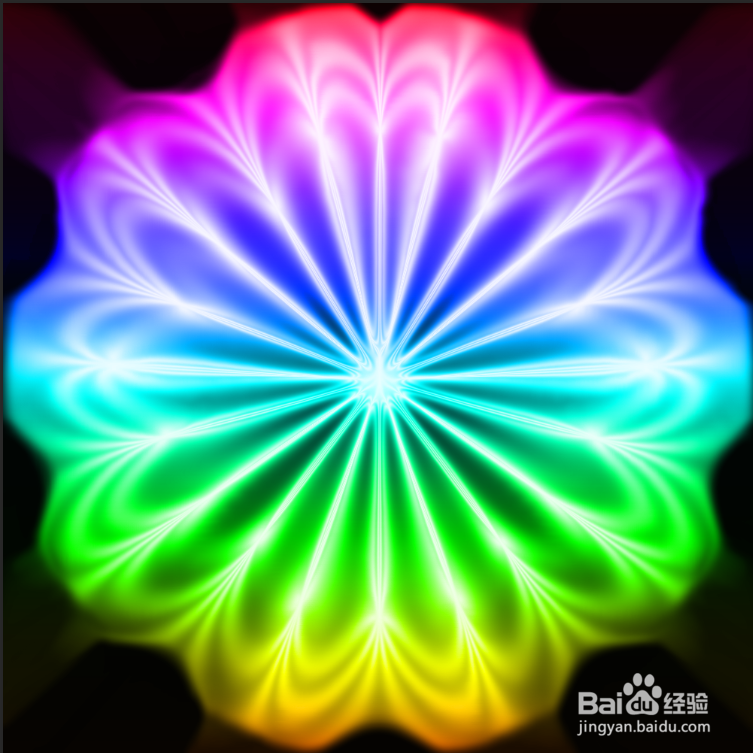
7、新建一个图层,给图层添加一个渐变效果,如图;然后把渐变色的混合选项改为‘颜色’

在PS中怎么做出好看的水晶花

在PS中怎么做出好看的水晶花

8、我们也可以选择滤镜-扭曲中的其他效果,比如‘旋转扭曲’

最后的效果就是这样子了,,是不是很好看啊

在PS中怎么做出好看的水晶花

在PS中怎么做出好看的水晶花

在PS中怎么做出好看的水晶花

  • ps怎么使用羽化
  • 如何用PS做深邃沉稳的时钟按钮
  • 制作双层立体圆形网页按钮图标的PS教程
  • PS图层样式中的内发光带你制作美妙的水滴按钮
  • ps制作巧克力
  • 热门搜索
    usd是什么货币 生活作文400字 广东东软学院怎么样 69是什么意思 深海教育怎么样 如何换尿布 尼桑阳光怎么样 空调eco是什么意思 怎么样写辞职报告 icu是什么意思