图解Eclipse中创建本地项目并建立本地Git仓库

 时间:2026-04-22 16:05:37

1、在eclipse中新建一个项目,当然为了演示我们就做了一个很简单的项目,名为Test,如下图所示:

图解Eclipse中创建本地项目并建立本地Git仓库

2、创建本地Git仓库

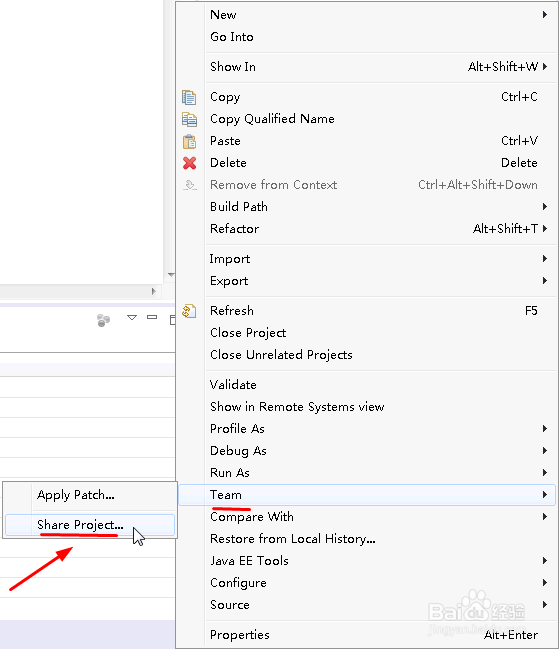
在项目上点击右键:Team -> Share Project…,如下图所示:
图解Eclipse中创建本地项目并建立本地Git仓库

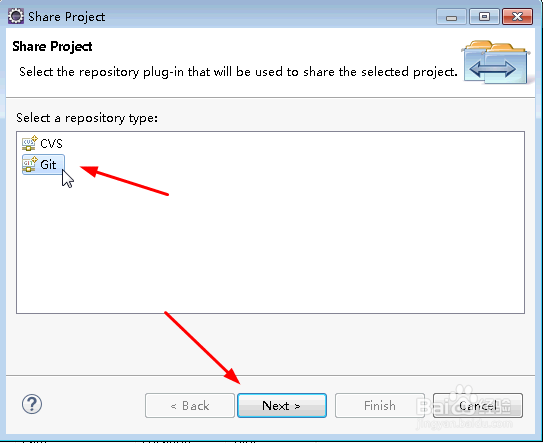
3、选中Git,然后点击Next,如下图所示:

图解Eclipse中创建本地项目并建立本地Git仓库

4、然后需要如下操作,如下图所示:

图解Eclipse中创建本地项目并建立本地Git仓库

5、这里会在工程目录下生成一个.git文件,如下图所示:

图解Eclipse中创建本地项目并建立本地Git仓库

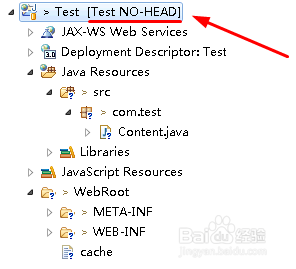
6、而这个时候eclipse中的Test工程就会出现对应的git版本控制,在没有创建分支的情况下,工程是NO-HEAD的状态,如下图所示:
图解Eclipse中创建本地项目并建立本地Git仓库

7、在上面步骤中我们能看到工程文件都包含有符号”?”,这个是说工程文件夹目前处于untracked状态,而我们的GIT仓库也就创建成功了!

  • 如何设置idea的字体大小
  • Oracle数据库安装包如何快速下载
  • git 初始化项目
  • intellij不用快捷键设置鼠标悬停显示javadoc
  • Typora如何定义大纲级别
  • 热门搜索
    耳鸣如何冶 怎么让jb变大 奥迪a5性价比怎么样 减免的增值税怎么做账 去旅游的作文 你家在哪里 腾达路由器怎么改密码 怎么折玫瑰花视频 旅游同业网 如何压缩图片大小