PS工作区的选择——用PS调整你的专属界面(中)

 时间:2026-02-13 11:26:08

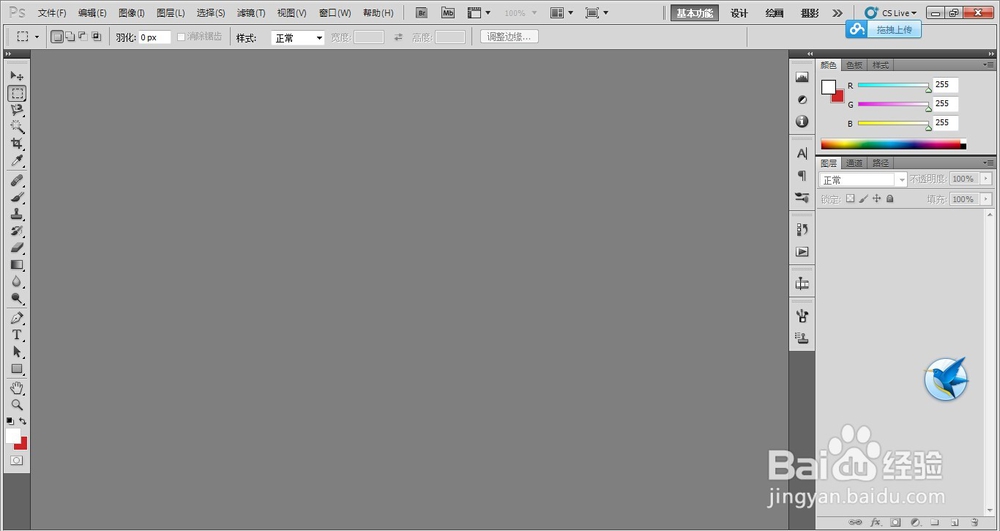
1、打开Photoshop,界面如图所示:
PS工作区的选择——用PS调整你的专属界面(中)

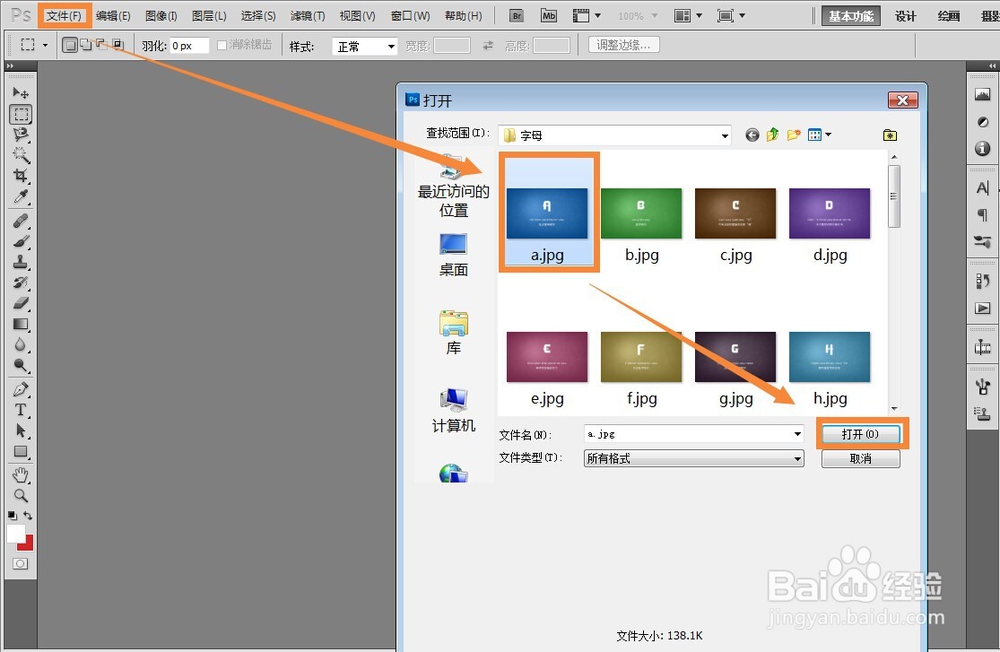
2、需要导入一张图片,方法如图:【文件】——【打开】。

PS工作区的选择——用PS调整你的专属界面(中)

3、选择一张图片导入,选择后打开即可。

PS工作区的选择——用PS调整你的专属界面(中)

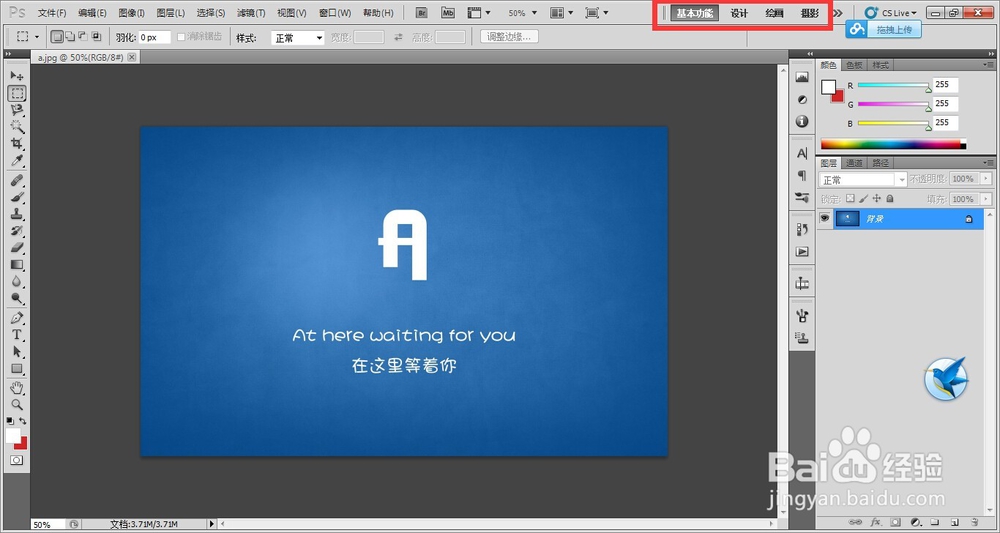
1、看到菜单栏部分的框选区域,内容如图:【基本功能】、【设计】、【绘画】、【摄影】,PS有不同的工作区可供选择。
PS工作区的选择——用PS调整你的专属界面(中)

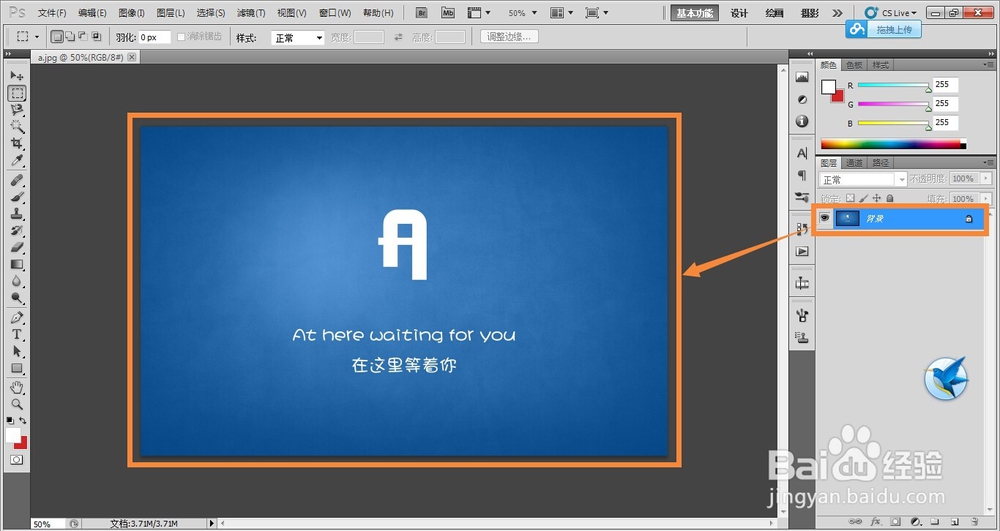
2、【基本功能】:这是最平衡的工作区,可以提供各种功能的方便快捷界面和窗口通道。
PS工作区的选择——用PS调整你的专属界面(中)

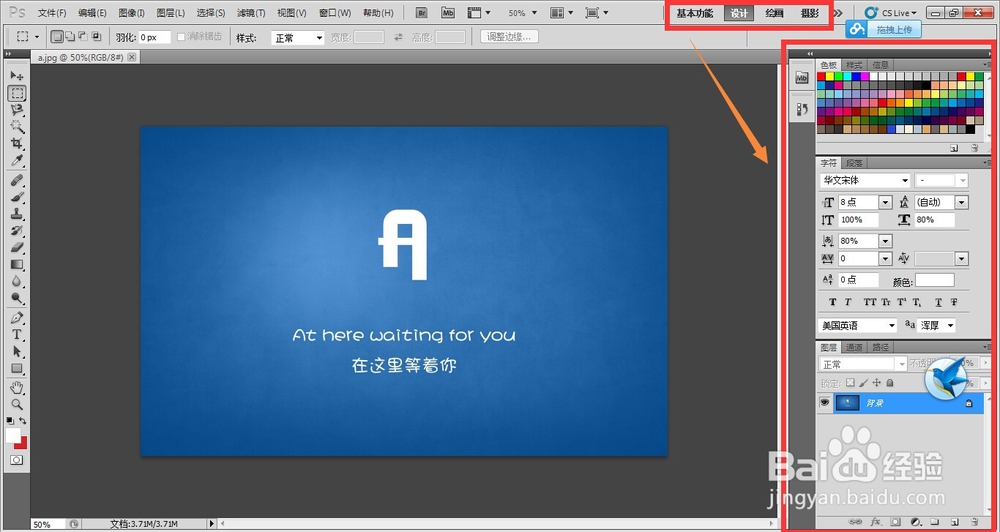
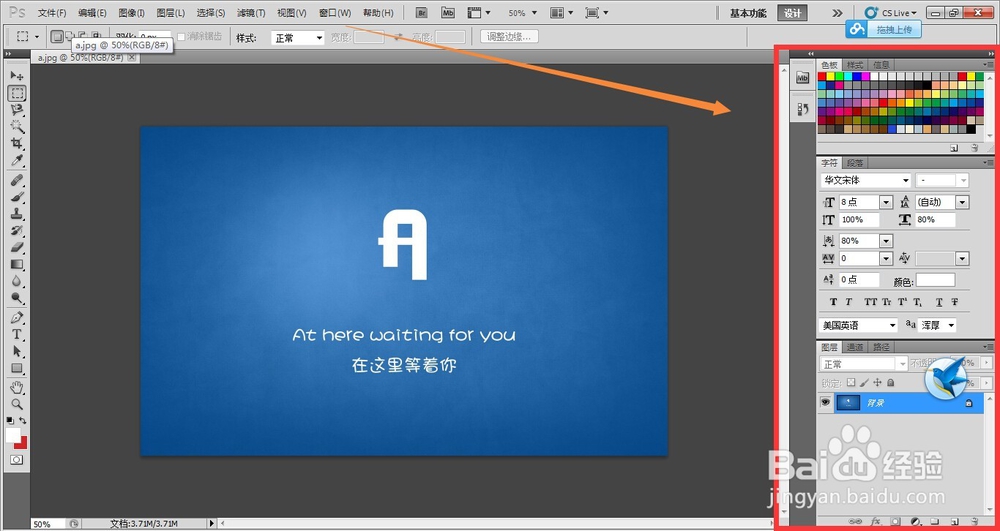
3、【设计】:这一工作区专用于海报或者文案设计,需要文字的使用较多,工作区提供了丰富的文字和段落编辑的功能窗口。
PS工作区的选择——用PS调整你的专属界面(中)

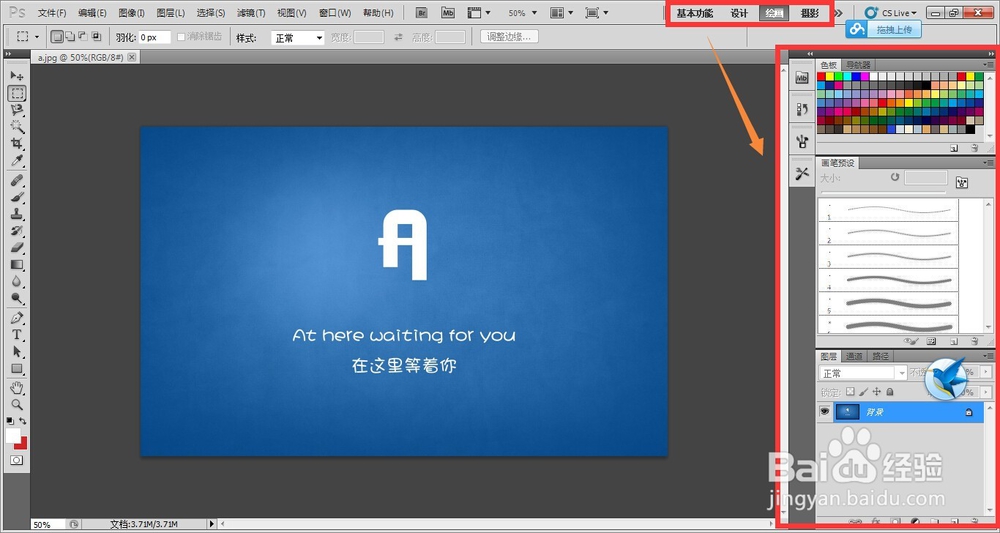
4、【绘画】:这一工作区专用于PS绘画,提供了各类的画笔和色彩的窗口,可以给从事PS鼠绘的朋友带来便捷的工作环境。
PS工作区的选择——用PS调整你的专属界面(中)

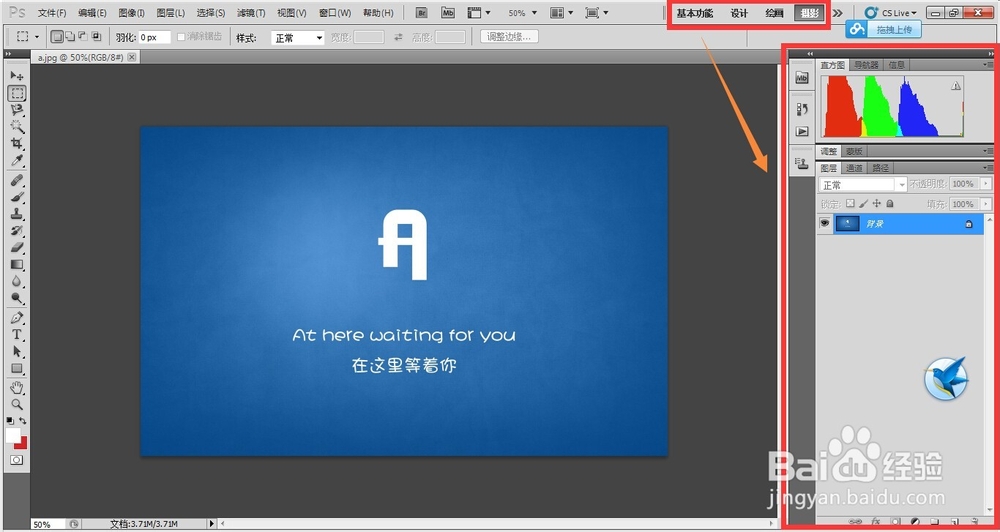
5、【摄影】:这一工作区专用于摄影照片调整,可以通过直方图等色彩的功能来调整色彩感。
PS工作区的选择——用PS调整你的专属界面(中)

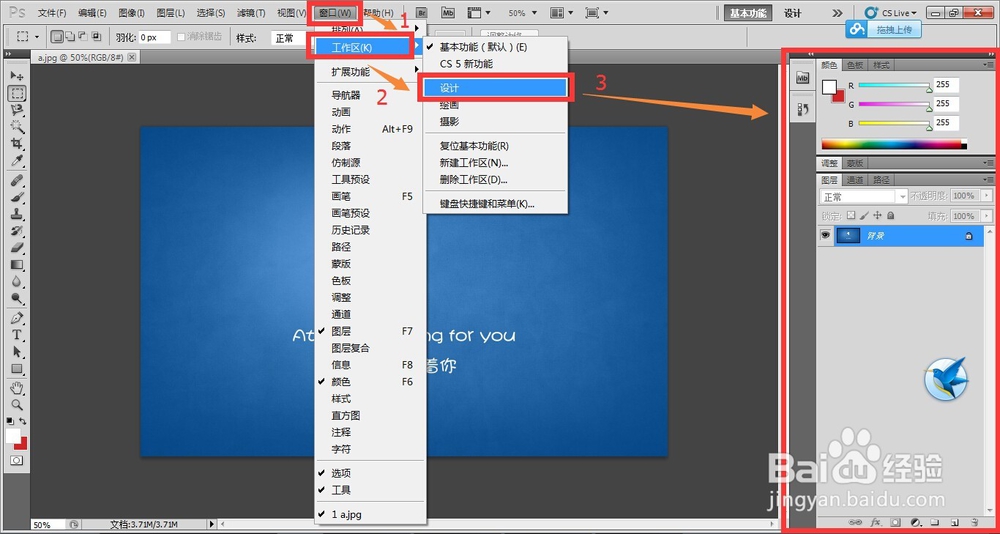
1、方法二相对比较麻烦,但是也相差不多。方法如图所示:【窗口】——【工作区】——【设计】等
PS工作区的选择——用PS调整你的专属界面(中)

2、这部分内容就不再赘述了,与之前内容相仿。通过这个方法,大家可以选择与自己相适应的工作区就好咯~~~

另外,搜索”PS工作区的选择——用PS调整你的专属界面(下)“,即可了解右侧窗口集合的详尽分析,感谢大家收看~~~
PS工作区的选择——用PS调整你的专属界面(中)

  • ps如何将多个形状图层合并成为一个图层
  • 为什么PhotoShop切图会有分隔符?
  • 如何在使用Photoshop的吸管工具时选择样本
  • PS怎么使用最大值功能
  • PS色相/饱和度如何设置
  • 热门搜索
    马桶漏水怎么回事 海藻面膜怎么样 济南简介 长生劫攻略 胃大怎么减肥 青岛美食攻略 21天减肥吧 北京故宫简介 不锈钢锅烧黑了怎么办 皮包怎么清洗