word添加和使用书签教程

 时间:2026-04-22 23:23:55

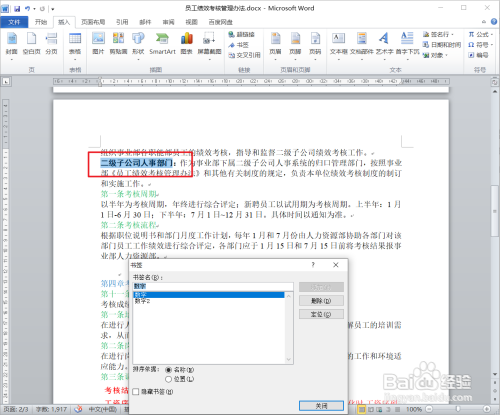
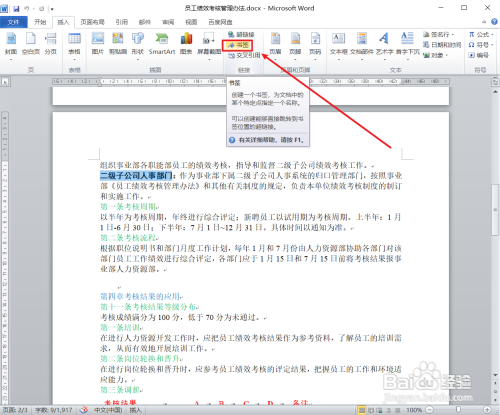
1、一、打开Word文档,选中需要添加书签的文本,打开【插入】选项卡,单击【链接】选项组中的【书签】。
word添加和使用书签教程

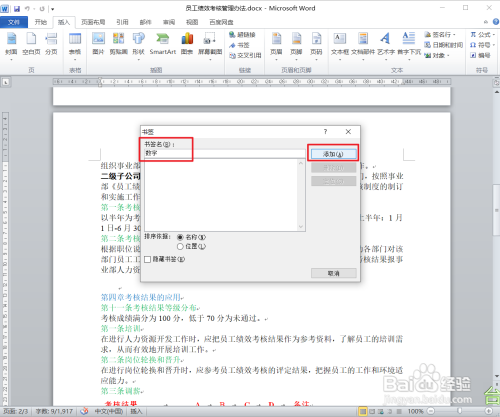
2、二、弹出【书签】对话框,在【书签名】编辑框中输入书签名称“数字”单击“添加”按钮,如图所示。
word添加和使用书签教程

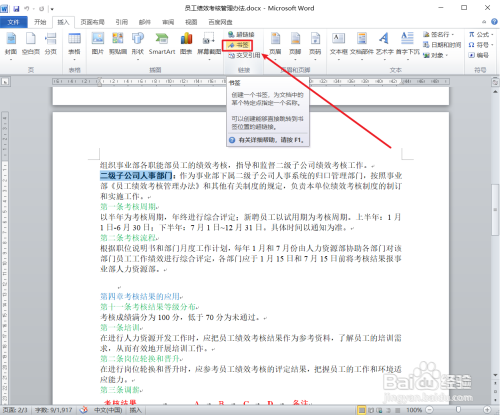
3、三、如果要定位书签的位置,也可以使用“插入书签”功能。打开【插入】选项卡,单击【链接】选项组中的【书签】选项。
word添加和使用书签教程

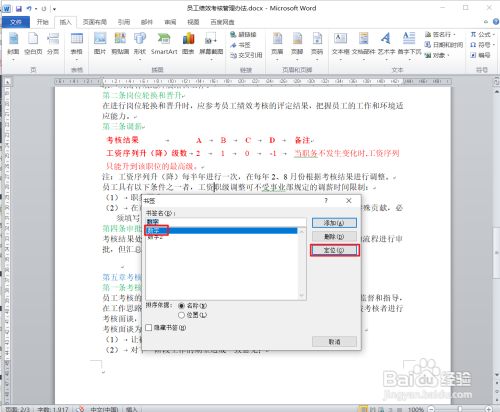
4、五、弹出【书签】对话框,在书签列表中选中合适的书签,并单击【定位】按钮。
word添加和使用书签教程

5、六、此时Word就会自动定位到选择的书签“数字”所在的位置。

word添加和使用书签教程

6、七、在【书签】对话框中还可以随时添加新的书签和删除不用的书签。

word添加和使用书签教程

  • 题注怎么设置
  • word域在哪里设置
  • 2010版word如何设置每章都从奇数页开始
  • 怎样将word文档编号1、2、3改成A、B、C类型
  • 图索引表索引怎么弄
  • 热门搜索
    唱歌跑调怎么办 我的世界怎么做凋零 月经少怎么调理 qq怎么发起临时会话 眼睛酸涩是怎么回事 鱼块怎么做好吃 怎么查看显卡 jeep指南者怎么样 宫颈糜烂是怎么回事 微信怎么设置壁纸