windows10如何修改默认打开程序,设置默认应用?

 时间:2026-04-26 20:51:32

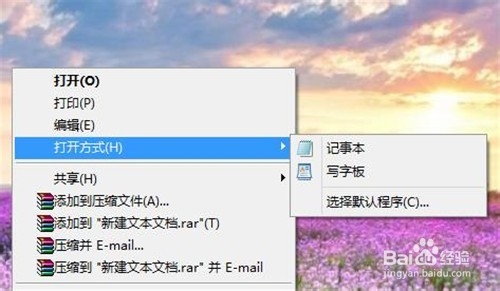
1、鼠标右击需要打开的文件

windows10如何修改默认打开程序,设置默认应用?

2、鼠标移至【打开方式】-【选择默认程序】

windows10如何修改默认打开程序,设置默认应用?

3、勾选【所有文件都用这个应用打开】,点击选择默认打开应用程序。

windows10如何修改默认打开程序,设置默认应用?

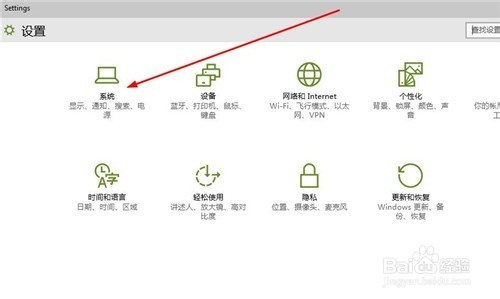
4、打开设置进入【系统】

windows10如何修改默认打开程序,设置默认应用?

5、进入【默认应用】

windows10如何修改默认打开程序,设置默认应用?

6、点击添加【选择默认应用】

windows10如何修改默认打开程序,设置默认应用?

7、选择默认应用,设置完毕。

windows10如何修改默认打开程序,设置默认应用?

  • ppt怎么设置项目符号和编号
  • 什么是iPhone勿扰模式?如何使用勿扰模式?
  • 如何批量修改文档属性?
  • Windows下如何使用命令行编译C代码
  • Vscode怎么设置鼠标右键单击粘贴
  • 热门搜索
    宫颈囊肿是怎么回事 工作小结怎么写 大麦茶怎么泡 q点怎么充值 摔伤了怎么办 怎么写好小说 苹果快捷键怎么设置 点号怎么打 电脑怎么赚钱 英孚教育怎么样