360浏览器的默认下载方式如何设置

 时间:2026-02-14 01:58:58

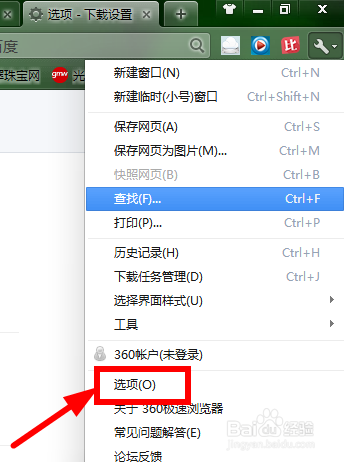
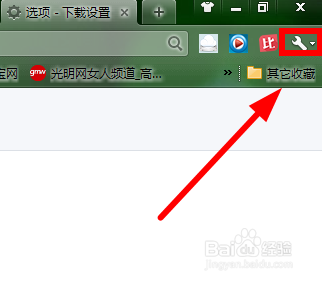
1、打开浏览器后,找到右上角的设置图标,如下图所示:
360浏览器的默认下载方式如何设置

2、在设置菜单下找到选项功能,如下图所示,并且单击打开它;

360浏览器的默认下载方式如何设置

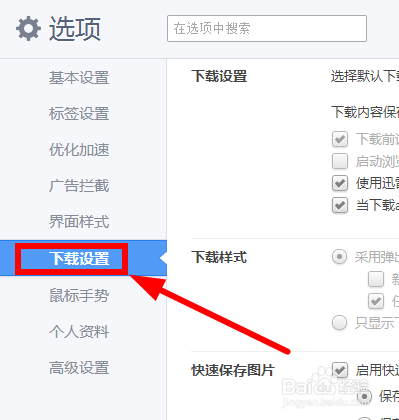
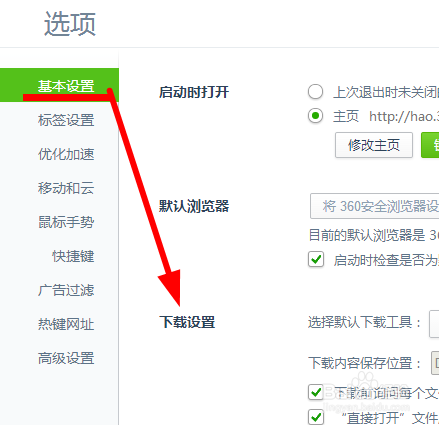
3、来到选项菜单下后,我们选择左侧菜单栏的下载设置,如下图:

360浏览器的默认下载方式如何设置

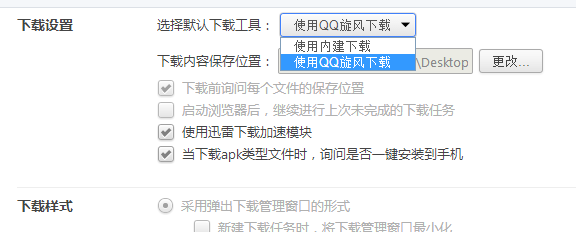
4、然后详细的设置方式,可以如下图所示,可以根据个人的喜好进行调节,如下图所示:
360浏览器的默认下载方式如何设置

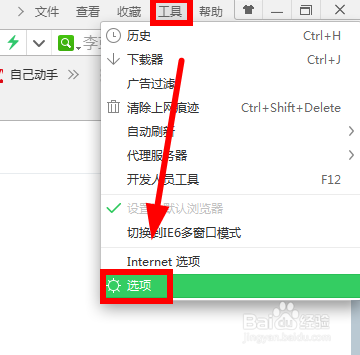
1、同样的我们在右上角的工具菜单栏下找到选项这个功能项,如下图:

360浏览器的默认下载方式如何设置

2、然后具体的设置是在基本设置下,进入选项功能后的首页面就是,如下图所示:
360浏览器的默认下载方式如何设置

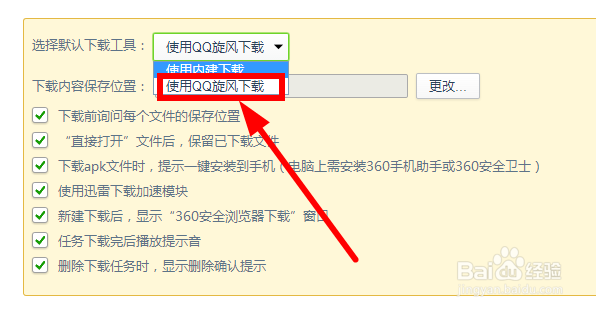
3、至于详细的设置可以根据自己的喜好进行更改,另外有一个前提就是,你想要更改成其他下载器下载的话,需要先安装了对应的下载工具,如小编安装的下载工具为:
360浏览器的默认下载方式如何设置

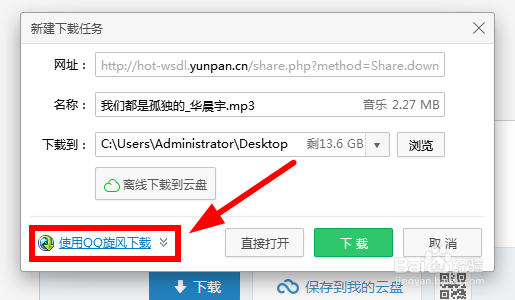
1、实际上当我们下载资源的时候,在下载的界面的左下角会有一个可以选择的下载方式,如下图所示:

这个是需要在默认使用浏览器引擎下载的情况下以及安装了默认下载工具的情况下才会出现。
360浏览器的默认下载方式如何设置

  • win7怎么安装Visual Basic企业版
  • 服务器杀毒软件要不要装?
  • msvcr100.dll文件丢失的解决方法?
  • 虚拟机在winpe下怎么分区
  • win10怎么关闭IE浏览器
  • 热门搜索
    乳腺增生怎么办 我们约会吧为什么停播 委托书的格式怎么写 薛之谦为什么离婚 麻辣香锅怎么做 100种简单早餐做法大全 为什么会得白血病 绀怎么读 浑身酸痛乏力感觉疲惫是怎么回事 桀骜怎么读