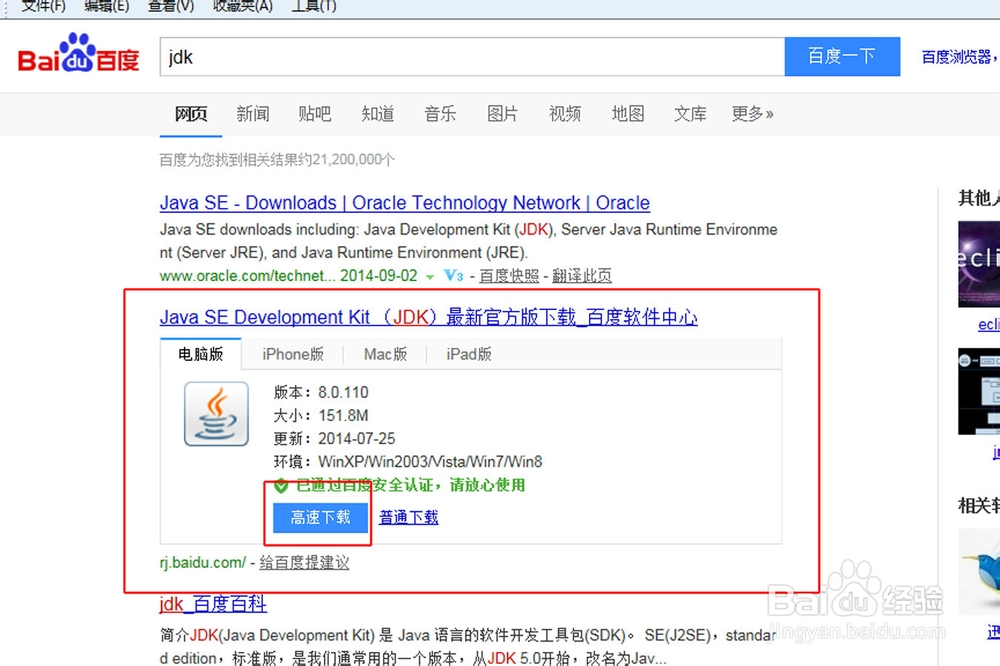
1、我们点开百度在搜索栏里面键入“JDK”,在其中选择一个我们想要的资源,进行下载;
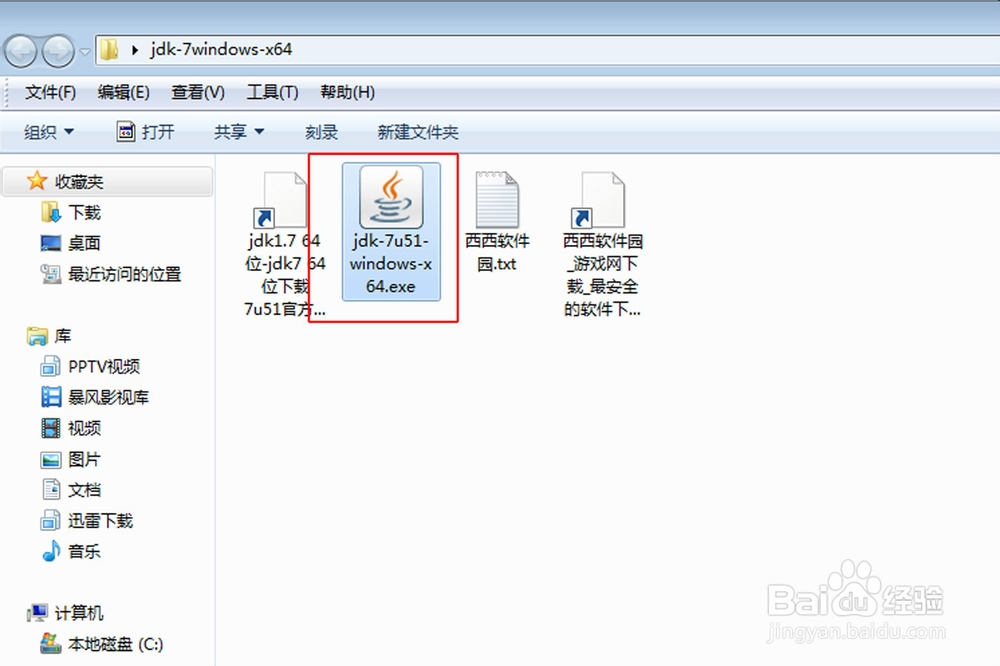
2、找到下载的JDK,并且双击进行安装;
安装很简单,顺序点击即可。
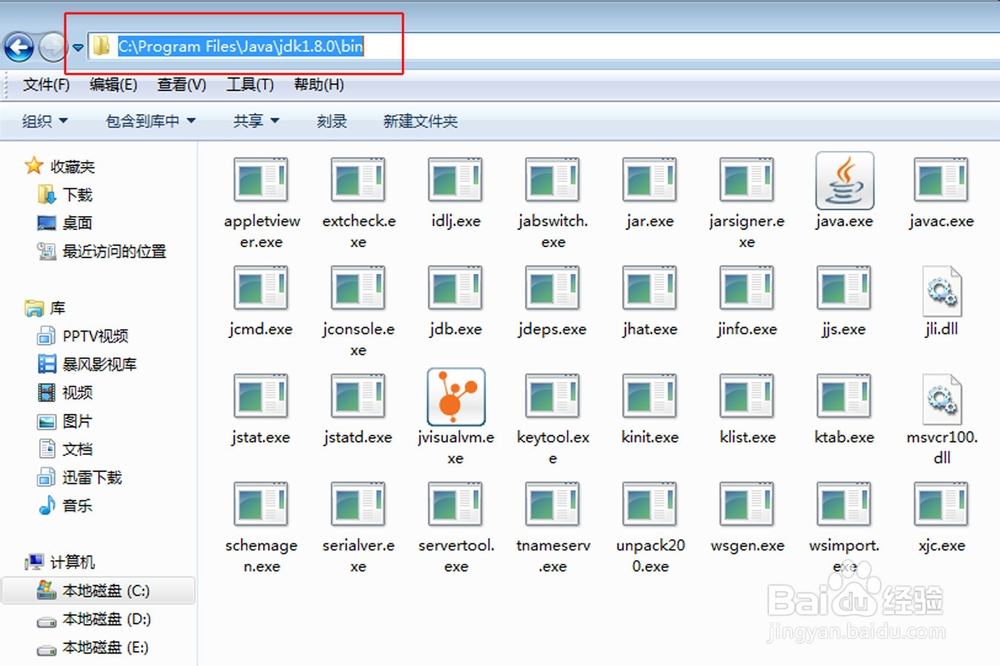
3、安装完成后,我们找到java中的bin文件夹,这里的目录就是我们要添加到环境变量里面的路径;
1、右键“我的电脑”—“属性”;

2、然后点击页面的左方的“高级系统设置”;

3、在弹出的对话框里面点击“环境变量”;

4、随后在弹出的窗口里,找到系统变量里的“path”—点击“编辑”;
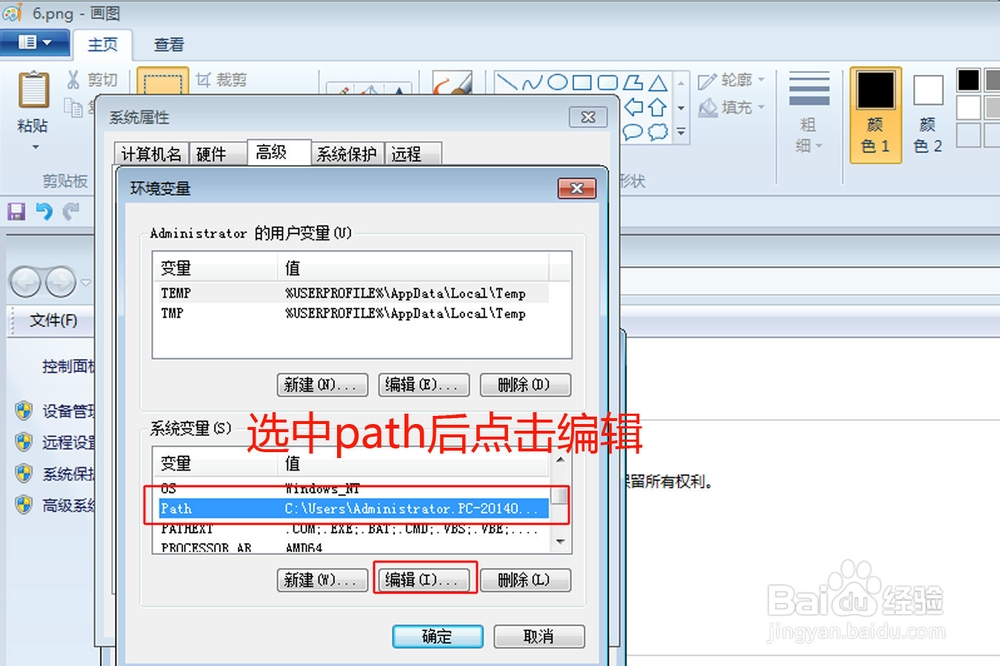
5、然后把我们下载的jdk的bin文件路径复制过来,添加到“变量值”的最前面,然后点击确定即可;
这里注意两点:
1、bin文件在C盘Program Files文件夹下的jdk目录下。
2、我们在“变量值”里面添加完目录后一定要在后面加";"。

1、在DOS下设置环境变量虽然能添加环境变量,但是它只是临时添加,当关闭DOS窗口后,环境变量路径会自动消失。
我们在开始里面键入“cmd”;
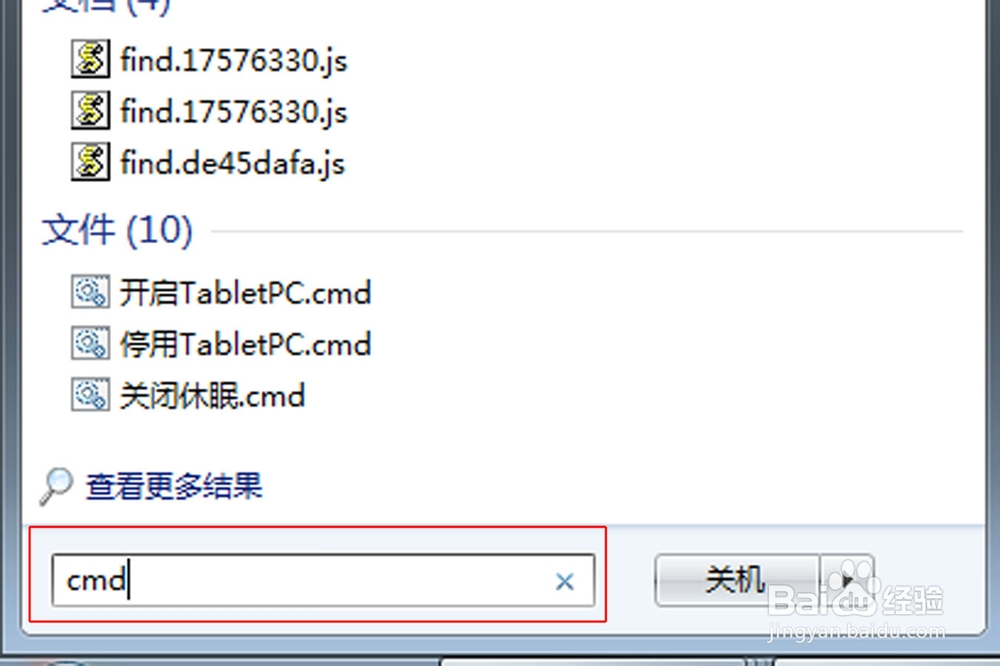
2、然后在DOS窗口输入:
set path =“java的bin路径”+“;”+“%path%”(给set path 设置路径)
eg:set path =C:\Program Files\Java\jdk1.8.0\bin;%path%
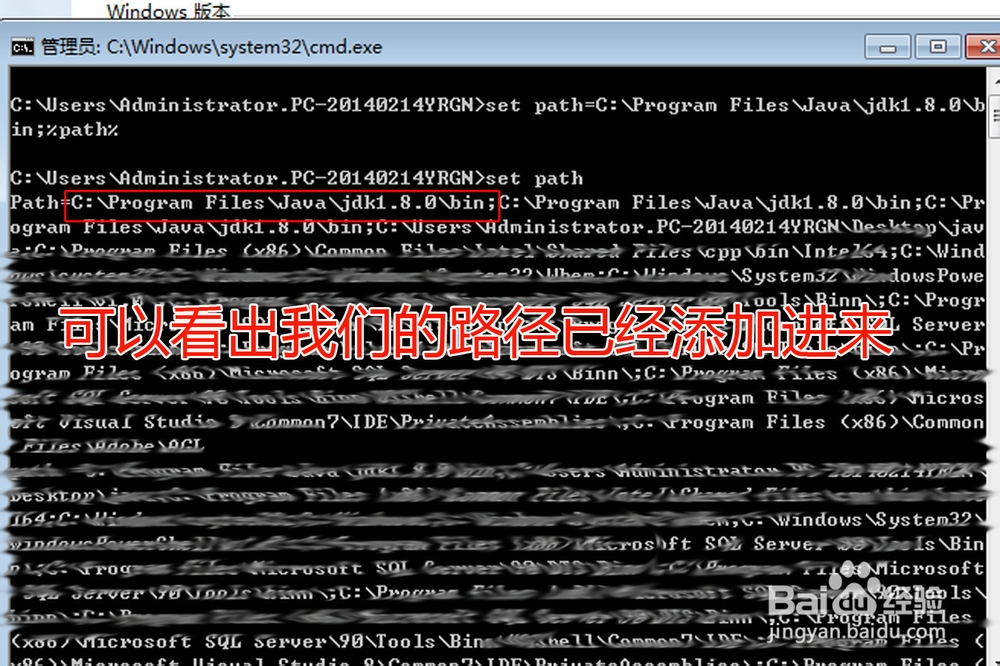
set path(path查看路径)